Vista múltiple
Última actualización el 1 dic 20256 min de lecturaEste tipo de vista para dispositivos se especializa en mostrar tarjetas de teléfono de acceso rápido. Cada tarjeta de teléfono tiene numerosos botones y paneles para ver rápidamente información sobre el dispositivo, así como ejecutar los diversos procedimientos disponibles en M360. Las tarjetas de teléfono pueden seleccionarse, y los procesos pueden ejecutarse en todos los dispositivos seleccionados a la vez usando la Barra de Acción.
Tarjetas de teléfono
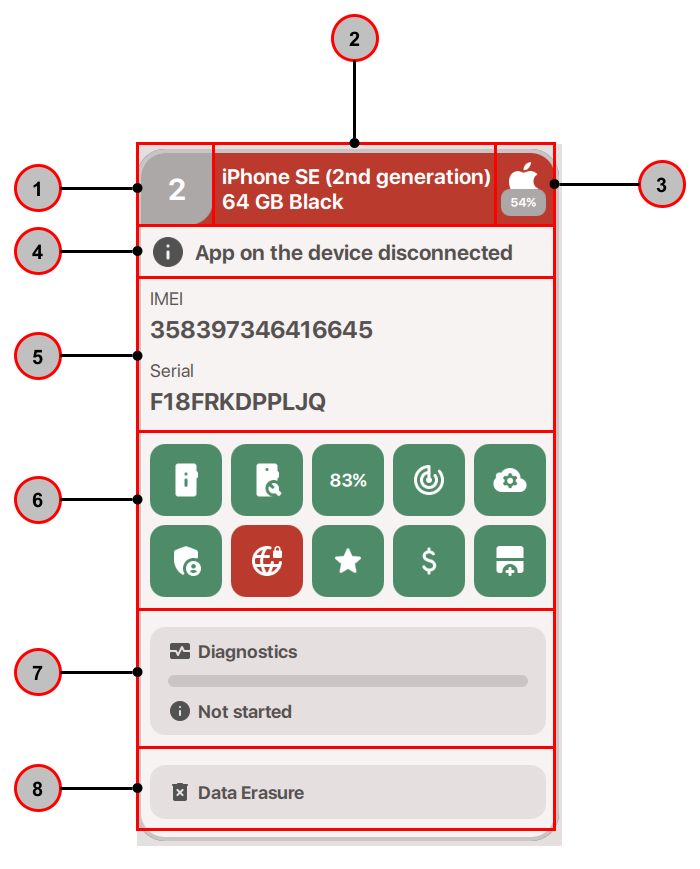
- Número de puerto: Con múltiples dispositivos conectados, a cada dispositivo se le asigna un número de puerto que corresponde a una entrada USB particular de tu ordenador o hub USB.
- Nombre amigable: El nombre oficial del dispositivo, generalmente incluyendo su capacidad de almacenamiento. Para iPhones y dispositivos Samsung también puede proporcionarse un color si está disponible.
- Sistema operativo y batería: Un logo de Apple o Android mostrado aquí indica el sistema operativo del dispositivo. Además, se muestra el nivel actual de batería del dispositivo.
- Estado del dispositivo: Muestra información sobre la conexión al dispositivo y si la aplicación móvil M360 está instalada o no. Puedes hacer clic en esta parte para abrir más detalles.
- Información destacada: 2-3 piezas de información de la Información del Dispositivo pueden mostrarse aquí en la tarjeta del teléfono. Puedes elegir qué información se muestra aquí en la Configuración
- Características del dispositivo: Cada cuadrado aquí es un botón que lleva a una característica particular, cuyos detalles puedes encontrar en su artículo relacionado. En la tarjeta del teléfono, cada uno puede tener un color, mostrando su estado actual:
Gris - Datos no añadidos o no aplicables
Naranja - Faltan datos o se requiere acción del usuario
Rojo - Los datos muestran fallo o mal resultado
Verde - Los datos están presentes y todo bien
Hacer clic en cualquiera de ellos te lleva a la característica correspondiente, que consiste en la lista a continuación. El Centro de Ayuda tiene artículos más específicos sobre cada una de estas características, así que haz clic en los enlaces para ver más detalles:
- Información del dispositivo: Abre el menú completo de Información del Dispositivo
- Verificación OEM: Solo disponible para dispositivos iOS, se muestra en verde si todas las piezas son originales, o rojo si al menos una pieza ha sido reemplazada.
- Salud de la batería: Muestra el porcentaje de salud de la batería si está disponible. Resaltado en verde si es un porcentaje lo suficientemente alto, se muestra en rojo si la batería está débil.
- Cuentas de marca/Buscar mi iPhone: Una parte de la Información del Dispositivo, resaltada en verde si no hay Cuentas o Buscar mi iPhone habilitado, rojo en caso contrario.
- Estado MDM: Para dispositivos iOS, se muestra en verde si MDM está desactivado, rojo en caso contrario.
- Verificación de lista negra: Se muestra en naranja si no se realizó ninguna Verificación de Lista Negra, verde si se hizo y el IMEI no está robado, rojo si está robado.
- Verificación de bloqueo SIM: Se muestra en naranja si no se realizó ninguna Verificación de Bloqueo SIM, verde si se hizo y el dispositivo no está bloqueado por SIM, rojo si lo está.
- Clasificación: Se muestra como gris si no hay datos de clasificación presentes. Al añadir datos de clasificación, se vuelve verde. Si un dispositivo ya tiene datos de clasificación, pero no está actualizado, se muestra como naranja.
- Gastos: Se muestra como gris si no hay datos de gastos presentes. Al añadir datos de gastos, se vuelve verde. Si un dispositivo ya tiene datos de gastos, pero no está actualizado, se muestra como naranja.
- Datos fijos: Se muestra como gris si no hay datos fijos presentes. Al añadir datos fijos, se vuelve verde. Si un dispositivo ya tiene datos fijos, pero no está actualizado, se muestra como naranja.
- Menú de diagnósticos: Muestra el estado actual o progreso de los Diagnósticos. Al hacer clic te lleva al menú de inicio de Diagnósticos. Encuentra más información sobre Diagnósticos en este artículo.
- Borrado de datos: Abre el menú de Borrado, y muestra si hay algún problema que impediría el borrado. Descubre más sobre el Borrado en este artículo.
Barra de control
La Barra de Control está disponible cuando se usa la Vista Múltiple. Las acciones ejecutadas desde la Barra de Control se aplican a todos los dispositivos seleccionados, permitiéndote manejar simultáneamente cualquier cantidad de ellos. Cuando un dispositivo no puede ejecutar la acción seleccionada, recibirás una advertencia. Algunas opciones de la Barra de Control tienen menús desplegables, proporcionando funciones alternativas. Las siguientes funciones pueden ejecutarse desde la Barra de Control:
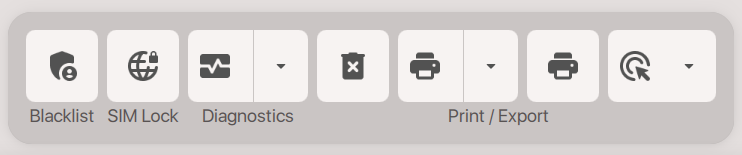
- Verificación de lista negra
- Verificación de bloqueo SIM
- Diagnósticos - Presionar esto inicia cualquier plantilla de diagnóstico que tengas como predeterminada
- Abortar cancela los diagnósticos en los dispositivos seleccionados
- Finalizar termina los diagnósticos completados en los dispositivos seleccionados
- Configurar abre el menú de selección de plantillas, donde también puedes improvisar cualquier selección de pruebas
- Borrar datos - Comienza a borrar todos los dispositivos seleccionados
- Informe - Imprime informes basados en tu configuración de impresora seleccionada para cada dispositivo seleccionado
- PDF - Exporta y guarda una versión PDF de los informes
- CSV - Exporta los datos de todos los dispositivos a un archivo CSV
- Etiqueta - Imprime etiquetas para cada dispositivo seleccionado según tu configuración de etiquetas
- Más acciones - Varias características misceláneas están presentes en este desplegable
- Omitir configuración - Salta las pantallas de configuración de iOS, configurable en tus ajustes.
- Identificar - Muestra una pantalla de identificación en los dispositivos conectados que tienen la aplicación M360 abierta, configurable en tus ajustes
- Apagar - Apaga los dispositivos seleccionados que no están ejecutando ningún proceso
- Desconectar - Elimina los dispositivos seleccionados de M360, sin tener que desenchufarlos
- Desinstalar - Elimina la aplicación M360 de los dispositivos seleccionados
Botones adicionales
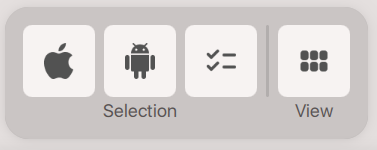
Para las características anteriores, puedes usar los botones de Selección para elegir rápidamente grupos de dispositivos. Hay disponible un botón de Apple y Android para seleccionar dispositivos de esos tipos específicos. El tercer botón selecciona todos los dispositivos a la vez.
El botón Vista cambia a Vista única