Label Designer
Zuletzt aktualisiert am 01.12.20254 Min Lesezeit
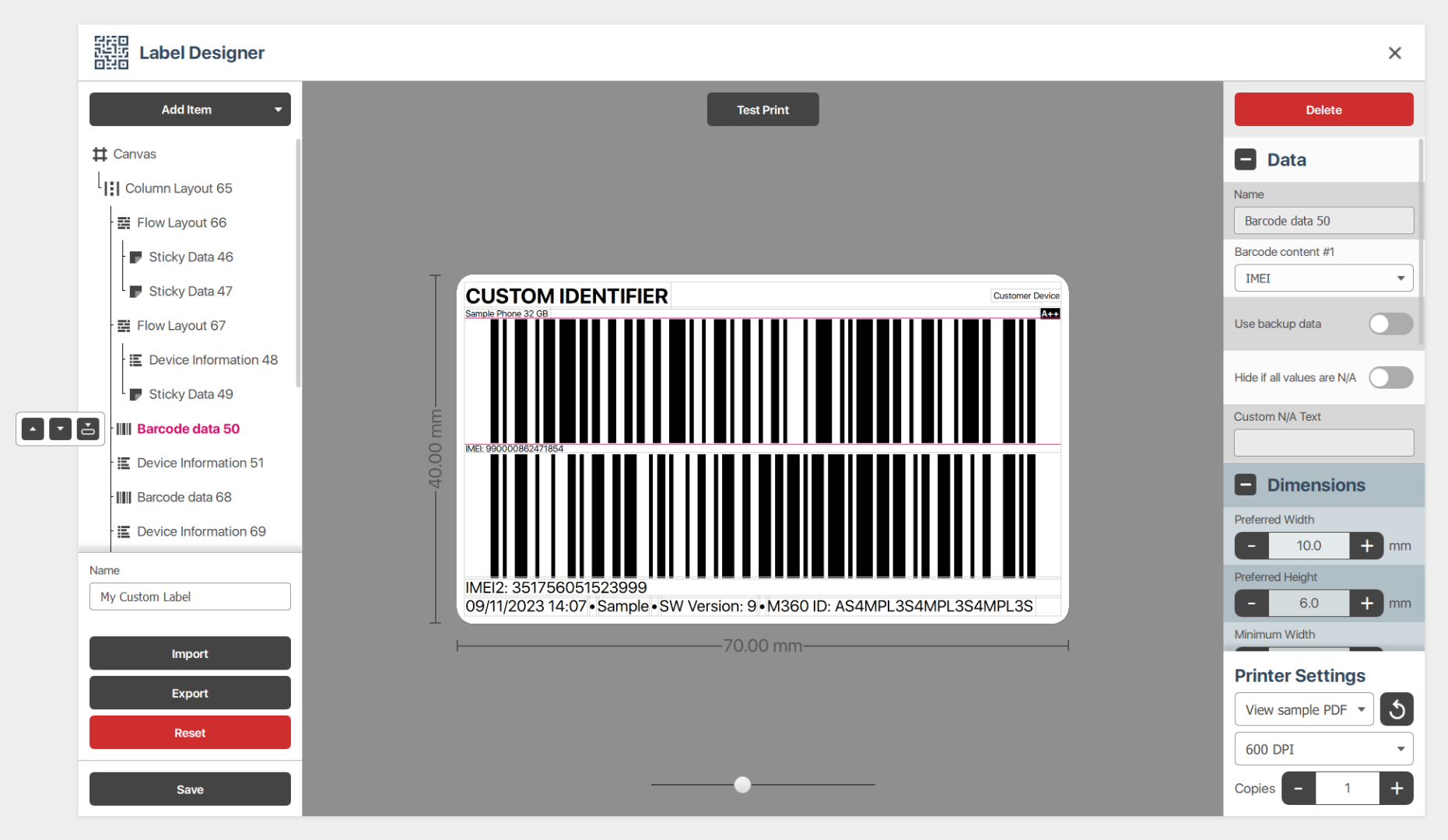
Wir freuen uns, bekannt zu geben, dass mit der Veröffentlichung der Softwareversion 1.4.6 (10.11.2023) unser leistungsstarker Etiketten-Designer offiziell die Beta-Phase verlassen hat. Jetzt kannst du ganz einfach so viele Etiketten erstellen, speichern, exportieren und importieren, wie du möchtest. Zusätzlich wurden unsere bisherigen QR- und Geräte-Etiketten in den Designer integriert und dienen jetzt als Standard-Etiketten.
Der Etiketten-Editor ist mit vielen coolen Funktionen ausgestattet, und wir werden bald ein Video-Tutorial haben, das dir zeigt, wie du sie alle nutzen kannst. Aber warte nicht – probiere es selbst aus, wenn du individuelle Etiketten erstellen möchtest. Wir haben hart daran gearbeitet, ihn super einfach zu bedienen, genau wie den Rest unserer Software.
Beginne noch heute mit dem Gestalten deiner individuellen Etiketten!
Die Grundlagen
Um auf den Etiketten-Designer zuzugreifen, öffne einfach das Menü "Einstellungen", navigiere zum Tab "Etikettendruck" und klicke auf das Plus-Symbol in der oberen rechten Ecke der Liste "Etiketten-Layout-Vorlagen".
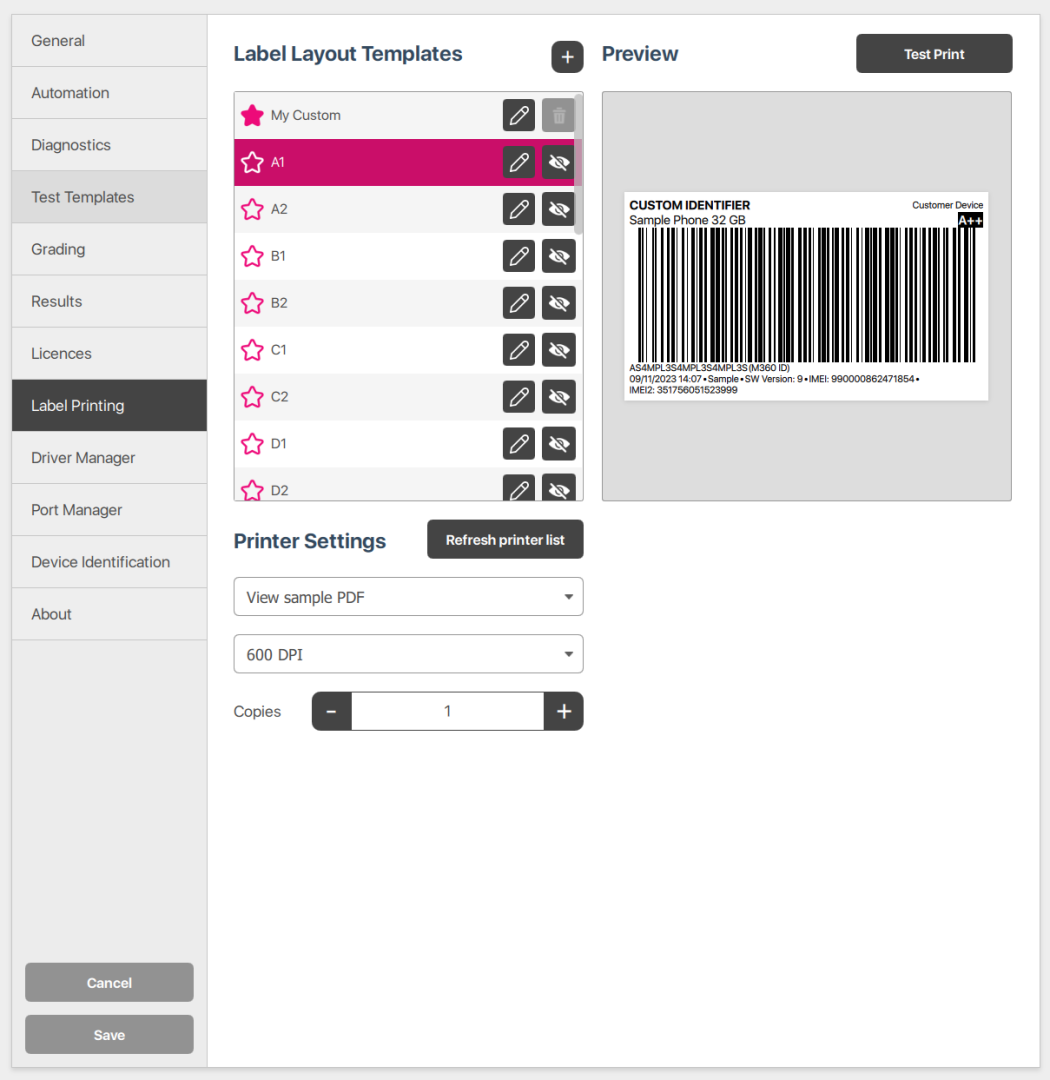
Die Liste "Etiketten-Layout-Vorlagen" enthält unsere bisherigen, "Legacy"-Etikettenlayouts: A, B, C, D, E sind die regulären Etikettenlayouts und QR1, 2, 3 usw. sind die QR-Etiketten. Deine neu gespeicherten Layouts werden ebenfalls in dieser Liste angezeigt. Vorschau oder Testdrucke kannst du durchführen, indem du eine beliebige Vorlage aus der Liste auswählst. Mache eine Vorlage mit dem Stern-Symbol zu deiner Favoritin, damit sie im Export-Dialog automatisch ausgewählt wird. Bearbeite Layouts mit der Stift-Schaltfläche oder blende sie mit der Augen-Schaltfläche aus dem Export-Dialog aus. Passe die Druckereinstellungen für jedes Layout bequem unterhalb der Liste an.
Du kannst Layouts, die du erstellt hast, löschen, aber nicht die Standardlayouts oder die von deinem Gruppenmanager. Das Bearbeiten von Standardlayouts ist nicht erlaubt, aber wenn du auf "Bearbeiten" klickst, erstellen wir eine Kopie für dich, um Änderungen zu speichern.
Klicke einfach auf das Stern-Symbol, um ein Layout zu deinem Favoriten zu machen. Auf diese Weise wird es im Export-Dialog automatisch ausgewählt, was die Bedienung erleichtert.
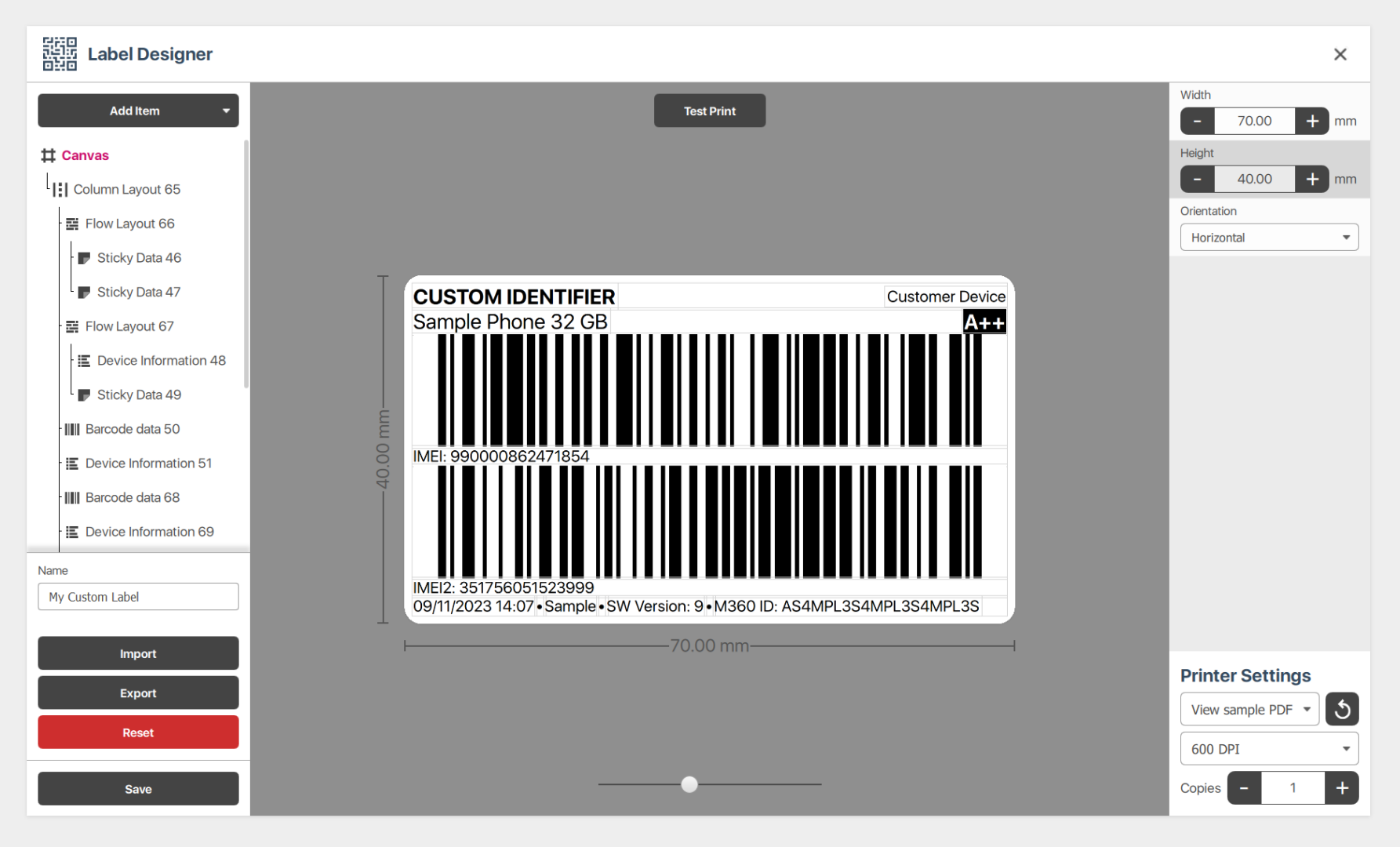
Verwende die Schaltfläche "Element hinzufügen" in der oberen linken Ecke, um ein beliebiges Element zur Etikettenvorlage hinzuzufügen. Hinzugefügte Elemente erscheinen unter der Hauptgruppe "Vorlage" in einer Baumstruktur. Bearbeite die Details eines ausgewählten Elements in der rechten Seitenleiste und wähle "Vorlage", um Breite, Höhe, Ausrichtung und Druckereinstellungen für das Etikett selbst zu bearbeiten.
Wo finde ich jetzt die Standard-Etikettenlayouts?
Wir haben alle unsere Standardlayouts in den neuen Etiketten-Designer integriert. Du findest sie in der Liste "Etiketten-Layout-Vorlagen" auf dem Bildschirm Einstellungen/Etikettendruck.
Bevor du Standardlayouts druckst, ist es eine gute Idee, einen kurzen Blick auf die Ausrichtungs- und Breiten-/Höheneinstellungen zu werfen. Obwohl wir hart daran gearbeitet haben, deine Etikettengröße-Präferenzen zu übertragen, ist es immer ratsam, dies zu überprüfen. Klicke einfach auf die Bearbeiten-Schaltfläche (Stift), wähle das Element "Vorlage" in der linken Seitenleiste, und voilà – die rechte Seitenleiste zeigt alle zugehörigen Einstellungen zur Überprüfung an.
Das Bearbeiten von Standardlayouts ist nicht erlaubt, aber wenn du auf Bearbeiten (Stift) klickst, erstellen wir eine Kopie für dich, um Änderungen zu speichern. Du kannst auch die Layouts, die du nicht benötigst, mit der Augen-Symbol-Schaltfläche ausblenden. Ausgeblendete Layouts werden im Export-Dialog nicht angezeigt.
Du kannst Layouts, die du erstellt hast, löschen, aber nicht die Standardlayouts oder die von deinem Gruppenmanager.
Was ist mit dem Etikett passiert, das ich in der Beta-Version erstellt habe?
Es wurde migriert und als dein Lieblingslayout festgelegt. Du kannst es weiterhin verwenden und bearbeiten.
Export-Dialog
Da unsere bisherigen QR- und Geräte-Etiketten zusammengeführt wurden, gibt es mit dieser Softwareversion nur noch einen Bereich im Export-Dialog für alle Etiketten. Dein favorisiertes Etikett wird automatisch als Standard für den Export ausgewählt.