Ajustes
Última actualización el 3 dic 202519 min de lecturaM360 viene con numerosas funciones adicionales que no están necesariamente activas por defecto, así como controles de ajuste fino para personalizar tu experiencia. Después de realizar cualquier cambio en tus ajustes, debes presionar el botón Guardar ubicado en la parte inferior izquierda para confirmar los cambios, de lo contrario tus cambios no entrarán en vigor. Mientras tengas cambios sin confirmar, el botón Guardar estará activo, y habrá un punto rosa sobre el menú de configuración para advertirte. Intentar cerrar el programa con cambios no guardados también te advertirá con una notificación.
La configuración que estableces aquí no solo puede afectar a la aplicación M360 para PC, sino también a cualquier dispositivo que conectes que tenga la aplicación móvil M360. Los ajustes para Diagnósticos, Calificación, Identificación de Dispositivos, así como algunos otros, se sincronizan automáticamente con cualquier dispositivo al conectarse. Estos ajustes se mantienen incluso después de desconectar el dispositivo, ya que la aplicación móvil los guarda.
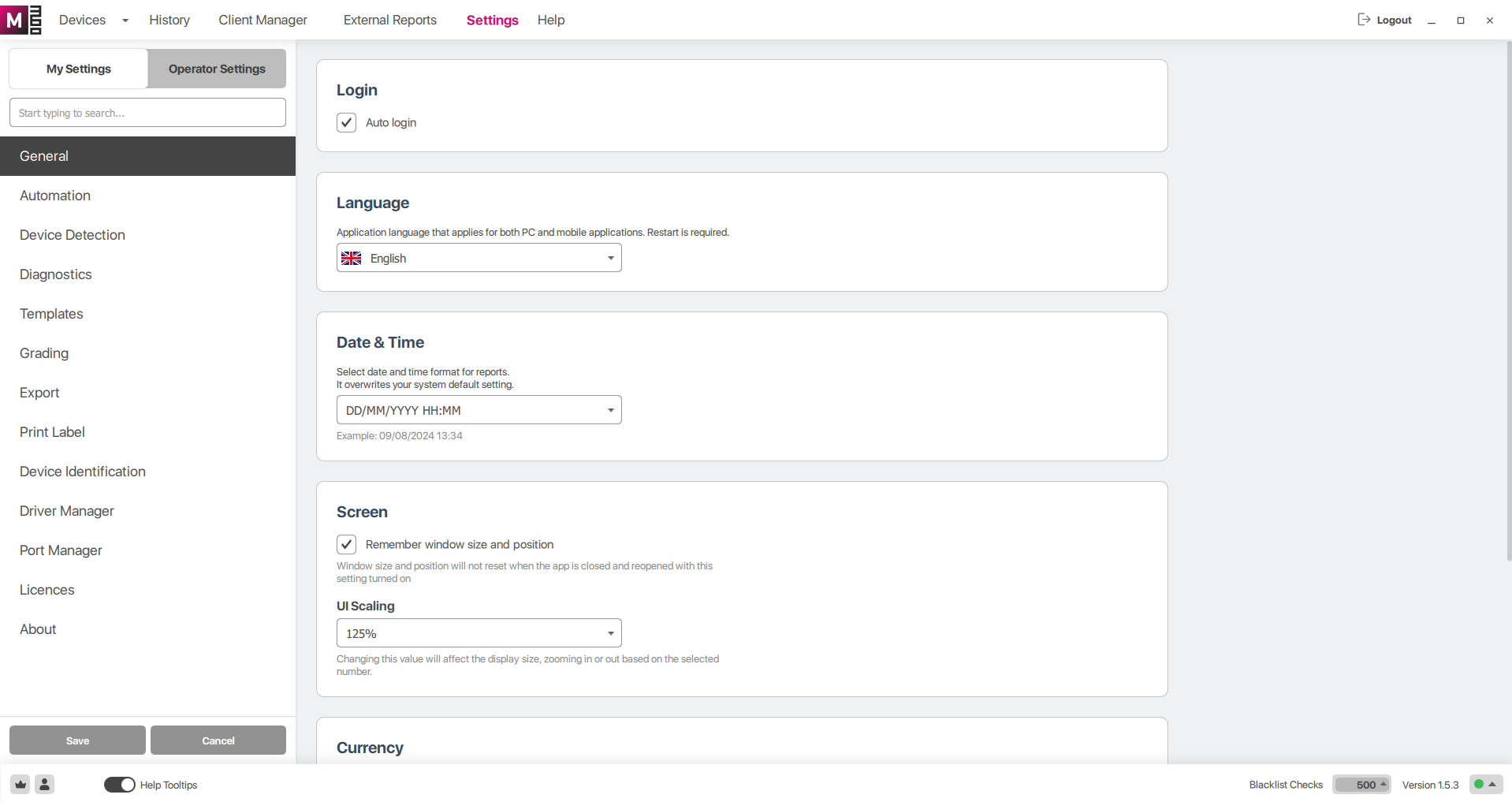
Mis ajustes
La página principal dentro de ajustes es tu página personal. Los siguientes grupos de ajustes están disponibles:
General
Tus ajustes generales consisten en las funciones más básicas de la aplicación:
Inicio de sesión
Inicio de sesión automático - Si esta opción está activada, M360 guardará tu información de inicio de sesión. Luego, cada vez que abras el programa, iniciará sesión inmediatamente en la última cuenta que se utilizó con esta configuración activada.
Idioma
Idioma - Aquí puedes seleccionar entre nuestros idiomas disponibles para que M360 funcione. Por defecto, las aplicaciones móviles M360 utilizan el idioma configurado en el dispositivo (si está disponible), pero esto se sobrescribe con el idioma que elijas aquí cuando conectes el dispositivo. Al cambiar de idioma, tendrás que reiniciar M360 para que surta efecto.
Nota: Cambiar el idioma de tu aplicación también cambia tu idioma de exportación, pero esto puede ser sobrescrito por separado en tus ajustes de Exportación.
Fecha y hora
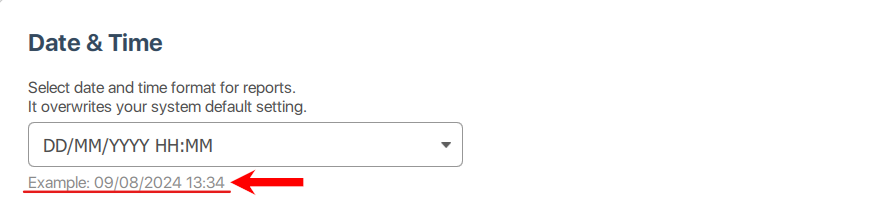
Tu formato elegido de fecha y hora para la aplicación, que puede sobrescribir el predeterminado del sistema. Cambiar esta configuración afecta a todas las instancias de fecha y hora, como en Resultados e Informes. Debajo del menú de selección siempre puedes ver un ejemplo de tu formato elegido.
Pantalla
Recordar tamaño y posición de la ventana - Mientras esta configuración esté activada, M360 se abrirá exactamente en la misma escala y posición en la que se cerró. Si está desactivada, volverá a una posición predeterminada.
Escala de la interfaz - Este ajuste modifica el zoom de M360, cambiando el tamaño de todo el texto, botones y pantallas. Este ajuste solo afecta a la aplicación de PC, NO a las aplicaciones móviles.
Moneda
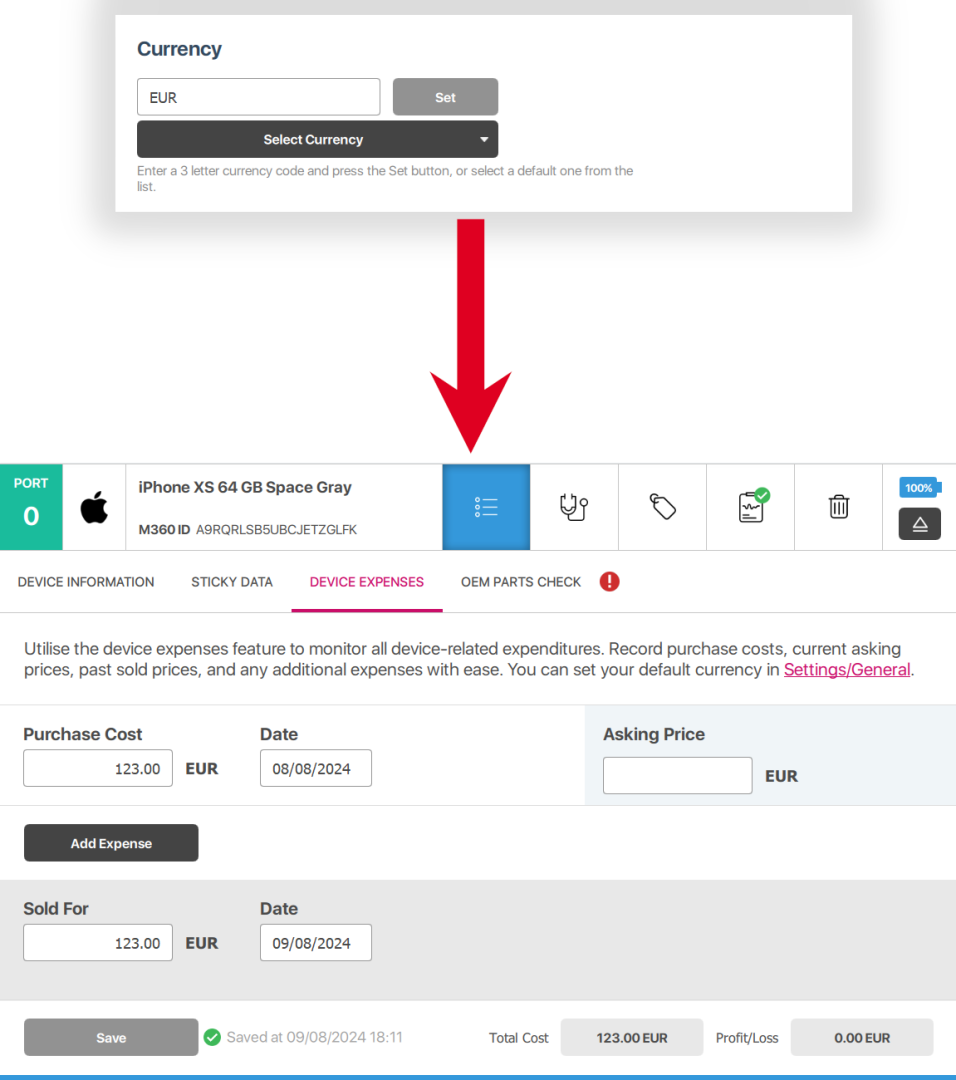
Tu configuración de moneda afecta al valor mostrado en Gastos del dispositivo. Hay varias monedas disponibles como opciones predeterminadas, simplemente selecciona una de la lista. También puedes escribir cualquier combinación de 3 letras para denotar un código de moneda personalizado.
Nota: Los datos existentes de Gastos del dispositivo no se actualizarán cuando cambies de moneda. Si deseas que se actualicen, tendrás que eliminar los datos de gastos del dispositivo y volver a introducirlos con la nueva moneda activa.
Restaurar valores predeterminados
Al presionar el botón "Borrar" se restauran todos los ajustes a sus valores predeterminados originales, como si acabaras de instalar la aplicación. Esto incluye borrar tus datos de inicio de sesión y las elecciones que hiciste para ocultar permanentemente ciertas notificaciones.
Automatización
M360 proporciona una variedad de opciones para automatizar ciertas partes de tu flujo de trabajo:
Conexión de dispositivos
Leer IMEI desde la pantalla (Android 12) - Ciertos dispositivos con Android 12 causan problemas al intentar leer los valores IMEI. En tales casos, si esta configuración está activada, M360 puede intentar leer el IMEI directamente desde la pantalla. Esto no siempre funciona, pero también rara vez es necesario, por lo tanto, es simplemente una opción de respaldo.
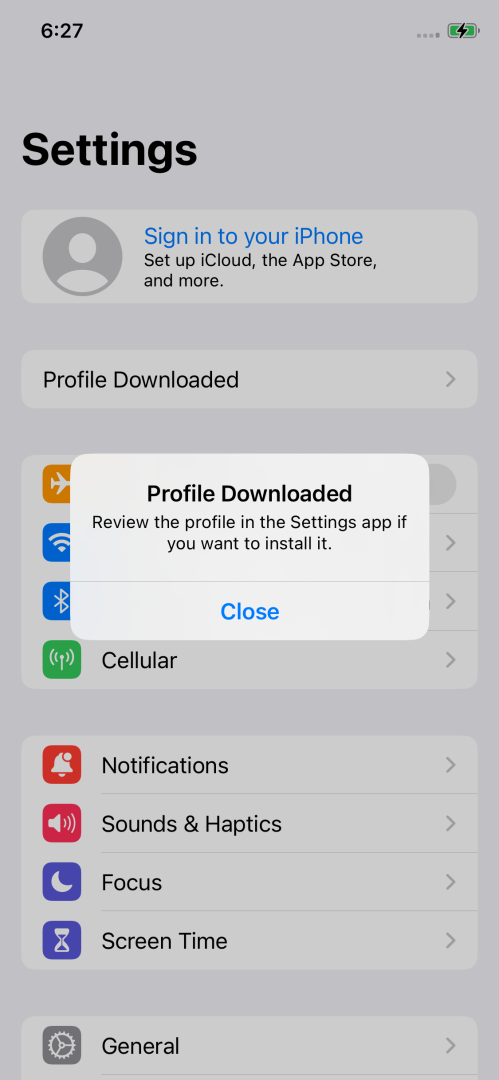
Enviar perfil WiFi iOS - En tus ajustes de Diagnósticos, puedes introducir una red WiFi para ser utilizada por los dispositivos que conectes. Sin embargo, por defecto eso solo funciona en dispositivos Android. Esta configuración permite a M360 enviar esos detalles de WiFi a dispositivos iOS como un "perfil". Al conectar un dispositivo iOS con esta configuración activada, si tiene éxito, verás una notificación en el dispositivo sobre un perfil que se ha descargado. Ve a la configuración de ese dispositivo y sigue las instrucciones en pantalla para instalar el perfil. Con esto, puedes evitar tener que escribir manualmente tus detalles de WiFi en cada dispositivo, pero aún tendrás que navegar a su configuración.
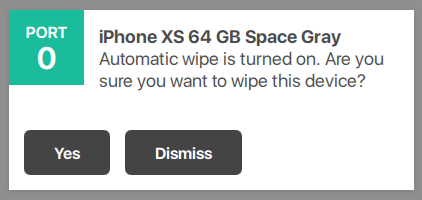
Borrado automático iOS - Para aquellos que prefieren borrar los dispositivos antes de trabajar con ellos, puedes hacerlo automáticamente para dispositivos iOS. Incluso si esta configuración está activada, aún se te pedirá confirmación, asegurándote de que no borres accidentalmente un dispositivo que no tenías intención de borrar.
Verificación automática de lista negra - Con esta configuración activada, cada dispositivo único que conectes tendrá automáticamente su IMEI utilizado en una Verificación de Lista Negra. Conectar un dispositivo que ya ha sido verificado no se volverá a verificar.
Verificación de lista negra semestral - En combinación con la configuración anterior si está activada, los dispositivos ahora se volverán a verificar, pero solo si ha pasado más de medio año desde su verificación anterior.
Instalar aplicación móvil
Justo después de conectar un dispositivo - Instala automáticamente la aplicación móvil en cualquier dispositivo que conectes, siempre que no tenga ya la aplicación instalada.
Cuando se selecciona la pantalla de diagnósticos - Instala automáticamente la aplicación móvil cuando haces clic en la Pantalla de Diagnósticos para un dispositivo.
Después de diagnósticos
Abrir informes - Con esta configuración activada, el menú de Exportación se abrirá automáticamente después de completar los diagnósticos de un dispositivo.
Nota: Si completas varios diagnósticos, se abrirán diferentes menús de exportación, cerrando el anterior. Solo se pueden exportar los datos de un dispositivo a la vez con esta configuración.
Desinstalar aplicación - Si deseas eliminar la aplicación después de completar las pruebas, puedes hacerlo automáticamente con esta opción. Después de que la aplicación cargue los datos de diagnóstico finalizados a M360, la aplicación se eliminará por sí sola.
Detección de dispositivos
Opciones adicionales para conectar dispositivos en circunstancias especiales:
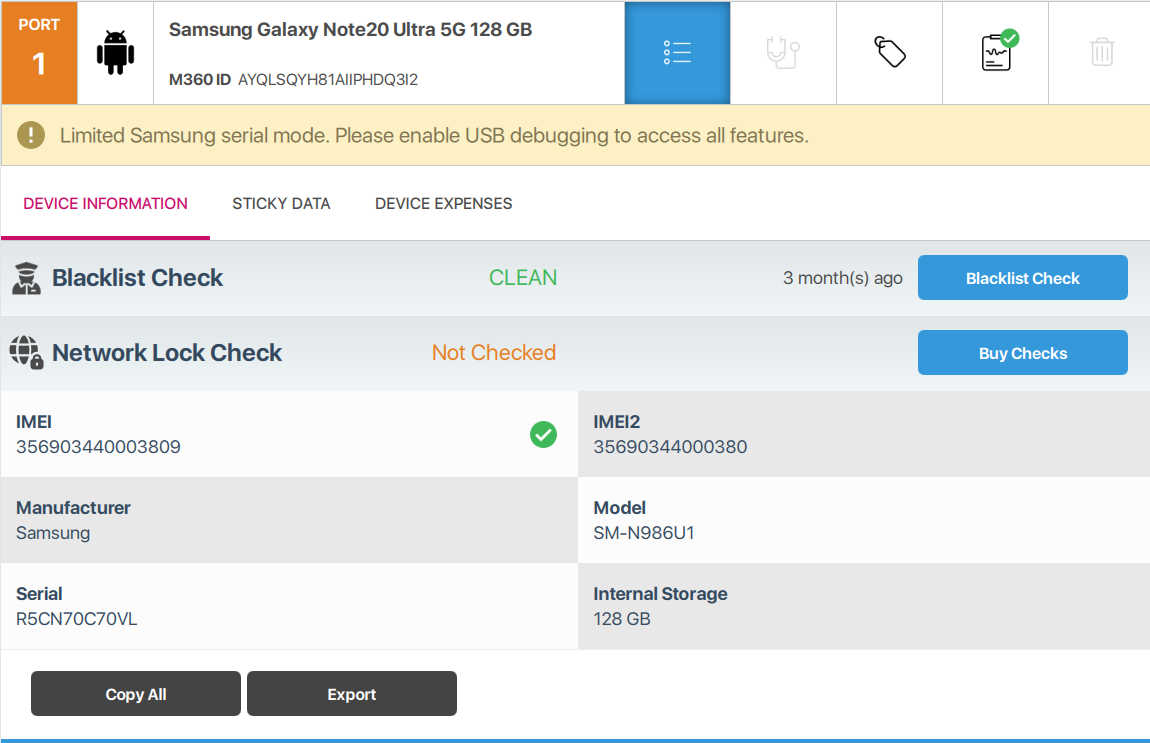
Conexión Samsung sin depuración - Con esta opción, puedes conectar dispositivos Samsung incluso si no tienen activada la depuración USB. La Información del Dispositivo que obtengas de tal dispositivo será limitada, y la mayoría de las otras operaciones no estarán disponibles para el dispositivo. Todos los datos del dispositivo se manejarán normalmente y estarán disponibles en tu historial.
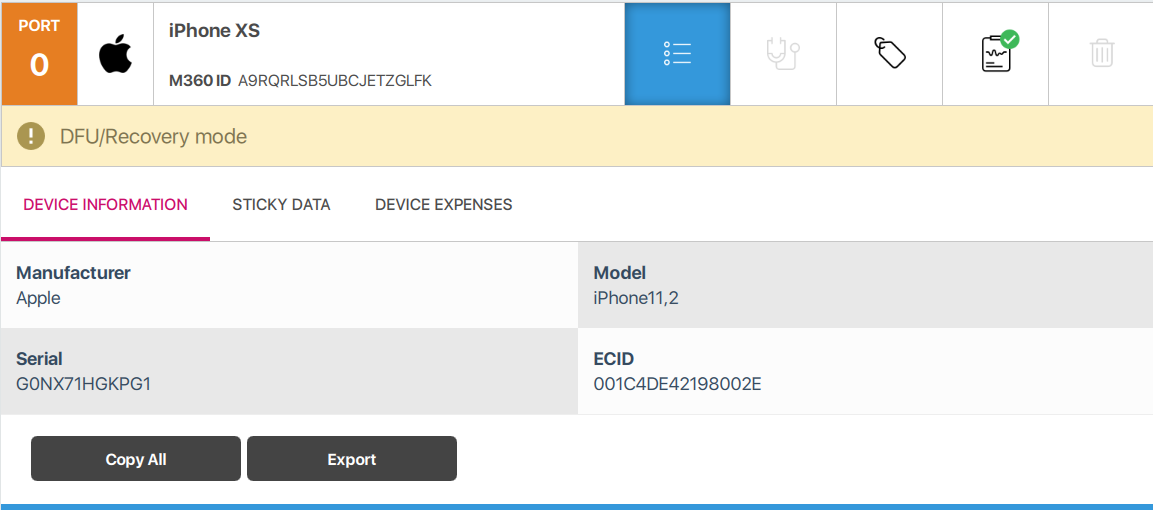
Modo DFU iOS - Con esta opción, puedes conectar dispositivos iOS incluso si están en modo DFU o Recuperación. La mayoría de la información del dispositivo estará disponible, pero no es posible realizar pruebas en estos modos.
Diagnósticos
Estos ajustes te permiten personalizar ciertas pruebas para la aplicación móvil M360. Cuando conectas un dispositivo con la aplicación instalada, se le enviarán estos ajustes y los guardará localmente. Para más información sobre cómo funciona cada prueba, consulta: Diagnósticos en profundidad.
Genérico
Usar orden de plantilla - Esta configuración está activada por defecto, y hace que cuando uses plantillas personalizadas, las pruebas de diagnóstico se ejecuten en el orden en que se creó la plantilla. De lo contrario, se ignora el orden y se utiliza uno predeterminado.
Pruebas automatizadas - Ciertas pruebas pueden ejecutarse en segundo plano automáticamente mientras realizas diagnósticos, asegúrate de activar esta configuración si quieres que estén habilitadas. De lo contrario, esas configuraciones estarán disponibles para completarse manualmente. Si una prueba no se completa automáticamente, seguirá estando disponible para hacerla manualmente. Consulta más información sobre qué pruebas se pueden automatizar en: Diagnósticos en profundidad.
Saltar pantallas de inicio - M360 viene con pantallas instructivas antes de algunas pruebas para proporcionar un tutorial sobre cómo funcionan. Si deseas saltarte siempre estas, activa esta configuración.
Pruebas de audio
Tanto para la prueba de micrófono como para la de altavoz, hay 2 modos disponibles. Automático utiliza el propio sistema de audio del dispositivo para emitir y grabar sonidos, probándolo a través de códigos transmitidos que debe descifrar correctamente para pasar. Manual se basa en audio predeterminado, o audio grabado por ti, que se reproduce y luego es evaluado manualmente por ti.
- Por defecto, ambas pruebas están configuradas como "Elegir antes de la prueba, en la aplicación". Esto significa que ambas opciones estarán disponibles en la aplicación cada vez que se abra la prueba.
- Elegir "Automático" o "Manual" hará que solo el tipo elegido esté disponible para ejecutar diagnósticos.
Prueba de pantalla táctil
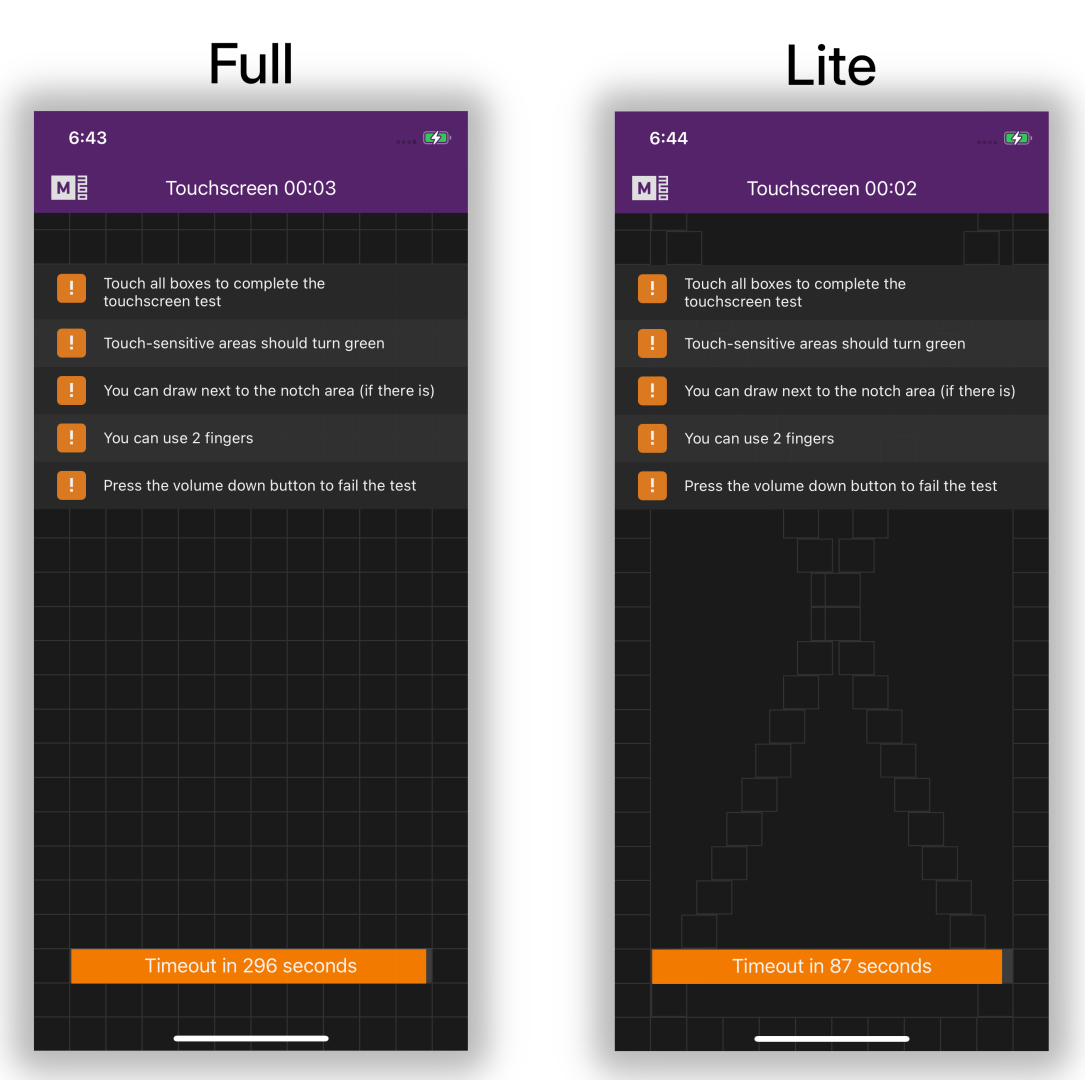
Tipo - Hay 2 versiones de la prueba de pantalla táctil. La versión de pantalla completa proporciona una cuadrícula completa en la pantalla del dispositivo para comprobar la funcionalidad en toda ella. La versión Lite en cambio proporciona pruebas solo para los bordes y áreas clave de la pantalla, lo que es más rápido pero menos exhaustivo.
Límite de tiempo - El límite de tiempo predeterminado para completar una prueba de pantalla táctil es de 90 segundos. Si deseas cambiar esto, activa "Usar límite personalizado". Luego, arrastra el círculo entre 10-300 segundos.
Número de prueba de llamada
Número de teléfono - La Prueba de Llamada requiere que introduzcas un número de teléfono para llamar durante la misma. En lugar de tener que introducir uno cada vez durante las pruebas, puedes simplemente escribir uno aquí y estará listo para usar en la prueba en el momento en que la abras.
Red inalámbrica
Ciertas pruebas pueden requerir una conexión a internet en tus dispositivos. En lugar de tener que introducir los detalles de WiFi en cada dispositivo manualmente, puedes introducir uno aquí para usar automáticamente en la mayoría de los dispositivos Android, y para poder enviar perfiles WiFi iOS. Presiona "Seleccionar red" para seleccionar una red que ya esté guardada en tu ordenador, o puedes escribir manualmente los detalles a continuación.
Perfil temporal - Para perfiles WiFi iOS, puedes elegir que se eliminen automáticamente de los dispositivos 1 hora después de haberlos instalado.
Ubicación predeterminada para prueba GPS
La prueba de GPS intenta encontrar tu ubicación y mostrártela, normalmente necesitando que confirmes si es correcta o no. Puedes convertir esto en una prueba automatizada proporcionando tu ubicación por adelantado mediante coordenadas, que la aplicación puede comparar con los valores que encuentra, aprobando automáticamente si están cerca.
Fallar automáticamente la prueba si la ubicación no coincide - Normalmente, agregar coordenadas solo permite que la prueba pase automáticamente, no que falle automáticamente, dejándote decidir manualmente si realmente está mal. Sin embargo, puedes activar esto para permitir que el fallo también ocurra automáticamente si tus coordenadas no coinciden.
Encontrar tus coordenadas - Al presionar este botón se intenta encontrar automáticamente tus coordenadas actuales de longitud y latitud para usar. Requiere conexión a internet.
Umbral de precisión - Puedes establecer la diferencia máxima entre tus coordenadas reales y lo que encuentra un dispositivo que se considera válido. Si está fuera de este rango, se considera un fallo para la prueba de GPS.
Plantillas
Aquí puedes ver tus plantillas personalizadas que has creado en tu Panel de control. Si realizaste algún cambio o creaste nuevas, puedes presionar Actualizar desde el servidor para que los cambios lleguen a M360. Cerrar sesión y volver a iniciarla también actualiza esta lista.
Calificación
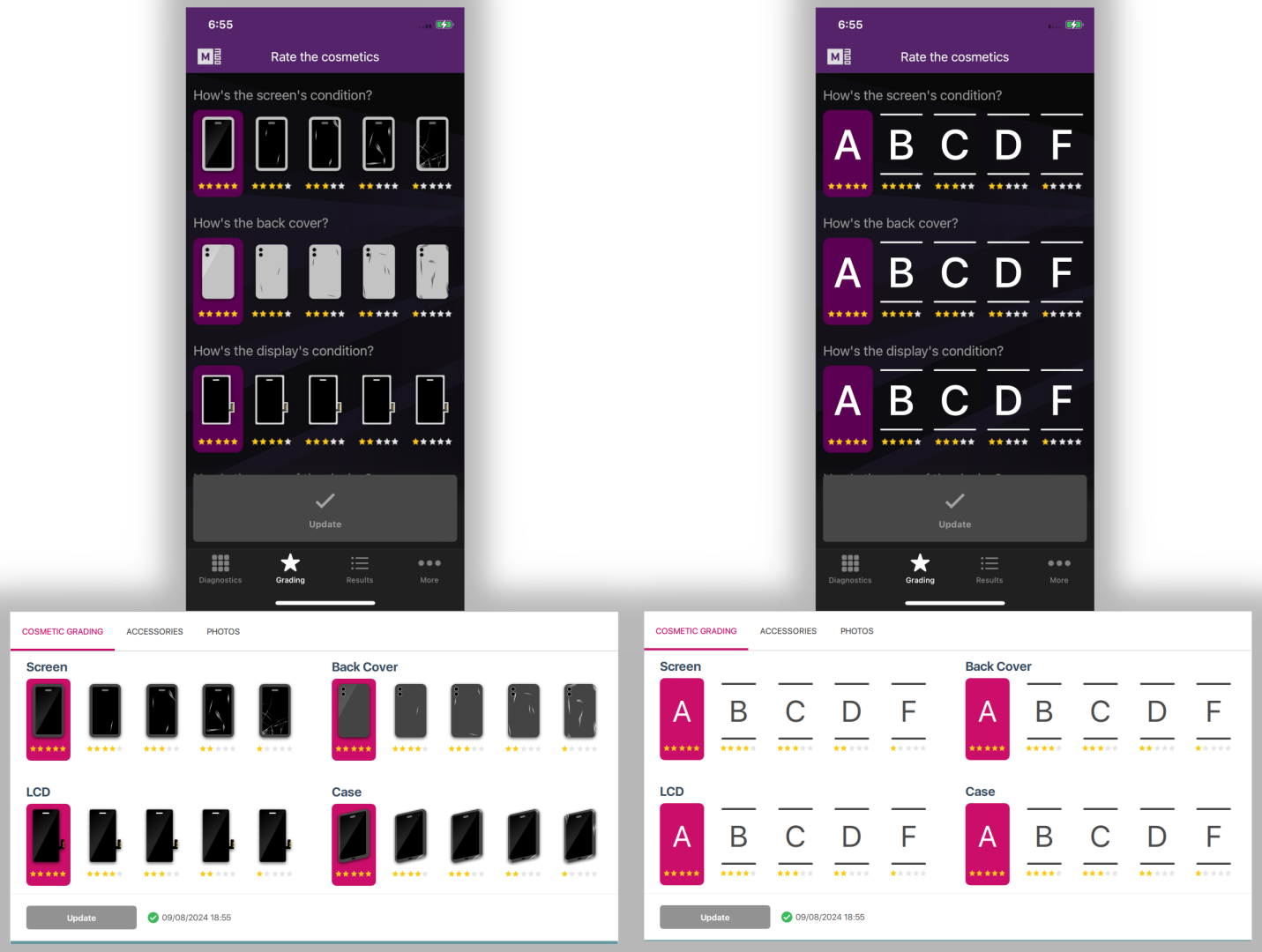
Hay 2 formatos disponibles para calificación en M360. Cambiar esta configuración afectará tanto a la aplicación de PC como a las aplicaciones móviles de cualquier dispositivo que conectes.
- Visuales - Iconos descriptivos con un sistema de calificación de 1-5 estrellas
- Letras - Sistema de calificación tradicional simple A-F
Exportación
Idioma del informe
Este es el idioma utilizado para todas las exportaciones. Por defecto, está configurado al mismo idioma que tu aplicación M360, pero puedes sobrescribirlo por separado aquí.
Vista previa
Mientras ajustas la configuración de tu impresora, puedes ver una visualización simplificada de cómo está configurado el informe. También puedes presionar el botón Impresión de prueba para ver una versión real del informe, impreso de la manera que elegiste. El informe se rellena con datos de marcador de posición.
Configuración de impresora
Estos ajustes afectan a la impresión de informes, que requiere papel A4. Para etiquetas, consulta la documentación de configuración de impresión de etiquetas.
Impresora - Elige un método de impresión. Cualquier impresora que hayas añadido a tu ordenador aparecerá aquí, así como estas opciones predeterminadas:
- Ver PDF de muestra - Abre rápidamente un PDF del informe en tu programa de visualización de PDF predeterminado
- OneNote - Envía el informe a tu aplicación OneNote si está disponible
- Microsoft Print to PDF - Guarda el archivo como PDF como si estuviera imprimiendo
Calidad de impresión - Puedes elegir un DPI de impresión aquí, basado en los DPI disponibles para tu método de impresión seleccionado.
Copias - Puedes imprimir varias copias a la vez de un informe
A doble cara - Imprime la segunda página de un informe en el reverso de la página anterior, en lugar de en una nueva hoja.
A color - Desactivar esto imprimirá los informes en blanco y negro.
Configuración de exportación de resultados
Al exportar, siempre se te pedirá que elijas una ubicación de guardado para cualquier archivo que estés guardando. Aquí puedes establecer una ruta predeterminada donde se guardarán esos informes. Si lo dejas vacío, la ubicación predeterminada será donde guardaste un archivo por última vez.
Configuración de estructura de exportación CSV
Todos los datos disponibles sobre un dispositivo pueden exportarse en un CSV, donde se organizarán en Filas o Columnas según tu elección aquí. También puedes activar si deseas encabezados para cada conjunto de datos, que indican qué es cada conjunto de datos.
Imprimir etiqueta
En este menú puedes ver, editar y gestionar tus plantillas de etiquetas, incluidas las predeterminadas. Presiona Crear nueva para entrar en el Diseñador de etiquetas y crear una etiqueta personalizada. Si haces clic en una etiqueta, puedes ver lo siguiente:
- Vista previa - Sin nada seleccionado, verás el texto "Por favor, selecciona una plantilla de etiqueta de la lista". Con una etiqueta seleccionada, verás una vista previa de la misma.
- Establecer como predeterminada/Predeterminada - Al seleccionar una etiqueta para exportar, la predeterminada se seleccionará automáticamente primero de la lista. Puedes ver si una etiqueta está configurada como predeterminada por la estrella rosa junto a su nombre, así como el botón "Establecer como predeterminada" que cambia a solo "Predeterminada". Presiona el botón Establecer como predeterminada para cambiar la predeterminada a la actualmente seleccionada.
- Impresión de prueba - Al presionar este botón se utilizará tu configuración de impresión actual y se imprimirá la etiqueta utilizando datos de marcador de posición.
- Editar - Abre el Diseñador de etiquetas para editar la etiqueta actualmente seleccionada
- Eliminar/Ocultar - Para plantillas personalizadas, verás un botón Eliminar que elimina permanentemente la plantilla (después de la confirmación). Para plantillas integradas, verás en su lugar un botón Ocultar, que elimina esa plantilla de las opciones al exportar. Siempre puedes elegir mostrar una plantilla más tarde.
- Márgenes - Puedes ajustar los márgenes de impresión de la plantilla aquí. ¡Asegúrate de guardar tu configuración después de cambiar estos para que realmente surtan efecto!
- Configuración de impresora - Selecciona una impresora o método de impresión, y elige opciones para ello. Puedes presionar el botón Actualizar para ayudar a encontrar cualquier impresora que hayas añadido recientemente.
- Aplicar a TODAS las etiquetas - Al presionar este botón se copian todos los ajustes de impresora y márgenes a todas las demás etiquetas.
Identificación de dispositivos
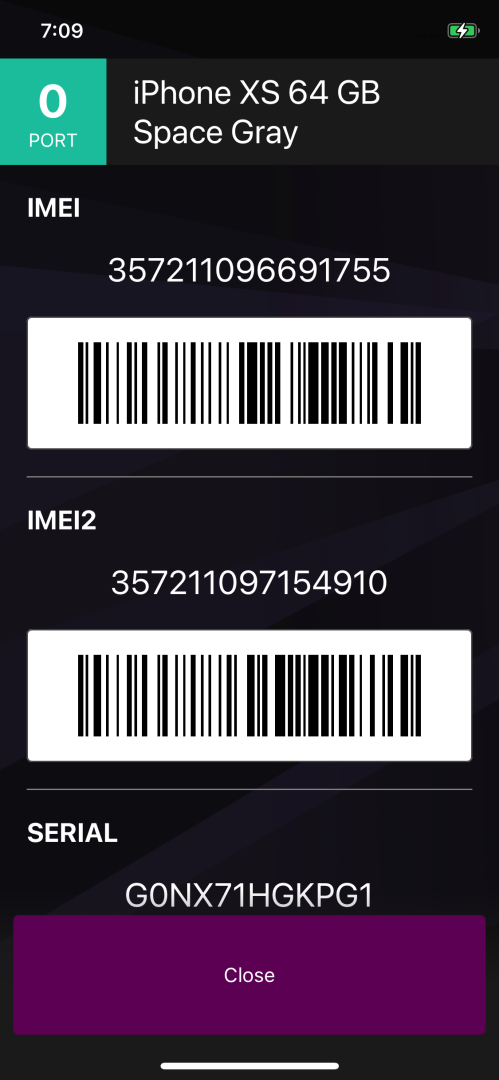
Si trabajas con muchos dispositivos a la vez, puede resultarte útil poder identificar rápidamente cuál es cuál al manejar sus tarjetas telefónicas. Mientras la aplicación está abierta, puedes usar esta función de Identificación de Dispositivos para mostrar una pantalla con información personalizable.
Mostrar cuando se completan los diagnósticos - Habilitar esta opción muestra automáticamente la pantalla de identificación en cualquier dispositivo en el que se hayan completado los diagnósticos.
Identificar dispositivos al hacer clic en sus cuadros de puerto - Habilitado por defecto, con esta opción puedes hacer clic en el número de puerto en cualquier tarjeta telefónica para mostrar la pantalla de identificación de dispositivos en el dispositivo correspondiente.
Cerrar automáticamente después de un período de tiempo - Puedes elegir que la pantalla de identificación del dispositivo desaparezca después de una cantidad determinada de segundos, que puedes ajustar debajo de la casilla de verificación.
Información/Modo de visualización - Aquí puedes personalizar qué datos se muestran en la pantalla de identificación del dispositivo y en qué formato. Presiona el icono "+" para añadir información adicional, o el icono de papelera para eliminar una.
Gestor de controladores
Si ejecutas el programa como administrador, puedes usar el Gestor de Controladores para instalar y desinstalar controladores directamente desde M360. Aquí puedes ver el estado actual de cada controlador, si están instalados y en qué versión están instalados.
Puedes seleccionar varios controladores a la vez, o todos ellos fácilmente presionando el botón Seleccionar todos. El botón de instalar y desinstalar en la parte inferior derecha se debe usar para manejar múltiples controladores a la vez. Alternativamente, puedes presionar los botones Instalar/Desinstalar junto a cada controlador uno por uno.
Gestor de puertos
Cada vez que conectas un dispositivo a M360, recibirá un número de puerto que te ayuda a identificar a qué puerto USB está conectado el dispositivo. Puedes personalizar las etiquetas para estos puertos aquí. Para eliminar puertos personalizados, presiona el botón olvidar junto a uno.
El Gestor de Puertos se actualiza en vivo, por lo que siempre puedes ver todos los dispositivos conectados y sus puertos.
Licencias
Para más información sobre cómo funcionan realmente las licencias, consulta nuestras Preguntas frecuentes sobre licencias.
Detalles de licencia
Aquí puedes ver la licencia actual para esta cuenta y su información detallada. Al presionar "Gestionar suscripción" te llevará a tu panel de control en línea. "Actualizar detalles" actualiza la información de tu licencia en caso de que hayas realizado algún cambio a través de tu panel de control. Cerrar sesión e iniciarla también actualiza esta información.
Actualizaciones de licencia
Puedes ver tus actualizaciones aquí, así como sus detalles. Para comprar actualizaciones, dirígete a nuestra página de tienda.
Tokens disponibles
Aquí puedes ver tus tokens disponibles con tu licencia actual, que se utilizan al realizar procedimientos relevantes. Los tokens no se transfieren entre renovaciones de tu licencia, se restablecen a su valor máximo original. Los tokens que compras con actualizaciones, sin embargo, permanecen hasta que se usan.
Ordenadores vinculados
Dependiendo de tu tipo de licencia, es posible que puedas vincular más de 1 ordenador a tu licencia. Aquí puedes ver qué ordenadores has vinculado y desvincularlos si lo deseas.
Acerca de
Ver información de versión, información de la empresa y otros detalles sobre M360. También puedes acceder al registro de cambios y buscar nuevas actualizaciones en este menú.
Ajustes del operador
¡Para ver los Ajustes del operador, debes ser el Gestor de al menos 1 cuenta!
Los ajustes del operador contienen muchos de los mismos ajustes que tus propios ajustes, así que para información de esos consulta su documentación. Lo que diferencia a los ajustes del Operador de los estándar, es que cambiarlos no afecta a tu propia cuenta, sino a todas las cuentas de las que eres gestor. Así es como funciona:
- Junto a cada ajuste que puedes modificar, encontrarás 2 opciones, Forzar y Predeterminado.
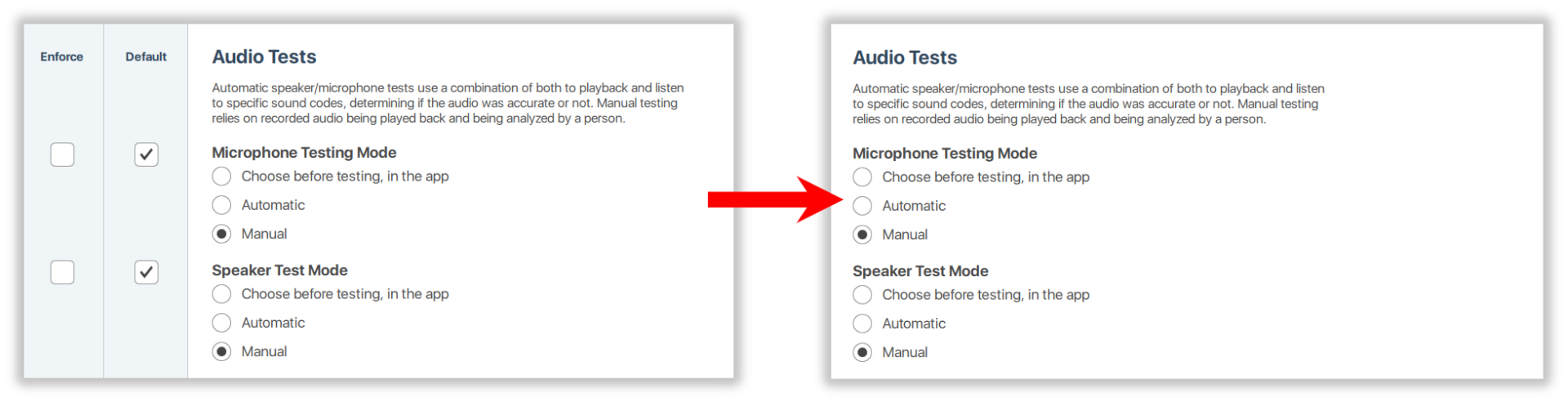
- Predeterminado - Cada ajuste que pretendas aplicar a tus Operadores debe seleccionarse presionando la marca de verificación Predeterminado. Cuando se aplique, todos estos ajustes se actualizarán para los Operadores, pero ellos podrán sobrescribirlos en su propia cuenta.
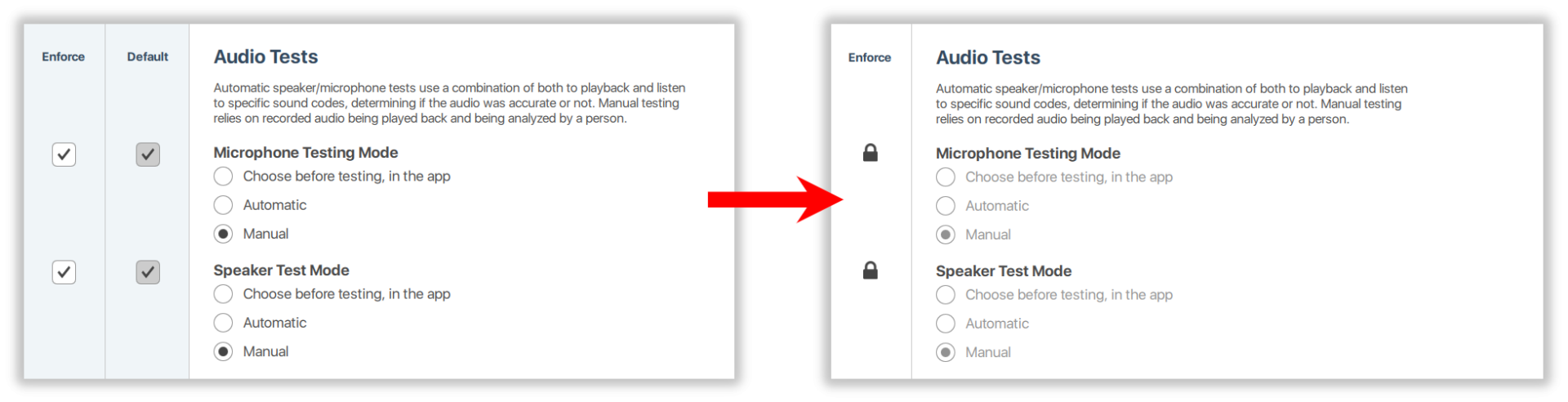
- Forzar - Si deseas bloquear ciertos ajustes e impedir que un Operador los cambie, presiona la marca de verificación "Forzar". Cuando se aplique, estos ajustes se actualizarán para los operadores, y no podrán cambiarlos.
- Aplicar a operadores - Después de hacer tu selección de Predeterminados y Forzar, presiona el botón Aplicar a operadores para confirmar los cambios. Cada ajuste que no hayas seleccionado no se verá afectado en sus cuentas.
- Importar mis ajustes - Para copiar rápidamente tus propios ajustes personales en este menú, presiona este botón.
- Volver al último aplicado - Si no estás satisfecho con los cambios que has realizado aquí, puedes presionar este botón como esencialmente un "Cancelar", que restablecerá a la última vez que presionaste Aplicar a operadores