Ajustes
Última actualización el 3 dic 202520 min de lecturaEl menú de configuración está disponible para todos los usuarios, tanto gerentes como operadores, para personalizar su experiencia con M360. Un menú adicional está disponible para los gerentes, permitiéndoles controlar y bloquear configuraciones para sus operadores. Algunas configuraciones afectan a la aplicación de PC, otras afectan a la aplicación móvil M360. Las configuraciones deben guardarse para que surtan efecto, y las configuraciones relacionadas con el móvil se sincronizan cuando se conecta un dispositivo.
Configuración de operadores
Si eres un gerente, puedes elegir configuraciones predeterminadas para tus operadores, o imponerlas. La mayoría de las configuraciones pueden ajustarse de esta manera, con excepciones para las básicas como el escalado de pantalla. Una configuración "Predeterminada" será elegida para el operador cuando abra su cuenta por primera vez, pero aún podrá cambiarla. Una configuración "Impuesta" está bloqueada y no puede ser cambiada por los operadores.
Estas configuraciones son independientes de tus propias configuraciones, cambiar una no cambia la otra.
Botones adicionales:
- Aplicar a operadores - Este es efectivamente tu botón de guardar. Cuando lo presionas, los cambios que realizaste se enviarán a los operadores.
- Importar mis configuraciones - Copia tus configuraciones personales a las configuraciones de operador
- Volver a la última aplicada - Deshace los cambios realizados desde la última vez que presionaste "Aplicar a operadores"
Todas las configuraciones
General
Tus configuraciones generales consisten en las funciones más básicas de la aplicación, como su visualización e idioma.
Inicio de sesión
Inicio de sesión automático - Si esta configuración está activada, M360 guardará tu información de inicio de sesión. Luego, cada vez que abras el programa, iniciará sesión inmediatamente en la última cuenta que se utilizó con esta configuración activada.
Idioma
Idioma - Aquí puedes seleccionar entre nuestros idiomas disponibles para que M360 funcione. Por defecto, las aplicaciones móviles M360 utilizan el idioma configurado en el dispositivo (si está disponible), pero esto se sobrescribe con el idioma que elijas aquí cuando conectas el dispositivo. Al cambiar de idioma, tendrás que reiniciar M360 para que surta efecto.
Nota: Cambiar el idioma de tu aplicación también cambia tu idioma de exportación, pero esto puede ser sobrescrito por separado en tu configuración de Exportación.
Fecha y hora
Tu formato de fecha y hora elegido para la aplicación, que puede sobrescribir tu configuración predeterminada del sistema. Cambiar esta configuración afecta a todas las instancias de fecha y hora, como en Resultados e Informes. Debajo del menú de selección siempre puedes ver un ejemplo de tu formato elegido.
Pantalla
Recordar tamaño y posición de la ventana - Mientras esta configuración esté activada, M360 se abrirá exactamente en la misma escala y posición en la que se cerró. Si está desactivada, volverá a una posición predeterminada.
Escalado de UI - Esta configuración ajusta el zoom de M360, cambiando el tamaño de todo el texto, botones y pantallas. Esta configuración solo afecta a la aplicación de PC, NO a las aplicaciones móviles.
Sombras - Puedes desactivar las sombras que aparecen en la interfaz. Esto aumenta el rendimiento, a costa de cierta calidad visual.
Modo de visualización simplificada - Las numerosas esquinas y bordes redondeados de los paneles y tarjetas de teléfono pueden hacerse rectangulares. Esto puede aumentar un poco el rendimiento, o puede usarse como una simple preferencia visual.
Reducir animaciones - Por razones de rendimiento, puedes elegir desactivar la mayoría de las animaciones en la interfaz de M360.
Moneda
Tu configuración de moneda afecta al valor mostrado en Gastos del Dispositivo. Varias monedas están disponibles como opciones predeterminadas, simplemente selecciona una de la lista. También puedes escribir cualquier combinación de 3 letras para denotar un código de moneda personalizado.
Nota: Los datos existentes de Gastos del Dispositivo no se actualizarán cuando cambies de moneda. Si deseas que se actualicen, tendrás que eliminar los datos de gastos del dispositivo y volver a introducirlos con la nueva moneda activa.
Restaurar valores predeterminados
Al presionar el botón "Borrar" se restauran todas las configuraciones a sus valores predeterminados originales, como si se acabara de instalar. Esto incluye borrar tus datos de inicio de sesión y las elecciones que hiciste para ocultar permanentemente ciertas notificaciones.
Vista de dispositivos
La Vista Individual puede personalizarse para incluir solo los paneles que consideres relevantes. Aquí puedes encontrar la lista completa de funciones disponibles que pueden mostrarse allí. Usa las casillas de verificación para seleccionar o deseleccionar funciones. El botón Seleccionar Todo lo configurará de nuevo a la lista predeterminada, completamente seleccionada.
Automatización
M360 proporciona una variedad de opciones para automatizar ciertas partes de tu flujo de trabajo. Algunas opciones son exclusivas de otras, pero la mayoría de las configuraciones de automatización pueden usarse juntas.
Conexión de dispositivos
Leer IMEI desde la pantalla (Android 12) - Ciertos dispositivos Android 12 causan problemas al intentar leer los valores IMEI. En tales casos, si esta configuración está activada, M360 puede intentar leer el IMEI directamente desde la pantalla. Esto no siempre funciona, pero también rara vez es necesario, por lo tanto, esta es simplemente una opción de respaldo.
Leer EID desde la pantalla - Como respaldo a la lectura regular de EID, puedes usar esta opción para intentar leer el EID desde la pantalla de un dispositivo. Esto mostrará datos de EID en el dispositivo si es posible, que luego se añadirán a la Información del Dispositivo.
Omisión automática de configuración iOS - Ejecuta automáticamente la omisión de configuración en dispositivos iOS conectados, saltándose las pantallas de configuración. Elige tus configuraciones de configuración en la sección de configuración de Omisión de configuración.
Borrado automático de datos iOS - Mientras esta configuración esté activada, cualquier dispositivo iOS que conectes ofrecerá ejecutar inmediatamente un Borrado. Todavía puedes elegir cancelar cuando esto suceda, para asegurar que no ocurra ningún borrado accidental.
Verificación automática de Find My iPhone / MDM para iOS - Puedes usar esta configuración para obtener el valor real del servidor del estado de Find My iPhone y MDM, que puede diferir de lo que el dispositivo cree que tiene. Esta configuración es incompatible con la Omisión automática de configuración iOS, debido a que este proceso cambia el estado de activación del dispositivo.
Verificación automática de lista negra - Con esta configuración activada, cada dispositivo único que conectes tendrá automáticamente su IMEI utilizado en una Verificación de Lista Negra. Conectar un dispositivo que ya ha sido verificado no se volverá a verificar.
Verificación de lista negra semestral - En combinación con la configuración anterior si está activada, los dispositivos ahora se volverán a verificar, pero solo si ha pasado más de medio año desde su verificación anterior.
Instalar aplicación móvil
Instala automáticamente la aplicación móvil en cualquier dispositivo que conectes, siempre que no tenga ya la aplicación instalada. El dispositivo debe estar activado para que esto tenga éxito.
Después del diagnóstico
Desinstalar aplicación - Desinstala automáticamente la aplicación móvil M360 de un dispositivo después de completar el diagnóstico. Los resultados del diagnóstico se guardan antes de que se elimine la aplicación.
Realizar borrado de datos - Borra automáticamente un dispositivo después de completar el diagnóstico. Los resultados del diagnóstico se guardan antes de que se elimine la aplicación.
Detección de dispositivos
Conexión Samsung sin depuración - Con esta configuración habilitada, puedes conectar dispositivos Samsung que no tienen activada la depuración USB. Las funciones serán limitadas y se mostrarán menos datos en la pantalla de Información del Dispositivo. No se pueden ejecutar diagnósticos para tales dispositivos, pero la clasificación está disponible.
Dispositivos ignorados - Cuando desconectas un dispositivo desde la barra de acciones, puedes elegir mantenerlo desconectado. Un dispositivo desconectado se convierte en un Dispositivo Ignorado de esta manera, evitando que M360 lo cargue de nuevo. Todos los dispositivos ignorados se listarán aquí, y puedes eliminarlos de la lista presionando el botón Olvidar.
Información del dispositivo
Configuración de información del dispositivo
Tanto para la vista condensada como para la vista completa de Información del Dispositivo, puedes cambiar el orden en que aparecen los datos. Arrastra cualquier elemento en la lista para ajustarlo, y luego guarda tus configuraciones normalmente para ver los cambios en efecto.
Para la Vista Individual, donde la Información del Dispositivo se muestra en un panel más pequeño hasta que se abre, también puedes elegir qué datos se muestran. Usa las casillas de verificación bajo Fijar a Mosaico para añadir o eliminar datos de la vista inicial de la Información del Dispositivo.
Tanto la lista fijada como el orden de los datos pueden restablecerse presionando el botón "Restablecer a valores predeterminados".
Tarjeta de resumen
Las tarjetas de teléfono pueden mostrar 1-3 datos de la Información del Dispositivo como destacados. Aquí puedes seleccionarlos y reordenarlos. No puedes tener menos de 1, o más de 3 seleccionados.
Umbral de alerta de batería baja
Al leer la Salud de la Batería de un dispositivo, el indicador de batería puede volverse verde o rojo. Si se considera saludable, se mostrará en verde, de lo contrario cambiará a rojo y te advertirá. Puedes ajustar el porcentaje exacto a partir del cual se marcará como demasiado bajo. Si lo configuras a 0%, la alerta se desactivará efectivamente.
Regiones de Apple
Cada dispositivo Apple tiene una región específica designada. Puedes seleccionar cualquier región como "No preferida", lo que hará que los dispositivos den una advertencia si son de esa región.
Diagnósticos
Estas configuraciones te permiten personalizar ciertas pruebas para la aplicación móvil M360. Cuando conectas un dispositivo con la aplicación instalada, se le enviarán estas configuraciones y las guardará localmente. Para más información sobre cómo funciona cada prueba, consulta: Diagnósticos en profundidad.
Genérico
Usar orden de plantilla - Esta configuración está activada por defecto, y hace que cuando uses plantillas personalizadas, las pruebas de diagnóstico se ejecuten en el orden en que se creó la plantilla. De lo contrario, se ignora el orden y se utiliza uno predeterminado.
Pruebas automatizadas - Ciertas pruebas pueden ejecutarse en segundo plano automáticamente mientras realizas diagnósticos, asegúrate de activar esta configuración si quieres que estén habilitadas. De lo contrario, esas configuraciones estarán disponibles para completarse manualmente. Si una prueba no se completa automáticamente, seguirá estando disponible para hacerla manualmente. Consulta más información sobre qué pruebas pueden automatizarse en: Diagnósticos en profundidad.
Saltar pantallas de inicio - M360 viene con pantallas instructivas antes de algunas pruebas para proporcionar un tutorial sobre cómo funcionan. Si deseas saltarte siempre estas, activa esta configuración.
Pruebas de audio
Tanto para la prueba de micrófono como para la de altavoz, hay 2 modos disponibles. Automático utiliza el propio sistema de audio del dispositivo para emitir y grabar sonidos, probándolo a través de códigos transmitidos que debe descifrar correctamente para pasar. Manual depende del audio predeterminado, o audio grabado por ti, que se reproduce y luego es evaluado manualmente por ti.
- Por defecto, ambas pruebas están configuradas como "Elegir antes de la prueba, en la aplicación". Esto significa que ambas opciones estarán disponibles en la aplicación cada vez que se abra la prueba.
- Elegir "Automático" o "Manual" hará que solo el tipo elegido esté disponible para ejecutar diagnósticos.
Prueba de pantalla táctil
Tipo - Hay 2 versiones de la prueba de pantalla táctil. La versión de pantalla completa proporciona una cuadrícula completa en la pantalla del dispositivo para comprobar la funcionalidad en toda ella. La versión Lite en cambio proporciona pruebas solo para los bordes y áreas clave de la pantalla, lo que es más rápido pero menos exhaustivo.
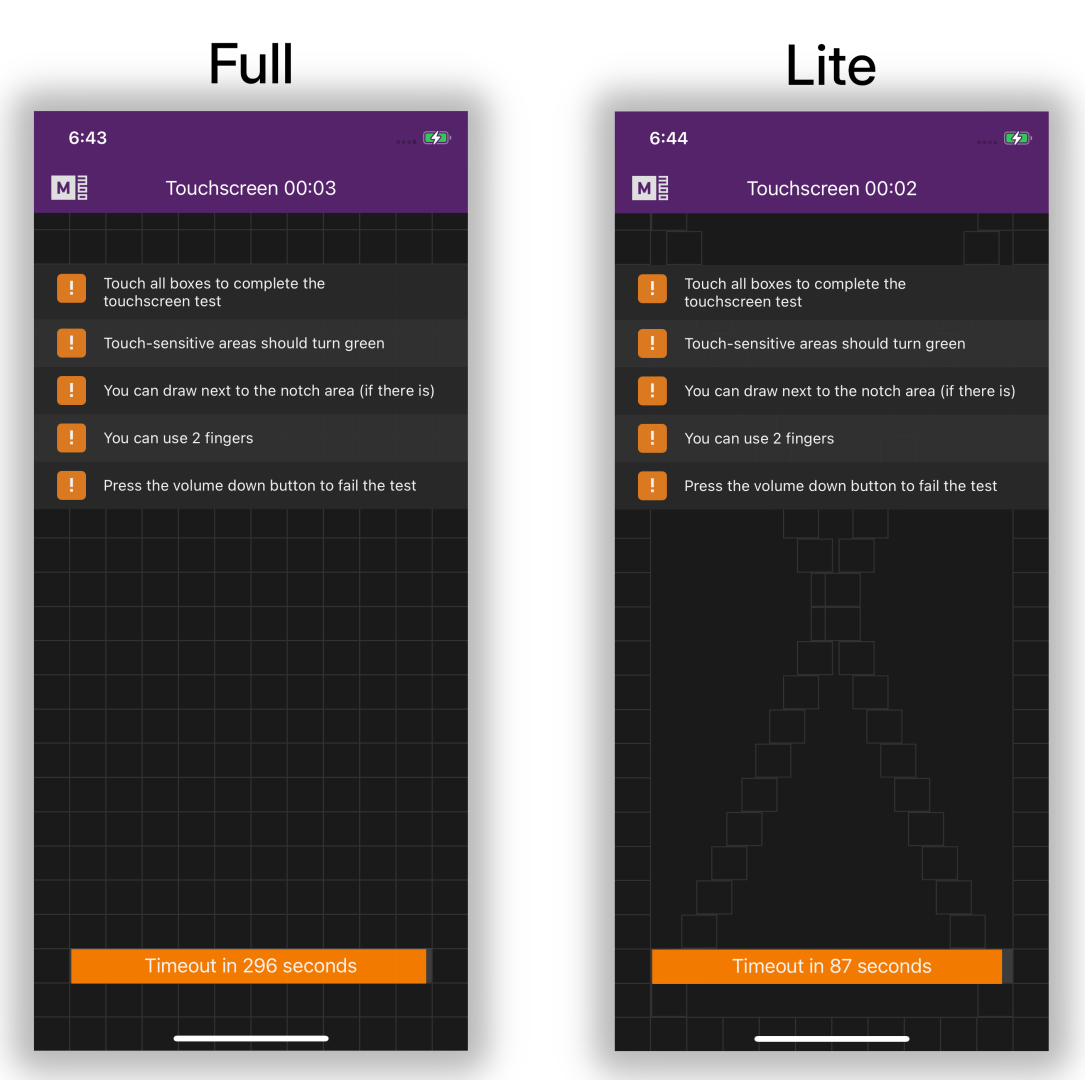
Límite de tiempo - El límite de tiempo predeterminado para completar una prueba de pantalla táctil es de 90 segundos. Si deseas cambiar esto, activa "Usar límite personalizado". Luego, arrastra el círculo entre 10-300 segundos.
Número de prueba de llamada
Número de teléfono - La Prueba de Llamada requiere que introduzcas un número de teléfono para llamar durante la misma. En lugar de tener que introducir uno cada vez durante las pruebas, puedes simplemente escribir uno aquí y estará listo para usar en la prueba en el momento en que la abras.
Ubicación predeterminada de la prueba GPS
La prueba de GPS intenta encontrar tu ubicación y mostrártela, normalmente necesitando que confirmes si es correcta o no. Puedes convertir esto en una prueba automatizada proporcionando tu ubicación por adelantado mediante coordenadas, que la aplicación puede comparar con los valores que encuentra, aprobando automáticamente si están cerca.
Fallar automáticamente la prueba si la ubicación no coincide - Normalmente, añadir coordenadas solo permite que la prueba apruebe automáticamente, no que falle automáticamente, dejándote decidir manualmente si realmente está mal. Sin embargo, puedes activar esto para permitir que el fallo también ocurra automáticamente si tus coordenadas no coinciden.
Encontrar tus coordenadas - Presionar este botón intenta encontrar automáticamente tus coordenadas actuales de longitud y latitud para usar. Requiere conexión a internet.
Umbral de precisión - Puedes establecer la diferencia máxima entre tus coordenadas reales y lo que encuentra un dispositivo que se considera válido. Si está fuera de este rango, se considera un fallo para la prueba de GPS.
Pruebas rápidas
Para dispositivos iOS, las Pruebas Rápidas pueden completar instantáneamente ciertas pruebas al iniciar el diagnóstico. Algunas pruebas pueden completarse parcialmente, ayudando aún a acelerar el diagnóstico. Puedes alternar si usar esta función en absoluto, o alternar individualmente las siguientes pruebas para usar en Pruebas Rápidas:
- Botones de hardware
- Batería
- Carga
- Sensor biométrico
- Acelerómetro
- Giroscopio
- Sensor de proximidad
- Sensor de luz
- Sensor magnético
- WiFi
- Bluetooth
- NFC
Como nota, las pruebas manuales de estos se consideran más fiables y precisas, pero las pruebas rápidas ofrecen un atajo razonable.
Plantillas
Aquí puedes ver tus plantillas personalizadas que has creado en tu Panel. Si has realizado cambios o creado nuevas, puedes presionar Actualizar desde el servidor para que los cambios lleguen a M360. Cerrar sesión y volver a iniciarla también actualiza esta lista.
Clasificación
Hay 2 formatos disponibles para la clasificación en M360. Cambiar esta configuración afectará tanto a la aplicación de PC como a las aplicaciones móviles de cualquier dispositivo que conectes.
- Visuales - Iconos descriptivos con un sistema de calificación de 1-5 estrellas
- Letras - Sistema de calificación tradicional simple A-F
Exportar
Idioma de datos de informe/CSV
Este es el idioma utilizado para todas las exportaciones. Por defecto, está configurado al mismo idioma que tu aplicación M360, pero puedes sobrescribirlo por separado aquí.
Vista previa
Mientras ajustas la configuración de tu impresora, puedes ver una visualización simplificada de cómo está configurado el informe. También puedes presionar el botón Impresión de prueba para ver una versión real del informe, impreso de la manera que elegiste. El informe se rellena con datos de marcador de posición.
Configuración de impresora
Estas configuraciones afectan a la impresión de informes, que requiere papel A4. Para etiquetas, consulta la documentación de configuración de Impresión de etiquetas.
Impresora - Elige un método de impresión. Cualquier impresora que hayas añadido a tu ordenador aparecerá aquí, así como estas opciones predeterminadas:
- Ver PDF de muestra - Abre rápidamente un PDF del informe en tu programa de visualización de PDF predeterminado
- OneNote - Envía el informe a tu aplicación OneNote si está disponible
- Microsoft Print to PDF - Guarda el archivo como PDF como si estuviera imprimiendo
Calidad de impresión - Puedes elegir un DPI de impresión aquí, basado en los DPI disponibles para tu método de impresión seleccionado.
Copias - Puedes imprimir varias copias a la vez de un informe
A doble cara - Imprime la segunda página de un informe en el reverso de la página anterior, en lugar de en una nueva hoja.
A color - Desactivar esto imprimirá los informes en blanco y negro.
Contenido del informe
Puedes ajustar qué datos se exportan a los informes. La información del dispositivo siempre está presente, pero todos estos otros paneles pueden eliminarse opcionalmente:
- Resultado de bloqueo de SIM
- Verificación OEM
- Gastos del dispositivo
- Diagnósticos
- Clasificación
- Fotos de clasificación
- Borrado de datos/Borrado con Flash
Configuración de exportación de resultados
Prefijo - Puedes elegir añadir automáticamente un prefijo a los nombres de los archivos que exportas. Esto puede ser el IMEI del dispositivo relevante, o el ID personalizado de los Datos fijos
Ruta predeterminada - Cuando exportas, siempre se te solicita elegir una ubicación de guardado para cualquier archivo que estés guardando. Aquí puedes establecer una ruta predeterminada a donde se guardarán esos informes. Si lo dejas vacío, la ubicación predeterminada será donde guardaste un archivo por última vez.
Configuración de estructura de exportación CSV
Todos los datos disponibles sobre un dispositivo pueden exportarse en un CSV, donde se organizarán en Filas o Columnas dependiendo de tu elección aquí. También puedes alternar si quieres encabezados para cada conjunto de datos, que indican qué es cada conjunto de datos.
Imprimir etiqueta
En este menú puedes ver, editar y gestionar tus plantillas de etiquetas, incluidas las predeterminadas. Presiona Crear nueva para entrar en el Diseñador de etiquetas y hacer una etiqueta personalizada. Si haces clic en una etiqueta, puedes ver lo siguiente:
- Vista previa - Sin nada seleccionado, verás el texto "Por favor, selecciona una plantilla de etiqueta de la lista". Con una etiqueta seleccionada, verás una vista previa de ella.
- Establecer como predeterminada/Predeterminada - Al seleccionar una etiqueta para exportar, la predeterminada se seleccionará automáticamente primero de la lista. Puedes ver si una etiqueta está configurada como predeterminada por la estrella rosa junto a su nombre, así como el botón "Establecer como predeterminada" que cambia a solo "Predeterminada". Presiona el botón Establecer como predeterminada para cambiar la predeterminada a la actualmente seleccionada.
- Impresión de prueba - Presionar este botón utilizará tu configuración de impresión actual e imprimirá la etiqueta usando datos de marcador de posición.
- Editar - Abre el Diseñador de etiquetas para editar la etiqueta actualmente seleccionada
- Eliminar/Ocultar - Para plantillas personalizadas, verás un botón Eliminar que elimina permanentemente la plantilla (después de la confirmación). Para plantillas incorporadas, verás en su lugar un botón Ocultar, que elimina esa plantilla de las opciones al exportar. Siempre puedes elegir mostrar una plantilla más tarde.
- Márgenes - Puedes ajustar los márgenes de impresión de la plantilla aquí. ¡Asegúrate de guardar tu configuración después de cambiar estos para que realmente surtan efecto!
- Configuración de impresora - Selecciona una impresora o método de impresión, y elige opciones para ella. Puedes presionar el botón Actualizar para ayudar a encontrar cualquier impresora que hayas añadido recientemente.
- Aplicar a TODAS las etiquetas - Presionar este botón copia todas las configuraciones de impresora y márgenes a todas las demás etiquetas.
Identificación de dispositivos
Si trabajas con muchos dispositivos a la vez, puede resultarte útil poder identificar rápidamente cuál es cuál al manejar sus tarjetas de teléfono. Disponible en la Barra de acción.
Mostrar cuando se completa el diagnóstico - Habilitar esta opción muestra automáticamente la pantalla de identificación en cualquier dispositivo en el que se haya completado el diagnóstico.
Cerrar automáticamente después de un período de tiempo - Puedes elegir que la pantalla de identificación del dispositivo desaparezca después de una cantidad determinada de segundos, que puedes ajustar debajo de la casilla de verificación.
Información/Modo de visualización - Aquí puedes personalizar qué datos se muestran en la pantalla de identificación del dispositivo y en qué formato. Presiona el icono "+" para añadir información adicional, o el icono de papelera para eliminar una.
Gestor de controladores
Si ejecutas el programa como administrador, puedes usar el Gestor de controladores para instalar y desinstalar controladores directamente desde M360. Aquí puedes ver el estado actual de cada controlador, si están instalados y en qué versión están instalados.
Puedes seleccionar varios controladores a la vez, o todos ellos fácilmente presionando el botón Seleccionar todo. El botón de instalar y desinstalar en la parte inferior derecha se debe usar para manejar varios controladores a la vez. Alternativamente, puedes presionar los botones Instalar/Desinstalar junto a cada controlador uno por uno.
Gestor de puertos
Cada vez que conectas un dispositivo a M360, recibirá un número de puerto que te ayudará a identificar a qué puerto USB está conectado el dispositivo. Puedes personalizar las etiquetas para estos puertos aquí. Para eliminar puertos personalizados, presiona el botón olvidar junto a uno.
El Gestor de puertos se actualiza en vivo, por lo que siempre puedes ver todos los dispositivos conectados y sus puertos.
Omisión de configuración
Red inalámbrica
Ciertas pruebas pueden requerir una conexión a internet en tus dispositivos. En lugar de tener que introducir detalles de WiFi en cada dispositivo manualmente, puedes introducir uno aquí para usar automáticamente en la mayoría de los dispositivos Android, y para poder enviar perfiles WiFi de iOS. Presiona "Seleccionar red" para seleccionar una red que ya esté guardada en tu ordenador, o puedes escribir manualmente los detalles a continuación.
Perfil temporal - Para perfiles WiFi de iOS, puedes elegir que se eliminen automáticamente de los dispositivos 1 hora después de haberlos instalado.
Omisión de configuración de Android (Provisión QR)
Habilitar depuración USB - La omisión de configuración de Android puede activar la depuración USB automáticamente, si esta configuración está habilitada.
Activación y configuración de Apple
Cargar perfil WiFi - Si tienes detalles de WiFi guardados, puedes cargarlos para ayudar con las configuraciones de Apple.
Opciones de configuración - Elige la configuración de idioma y región del dispositivo Apple que te gustaría tener. Por defecto, todas las pantallas de configuración se omiten, pero si quieres configurar alguna manualmente, puedes desmarcarla.
Licencias
Para más información sobre cómo funcionan realmente las licencias, consulta nuestras Preguntas frecuentes sobre licencias.
Detalles de licencia - Aquí puedes ver la licencia actual para esta cuenta, y su información detallada. Presionar "Gestionar suscripción" te llevará a tu panel en línea. "Actualizar detalles" actualiza la información de tu licencia en caso de que hayas realizado cambios a través de tu panel. Cerrar sesión e iniciarla también actualiza esta información.
Actualizaciones de licencia - Puedes ver tus actualizaciones aquí, así como sus detalles. Para comprar actualizaciones, dirígete a nuestra página de tienda.
Tokens disponibles - Aquí puedes ver tus tokens disponibles con tu licencia actual, que se utilizan al realizar procedimientos relevantes. Los tokens no se transfieren entre renovaciones de tu licencia, se restablecen a su valor máximo original. Los tokens que compras con actualizaciones, sin embargo, permanecen hasta que se usan.
Ordenadores adjuntos - Dependiendo de tu tipo de licencia, es posible que puedas adjuntar más de 1 ordenador a tu licencia. Aquí puedes ver qué ordenadores has adjuntado, y desadjuntarlos si lo deseas.