Mehrfachansicht
Zuletzt aktualisiert am 01.12.20255 Min LesezeitDiese Ansichtsart für Geräte ist darauf spezialisiert, schnell zugängliche Telefonkarten anzuzeigen. Jede Telefonkarte verfügt über zahlreiche Schaltflächen und Bereiche, um schnell Informationen über das Gerät einzusehen und die verschiedenen in M360 verfügbaren Prozeduren auszuführen. Telefonkarten können ausgewählt werden, und Prozesse können für alle ausgewählten Geräte gleichzeitig über die Aktionsleiste ausgeführt werden.
Telefonkarten
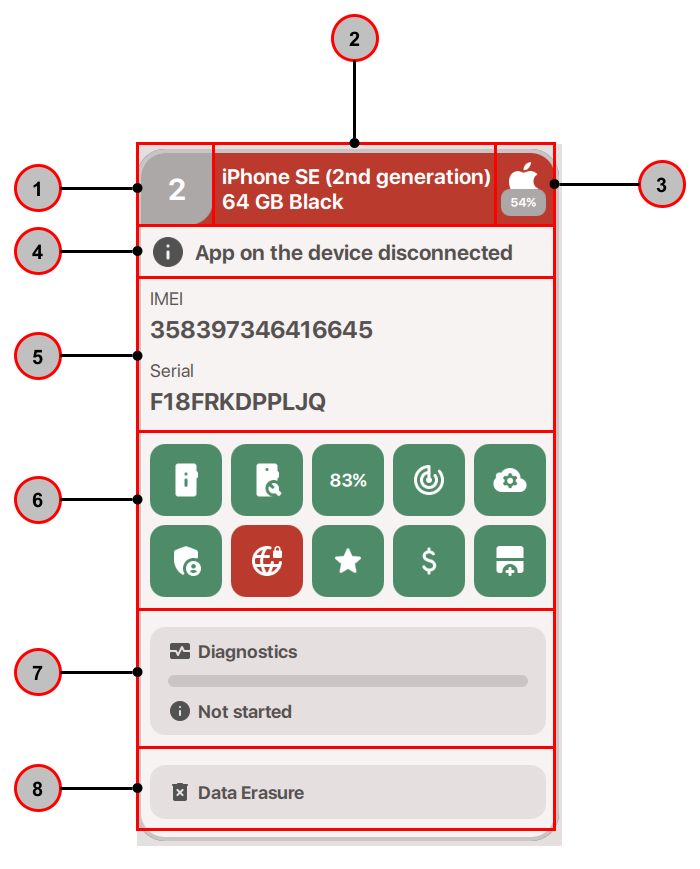
- Port-Nummer: Bei mehreren angeschlossenen Geräten wird jedem Gerät eine Port-Nummer zugewiesen, die einem bestimmten USB-Eingang deines Computers oder USB-Hubs entspricht.
- Anzeigename: Der offizielle Name des Geräts, normalerweise einschließlich seiner Speichergröße. Bei iPhones und Samsung-Geräten kann auch eine Farbe angegeben werden, falls verfügbar.
- Betriebssystem und Akku: Ein Apple- oder Android-Logo zeigt hier das Betriebssystem des Geräts an. Zusätzlich wird der aktuelle Akkustand des Geräts angezeigt.
- Gerätestatus: Zeigt Informationen über die Verbindung zum Gerät an und ob die M360-Mobile-App installiert ist oder nicht. Du kannst auf diesen Teil klicken, um weitere Details zu öffnen.
- Hervorgehobene Informationen: 2-3 Informationen aus den Geräteinformationen können hier auf der Telefonkarte angezeigt werden. Du kannst in den Einstellungen auswählen, welche Informationen hier angezeigt werden.
- Gerätefunktionen: Jedes Quadrat hier ist eine Schaltfläche, die zu einer bestimmten Funktion führt, deren Details du in ihrem zugehörigen Artikel finden kannst. Auf der Telefonkarte kann jede Funktion eine Farbe haben, die ihren aktuellen Status anzeigt:
Grau - Daten nicht hinzugefügt oder nicht zutreffend
Orange - Daten fehlen oder Benutzeraktion erforderlich
Rot - Daten zeigen Fehler oder schlechtes Ergebnis
Grün - Daten sind vorhanden und alles ist gut
Durch Klicken auf eine dieser Schaltflächen gelangst du zur entsprechenden Funktion, die aus der folgenden Liste besteht. Das Help Center enthält spezifischere Artikel zu jeder dieser Funktionen, klicke also auf die Links, um weitere Details zu sehen:
- Geräteinformationen: Öffnet das vollständige Geräteinformationsmenü
- OEM-Prüfung: Nur für iOS-Geräte verfügbar, wird grün angezeigt, wenn alle Teile original sind, oder rot, wenn mindestens ein Teil ersetzt wurde.
- Akkuzustand: Zeigt den Akkuzustand in Prozent an, falls verfügbar. Wird grün hervorgehoben, wenn der Prozentsatz hoch genug ist, rot, wenn der Akku schwach ist.
- Markenkonten/Mein iPhone suchen: Ein Teil der Geräteinformationen, grün hervorgehoben, wenn keine Konten oder "Mein iPhone suchen" aktiviert sind, andernfalls rot.
- MDM-Status: Für iOS-Geräte, wird grün angezeigt, wenn MDM deaktiviert ist, andernfalls rot.
- Blacklist-Prüfung: Wird orange angezeigt, wenn keine Blacklist-Prüfung durchgeführt wurde, grün, wenn sie durchgeführt wurde und die IMEI nicht gestohlen ist, rot, wenn sie gestohlen ist.
- SIM-Lock-Prüfung: Wird orange angezeigt, wenn keine SIM-Lock-Prüfung durchgeführt wurde, grün, wenn sie durchgeführt wurde und das Gerät nicht SIM-gesperrt ist, rot, wenn es gesperrt ist.
- Einstufung: Wird grau angezeigt, wenn keine Einstufungsdaten vorhanden sind. Nach dem Hinzufügen von Einstufungsdaten wird es grün. Wenn ein Gerät bereits Einstufungsdaten hat, aber nicht aktualisiert ist, wird es orange angezeigt.
- Ausgaben: Wird grau angezeigt, wenn keine Ausgabendaten vorhanden sind. Nach dem Hinzufügen von Ausgabendaten wird es grün. Wenn ein Gerät bereits Ausgabendaten hat, aber nicht aktualisiert ist, wird es orange angezeigt.
- Sticky-Daten: Wird grau angezeigt, wenn keine Sticky-Daten vorhanden sind. Nach dem Hinzufügen von Sticky-Daten wird es grün. Wenn ein Gerät bereits Sticky-Daten hat, aber nicht aktualisiert ist, wird es orange angezeigt.
- Diagnose-Menü: Zeigt den aktuellen Status oder Fortschritt der Diagnose an. Durch Klicken gelangst du zum Diagnose-Startmenü. Weitere Informationen zur Diagnose findest du in diesem Artikel.
- Datenlöschung: Öffnet das Wipe-Menü und zeigt an, ob es Probleme gibt, die die Löschung verhindern würden. Weitere Informationen zum Wipe findest du in diesem Artikel.
Kontrollleiste
Die Kontrollleiste ist bei Verwendung der Mehrfachansicht verfügbar. Aktionen, die über die Kontrollleiste ausgeführt werden, gelten für alle ausgewählten Geräte und ermöglichen es dir, eine beliebige Anzahl von Geräten gleichzeitig zu bearbeiten. Wenn ein Gerät die ausgewählte Aktion nicht ausführen kann, erhältst du eine Warnung. Einige Optionen der Kontrollleiste haben Dropdown-Menüs, die alternative Funktionen bieten. Die folgenden Funktionen können über die Kontrollleiste ausgeführt werden:
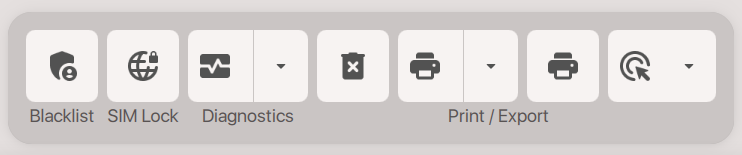
- Blacklist-Prüfung
- SIM-Lock-Prüfung
- Diagnose - Durch Drücken wird die Diagnosevorlage gestartet, die du als Standard festgelegt hast
- Abbrechen bricht die Diagnose auf ausgewählten Geräten ab
- Beenden beendet abgeschlossene Diagnosen auf ausgewählten Geräten
- Konfigurieren öffnet das Vorlagenauswahlmenü, in dem du auch eine beliebige Auswahl an Tests improvisieren kannst
- Daten löschen - Beginnt mit dem Löschen aller ausgewählten Geräte
- Bericht - Druckt Berichte basierend auf deinen ausgewählten Druckereinstellungen für jedes ausgewählte Gerät
- PDF - Exportiert und speichert eine PDF-Version der Berichte
- CSV - Exportiert die Daten aller Geräte in eine CSV-Datei
- Etikett - Druckt Etiketten für jedes ausgewählte Gerät basierend auf deinen Etiketteinstellungen
- Weitere Aktionen - Verschiedene sonstige Funktionen sind in diesem Dropdown-Menü enthalten
- Setup überspringen - Überspringt iOS-Setup-Bildschirme, konfigurierbar in deinen Einstellungen.
- Identifizieren - Zeigt einen Identifikationsbildschirm auf verbundenen Geräten an, auf denen die M360-App geöffnet ist, konfigurierbar in deinen Einstellungen
- Herunterfahren - Fährt ausgewählte Geräte herunter, die keine Prozesse ausführen
- Trennen - Entfernt ausgewählte Geräte aus M360, ohne sie ausstecken zu müssen
- Deinstallieren - Entfernt die M360-App von ausgewählten Geräten
Zusätzliche Schaltflächen
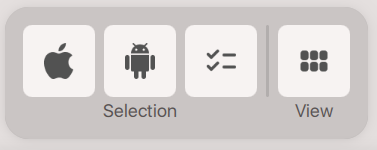
Für die oben genannten Funktionen kannst du die Auswahlschaltflächen verwenden, um schnell Gerätegruppen auszuwählen. Es gibt eine Apple- und eine Android-Schaltfläche, um Geräte dieser spezifischen Typen auszuwählen. Die dritte Schaltfläche wählt alle Geräte auf einmal aus.
Die Ansichtsschaltfläche wechselt zur Einzelansicht