Vista multipla
Ultimo aggiornamento il 1 dic 20255 min di letturaQuesta tipologia di visualizzazione per dispositivi è specializzata nel mostrare schede telefoniche rapidamente accessibili. Ogni scheda telefonica ha numerosi pulsanti e pannelli per vedere velocemente le informazioni sul dispositivo, oltre a eseguire le varie procedure disponibili in M360. Le schede telefoniche possono essere selezionate, e i processi possono essere eseguiti su tutti i dispositivi selezionati contemporaneamente utilizzando la Barra delle Azioni.
Schede telefoniche
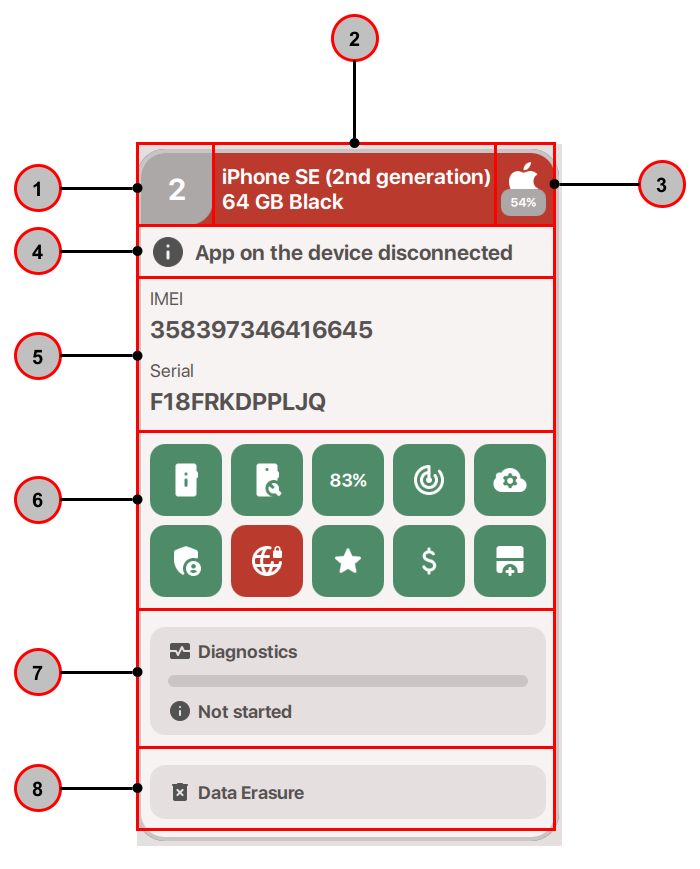
- Numero porta: Con più dispositivi collegati, a ciascun dispositivo viene assegnato un numero di porta che corrisponde a un particolare ingresso USB del computer o dell'hub USB.
- Nome descrittivo: Il nome ufficiale del dispositivo, solitamente comprensivo della dimensione di archiviazione. Per iPhone e dispositivi Samsung può essere indicato anche il colore, se disponibile.
- Sistema operativo e batteria: Un logo Apple o Android mostrato qui indica il sistema operativo del dispositivo. Inoltre, viene mostrato il livello attuale della batteria del dispositivo.
- Stato del dispositivo: Mostra informazioni sulla connessione al dispositivo e se l'app mobile M360 è installata o meno. Puoi cliccare su questa parte per aprire ulteriori dettagli.
- Informazioni in evidenza: 2-3 informazioni dalle Informazioni Dispositivo possono essere visualizzate qui sulla scheda telefonica. Puoi scegliere quali informazioni visualizzare qui nelle Impostazioni
- Funzionalità del dispositivo: Ogni quadrato qui è un pulsante che porta a una particolare funzionalità, i cui dettagli puoi trovare nel relativo articolo. Sulla scheda telefonica, ognuno potrebbe avere un colore, che mostra il suo stato attuale:
Grigio - Dati non aggiunti o non applicabili
Arancione - Dati mancanti o azione utente richiesta
Rosso - I dati mostrano un fallimento o un risultato negativo
Verde - I dati sono presenti e tutto è a posto
Cliccando su uno qualsiasi di essi si accede alla funzionalità corrispondente, che consiste nell'elenco sottostante. Il Centro Assistenza ha articoli più specifici su ciascuna di queste funzionalità, quindi clicca sui link per vedere maggiori dettagli:
- Informazioni dispositivo: Apre il menu completo delle Informazioni Dispositivo
- Controllo OEM: Disponibile solo per dispositivi iOS, appare verde se tutte le parti sono originali, o rosso se almeno una parte è stata sostituita.
- Salute batteria: Mostra la percentuale di salute della batteria se disponibile. Evidenziata in verde se è una percentuale sufficientemente alta, mostrata in rosso se la batteria è debole.
- Account del marchio/Trova il mio iPhone: Una parte delle Informazioni Dispositivo, evidenziata in verde se non sono abilitati Account o Trova il mio iPhone, altrimenti in rosso.
- Stato MDM: Per i dispositivi iOS, mostrato in verde se MDM è disabilitato, altrimenti in rosso.
- Controllo blacklist: Mostrato in arancione se non è stato effettuato alcun Controllo Blacklist, verde se è stato effettuato e l'IMEI non è rubato, rosso se è rubato.
- Controllo blocco SIM: Mostrato in arancione se non è stato effettuato alcun Controllo Blocco SIM, verde se è stato effettuato e il dispositivo non è bloccato alla SIM, rosso se lo è.
- Classificazione: Mostrato in grigio se non sono presenti dati di classificazione. Dopo aver aggiunto i dati di classificazione, diventa verde. Se un dispositivo ha già dati di classificazione, ma non sono aggiornati, viene mostrato in arancione.
- Spese: Mostrato in grigio se non sono presenti dati sulle spese. Dopo aver aggiunto i dati sulle spese, diventa verde. Se un dispositivo ha già dati sulle spese, ma non sono aggiornati, viene mostrato in arancione.
- Dati permanenti: Mostrato in grigio se non sono presenti dati permanenti. Dopo aver aggiunto dati permanenti, diventa verde. Se un dispositivo ha già dati permanenti, ma non sono aggiornati, viene mostrato in arancione.
- Menu diagnostica: Mostra lo stato attuale o l'avanzamento della Diagnostica. Cliccandoci sopra si accede al menu di avvio della Diagnostica. Trova maggiori informazioni sulla Diagnostica in questo articolo.
- Cancellazione dati: Apre il menu Cancellazione e mostra se c'è qualche problema che impedirebbe la cancellazione. Scopri di più sulla Cancellazione in questo articolo.
Barra di controllo
La Barra di controllo è disponibile quando si utilizza la Visualizzazione multipla. Le azioni eseguite dalla Barra di controllo si applicano a tutti i dispositivi selezionati, permettendoti di gestire contemporaneamente qualsiasi numero di essi. Quando un dispositivo non può eseguire l'azione selezionata, riceverai un avviso. Alcune opzioni della Barra di controllo hanno menu a discesa, fornendo funzioni alternative. Le seguenti funzioni possono essere eseguite dalla Barra di controllo:
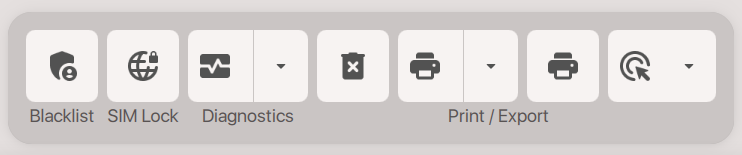
- Controllo blacklist
- Controllo blocco SIM
- Diagnostica - Premendo questo si avvia qualsiasi modello di diagnostica impostato come predefinito
- Interrompi annulla la diagnostica sui dispositivi selezionati
- Termina conclude la diagnostica completata sui dispositivi selezionati
- Configura apre il menu di selezione del modello, dove puoi anche improvvisare qualsiasi selezione di test
- Cancella dati - Inizia a cancellare tutti i dispositivi selezionati
- Report - Stampa report basati sulle impostazioni della stampante selezionata per ciascun dispositivo selezionato
- PDF - Esporta e salva una versione PDF dei report
- CSV - Esporta i dati di tutti i dispositivi in un file CSV
- Etichetta - Stampa etichette per ogni dispositivo selezionato in base alle impostazioni dell'etichetta
- Altre azioni - Varie funzionalità varie sono presenti in questo menu a discesa
- Bypass configurazione - Salta le schermate di configurazione iOS, configurabile nelle impostazioni.
- Identifica - Mostra una schermata di identificazione sui dispositivi connessi che hanno l'app M360 aperta, configurabile nelle impostazioni
- Spegni - Spegne i dispositivi selezionati che non stanno eseguendo alcun processo
- Disconnetti - Rimuove i dispositivi selezionati da M360, senza doverli scollegare
- Disinstalla - Rimuove l'app M360 dai dispositivi selezionati
Pulsanti aggiuntivi
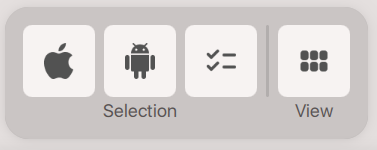
Per le funzionalità sopra descritte, puoi utilizzare i pulsanti di Selezione per scegliere rapidamente gruppi di dispositivi. Sono disponibili un pulsante Apple e uno Android per selezionare dispositivi di quei tipi specifici. Il terzo pulsante seleziona tutti i dispositivi contemporaneamente.
Il pulsante Vista passa alla Visualizzazione singola