Widok wielokrotny
Ostatnia aktualizacja: 11 lis 20266 min czytaniaTen typ widoku urządzeń umożliwia szybki dostęp do kart telefonów. Każda karta telefonu zawiera liczne przyciski i panele, które pozwalają szybko zobaczyć informacje o urządzeniu oraz uruchomić różne procedury dostępne w M360. Karty telefonów można zaznaczać, a procesy można uruchamiać jednocześnie na wszystkich zaznaczonych urządzeniach za pomocą paska sterowania.
Karty telefonów
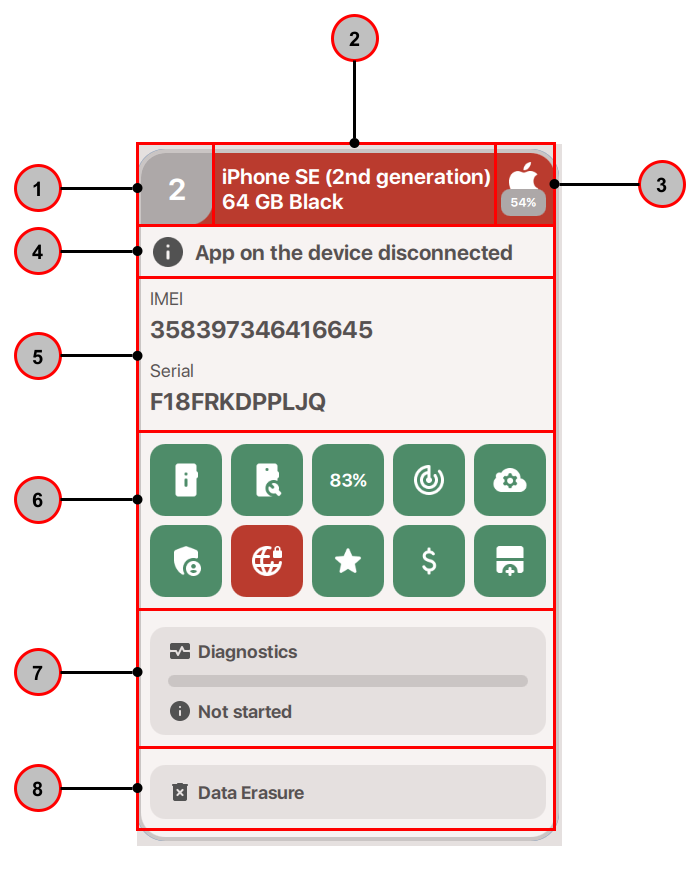
- Numer portu: Gdy podłączonych jest wiele urządzeń, każdemu z nich przypisywany jest numer portu odpowiadający konkretnemu wejściu USB komputera lub koncentratora USB.
- Przyjazna nazwa: Oficjalna nazwa urządzenia, zazwyczaj zawierająca pojemność pamięci. W przypadku iPhone’ów i urządzeń Samsung może być również podany kolor, jeśli jest dostępny.
- System i bateria: Logo Apple lub Android wskazuje system operacyjny urządzenia. Wyświetlany jest także aktualny poziom naładowania baterii.
- Stan urządzenia: Wyświetla informacje o połączeniu z urządzeniem oraz o tym, czy aplikacja mobilna M360 jest zainstalowana. Kliknięcie tej części otwiera dodatkowe szczegóły.
- Informacje wyróżnione: Na karcie telefonu można wyświetlić 2–3 informacje z sekcji Informacje o urządzeniu. Wyświetlane informacje można wybrać w Ustawieniach.
- Funkcje urządzenia: Każdy kwadrat to przycisk prowadzący do określonej funkcji, której szczegóły opisano w odpowiednim artykule. Na karcie telefonu każdy z nich może mieć kolor wskazujący jego aktualny stan:
Szary – dane nie zostały dodane lub nie dotyczą urządzenia
Pomarańczowy – brak danych lub wymagane działanie użytkownika
Czerwony – dane wskazują na błąd lub zły wynik
Zielony – dane są dostępne i wszystko jest w porządku
Kliknięcie dowolnego z nich przenosi do odpowiedniej funkcji, spośród wymienionych poniżej. Centrum pomocy zawiera bardziej szczegółowe artykuły o każdej z tych funkcji, dlatego warto kliknąć linki, aby zobaczyć więcej informacji:
- Informacje o urządzeniu: Otwiera pełne menu Informacje o urządzeniu
- Kontrola OEM: Dostępna tylko dla urządzeń z iOS; wyświetla się na zielono, jeśli wszystkie części są oryginalne, lub na czerwono, jeśli co najmniej jedna część została wymieniona.
- Kondycja baterii: Wyświetla procentową kondycję baterii, jeśli jest dostępna. Jest wyróżniona na zielono, jeśli wartość procentowa jest wystarczająco wysoka, lub na czerwono, jeśli bateria jest słaba.
- Konta producenta/Find my iPhone: Część sekcji Informacje o urządzeniu; wyróżniona na zielono, jeśli żadne konta ani Find my iPhone nie są włączone, w przeciwnym razie na czerwono.
- Stan MDM: Dla urządzeń z iOS; wyświetlany na zielono, jeśli MDM jest wyłączony, w przeciwnym razie na czerwono.
- Sprawdzenie Blacklist: Wyświetlane na pomarańczowo, jeśli nie wykonano sprawdzenia Blacklist, na zielono, jeśli sprawdzenie zostało wykonane i numer IMEI nie jest zgłoszony jako skradziony, na czerwono, jeśli jest zgłoszony jako skradziony.
- Sprawdzenie blokady SIM: Wyświetlane na pomarańczowo, jeśli nie wykonano sprawdzenia blokady SIM, na zielono, jeśli sprawdzenie zostało wykonane i urządzenie nie ma blokady SIM, na czerwono, jeśli ma blokadę.
- Ocena stanu (Grading): Wyświetlana na szaro, jeśli brak danych oceny stanu. Po dodaniu danych oceny zmienia kolor na zielony. Jeśli urządzenie ma już dane oceny stanu, ale nie zostały one zaktualizowane, wyświetlana jest na pomarańczowo.
- Wydatki: Wyświetlane na szaro, jeśli brak danych o wydatkach. Po dodaniu danych o wydatkach zmieniają kolor na zielony. Jeśli urządzenie ma już dane o wydatkach, ale nie zostały one zaktualizowane, wyświetlane są na pomarańczowo.
- Dane trwałe: Wyświetlane na szaro, jeśli brak danych trwałych. Po dodaniu danych trwałych zmieniają kolor na zielony. Jeśli urządzenie ma już dane trwałe, ale nie zostały one zaktualizowane, wyświetlane są na pomarańczowo.
- Menu diagnostyki: Pokazuje bieżący stan lub postęp diagnostyki. Kliknięcie go przenosi do menu startowego diagnostyki. Więcej informacji o diagnostyce znajduje się w tym artykule.
- Wymazywanie danych: Otwiera menu wymazywania i wyświetla informację o ewentualnych problemach, które uniemożliwiłyby wymazanie. Więcej informacji o wymazywaniu znajduje się w tym artykule.
Pasek sterowania
Pasek sterowania jest dostępny w widoku wielokrotnym. Akcje uruchamiane z paska sterowania dotyczą wszystkich zaznaczonych urządzeń, co umożliwia jednoczesną obsługę dowolnej ich liczby. Jeśli urządzenie nie może wykonać wybranej akcji, zostanie wyświetlone ostrzeżenie. Niektóre opcje paska sterowania mają menu rozwijane z alternatywnymi funkcjami. Z paska sterowania można uruchomić następujące funkcje:
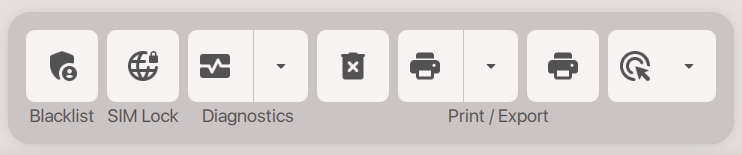
- Sprawdzenie Blacklist
- Sprawdzenie blokady SIM
- Diagnostyka – Naciśnięcie tej opcji uruchamia szablon diagnostyki ustawiony jako domyślny
- Przerwij – anuluje diagnostykę na zaznaczonych urządzeniach
- Zakończ – kończy ukończoną diagnostykę na zaznaczonych urządzeniach
- Konfiguruj – otwiera menu wyboru szablonu, w którym można również dowolnie skompletować zestaw testów
- Wymaż dane – Rozpoczyna wymazywanie wszystkich zaznaczonych urządzeń
- Raport – Drukuje raporty dla każdego zaznaczonego urządzenia zgodnie z wybranymi ustawieniami drukarki
- PDF – eksportuje i zapisuje raporty w formacie PDF
- CSV – eksportuje dane wszystkich urządzeń do pliku CSV
- Etykieta – Drukuje etykiety dla każdego zaznaczonego urządzenia zgodnie z ustawieniami etykiet
- Więcej akcji – To menu rozwijane zawiera różne dodatkowe funkcje
- Pomiń konfigurację – pomija ekrany konfiguracji iOS; można to skonfigurować w ustawieniach.
- Identyfikuj – wyświetla ekran identyfikacji na podłączonych urządzeniach z otwartą aplikacją M360; można to skonfigurować w ustawieniach
- Wyłącz – wyłącza zaznaczone urządzenia, na których nie są uruchomione żadne procesy
- Odłącz – usuwa zaznaczone urządzenia z M360 bez konieczności ich odłączania od portu
- Odinstaluj – usuwa aplikację M360 z zaznaczonych urządzeń
Dodatkowe przyciski
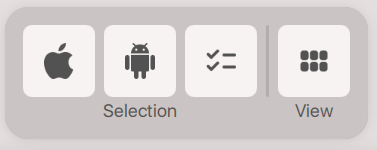
W przypadku powyższych funkcji można użyć przycisków wyboru, aby szybko zaznaczać grupy urządzeń. Dostępne są przyciski Apple i Android, które zaznaczają urządzenia danego typu. Trzeci przycisk zaznacza wszystkie urządzenia naraz.
Przycisk Widok przełącza na widok pojedynczy