マルチプルビュー
2025/12/01に最終更新読むのに1分このデバイス用のビュータイプは、素早くアクセスできる電話カードの表示に特化しています。各電話カードには、デバイスに関する情報をすぐに確認できる多数のボタンとパネルがあり、M360で利用可能な様々な手順を実行することができます。電話カードを選択し、アクションバーを使用して選択したすべてのデバイスに対して一度にプロセスを実行することができます。
電話カード
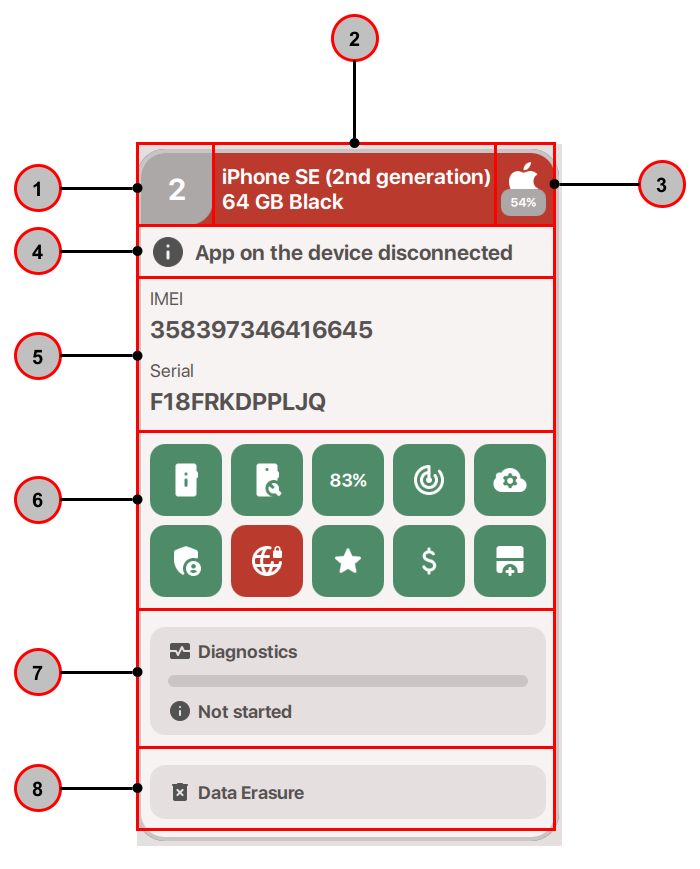
- ポート番号:複数のデバイスが接続されている場合、各デバイスにはコンピュータまたはUSBハブの特定のUSB入力に対応するポート番号が割り当てられます。
- フレンドリーネーム:デバイスの正式名称で、通常はストレージサイズも含まれます。iPhoneとSamsungデバイスの場合、利用可能であれば色も表示されます。
- OSとバッテリー:ここに表示されるAppleまたはAndroidのロゴは、デバイスのオペレーティングシステムを示しています。さらに、デバイスの現在のバッテリー残量も表示されます。
- デバイスステータス:デバイスへの接続状態と、M360モバイルアプリがインストールされているかどうかの情報を表示します。この部分をクリックすると、さらに詳細が表示されます。
- ハイライト情報:デバイス情報から2〜3つの情報がここに表示されます。設定で、ここに表示する情報を選択できます。
- デバイス機能:ここの各四角形は、特定の機能へのボタンであり、その詳細は関連する記事で確認できます。電話カードでは、それぞれが現在の状態を示す色を持っています:
グレー - データが追加されていないか、該当しない
オレンジ - データが不足しているか、ユーザーのアクションが必要
赤 - データが失敗または悪い結果を示している
緑 - データが存在し、すべて良好
いずれかをクリックすると、対応する機能に移動します。以下のリストで構成されています。ヘルプセンターにはこれらの機能についてのより具体的な記事があるので、詳細を見るにはリンクをクリックしてください:
- デバイス情報:完全なデバイス情報メニューを開きます
- OEMチェック:iOSデバイスでのみ利用可能で、すべての部品が純正の場合は緑色で表示され、少なくとも1つの部品が交換されている場合は赤色で表示されます。
- バッテリー健康度:利用可能な場合、バッテリー健康度のパーセンテージを表示します。十分な割合であれば緑色でハイライトされ、バッテリーが弱い場合は赤色で表示されます。
- ブランドアカウント/iPhoneを探す:デバイス情報の一部で、アカウントやiPhoneを探す機能が有効になっていない場合は緑色でハイライトされ、それ以外の場合は赤色で表示されます。
- MDM状態:iOSデバイスの場合、MDMが無効になっていれば緑色で表示され、それ以外の場合は赤色で表示されます。
- ブラックリストチェック:ブラックリストチェックが行われていない場合はオレンジ色で表示され、チェックが完了しIMEIが盗難されていない場合は緑色、盗難されている場合は赤色で表示されます。
- SIMロックチェック:SIMロックチェックが行われていない場合はオレンジ色で表示され、チェックが完了しデバイスがSIMロックされていない場合は緑色、ロックされている場合は赤色で表示されます。
- グレーディング:グレーディングデータがない場合はグレーで表示されます。グレーディングデータを追加すると緑色になります。デバイスにすでにグレーディングデータがあるが更新されていない場合は、オレンジ色で表示されます。
- 経費:経費データがない場合はグレーで表示されます。経費データを追加すると緑色になります。デバイスにすでに経費データがあるが更新されていない場合は、オレンジ色で表示されます。
- スティッキーデータ:スティッキーデータがない場合はグレーで表示されます。スティッキーデータを追加すると緑色になります。デバイスにすでにスティッキーデータがあるが更新されていない場合は、オレンジ色で表示されます。
- 診断メニュー:診断の現在の状態または進行状況を表示します。クリックすると診断開始メニューに移動します。診断についての詳細情報はこの記事で確認できます。
- データ消去:ワイプメニューを開き、消去を妨げる問題がある場合に表示します。ワイプについての詳細はこの記事で確認できます。
コントロールバー
コントロールバーはマルチプルビューを使用する際に利用できます。コントロールバーから実行されるアクションは、選択したすべてのデバイスに適用され、任意の数のデバイスを同時に処理することができます。デバイスが選択したアクションを実行できない場合は、警告が表示されます。一部のコントロールバーオプションにはドロップダウンメニューがあり、代替機能を提供します。コントロールバーから実行できる機能は次のとおりです:
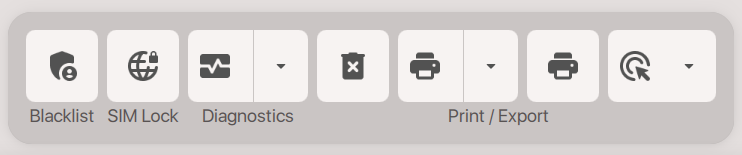
- ブラックリストチェック
- SIMロックチェック
- 診断 - これを押すと、デフォルトとして設定している診断テンプレートが開始されます
- 中止を選ぶと、選択したデバイスの診断をキャンセルします
- 完了を選ぶと、選択したデバイスの完了した診断を終了します
- 設定を選ぶと、テンプレート選択メニューが開き、任意のテストの選択もできます
- データ消去 - 選択したすべてのデバイスのワイプを開始します
- レポート - 選択したプリンター設定に基づいて、選択した各デバイスのレポートを印刷します
- PDF - レポートのPDF版をエクスポートして保存します
- CSV - すべてのデバイスのデータをCSVファイルにエクスポートします
- ラベル - ラベル設定に基づいて、選択した各デバイスのラベルを印刷します
- その他のアクション - このドロップダウンには様々な雑多な機能があります
- セットアップのバイパス - iOSのセットアップ画面をスキップします。設定で構成可能です。
- 識別 - M360アプリを開いている接続デバイスに識別画面を表示します。設定で構成可能です
- シャットダウン - プロセスを実行していない選択したデバイスをシャットダウンします
- 切断 - 選択したデバイスをM360から取り外します。物理的に取り外す必要はありません
- アンインストール - 選択したデバイスからM360アプリを削除します
追加ボタン
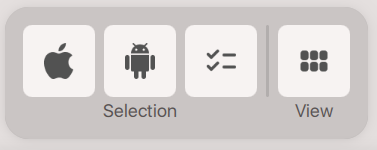
上記の機能では、選択ボタンを使用してデバイスのグループをすばやく選択できます。特定のタイプのデバイスを選択するためのAppleとAndroidのボタンが利用可能です。3番目のボタンはすべてのデバイスを一度に選択します。
表示ボタンはシングルビューに切り替えます