Daugialypis rodinys
Paskutinį kartą atnaujinta 2026-11-115 min skaitymoEste tipo de vista para dispositivos é especializado em mostrar cartões de telefone de acesso rápido. Cada cartão de telefone tem vários botões e painéis para ver rapidamente informações sobre o dispositivo, bem como executar os vários procedimentos disponíveis no M360. Os cartões de telefone podem ser selecionados e os processos podem ser executados em todos os dispositivos selecionados em simultâneo através da barra de ações.
Cartões de telefone
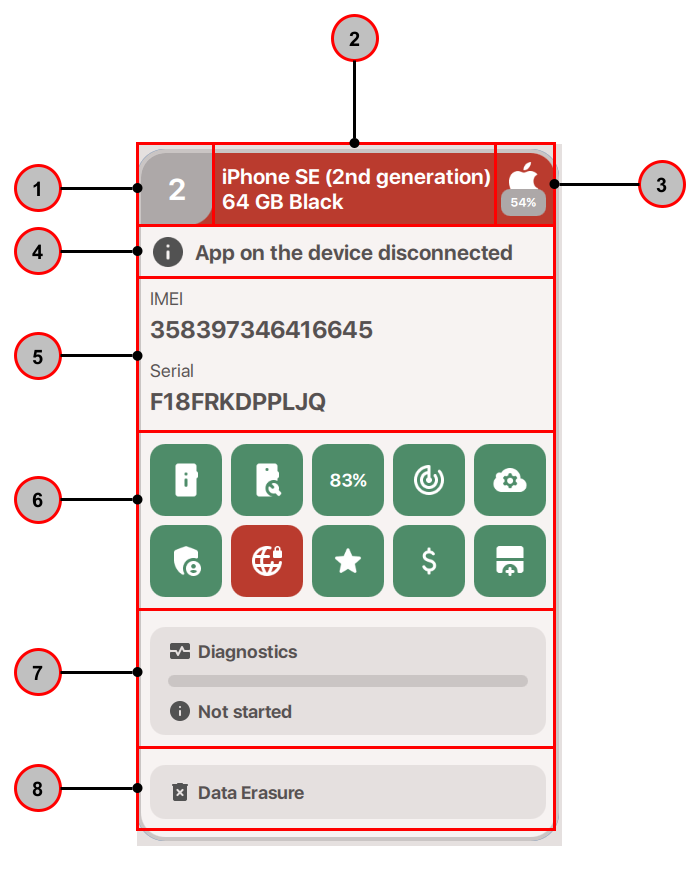
- Número da porta: Quando vários dispositivos estão ligados, é atribuído a cada dispositivo um número de porta que corresponde a uma entrada USB específica do computador ou do hub USB.
- Nome amigável: O nome oficial do dispositivo, normalmente incluindo a capacidade de armazenamento. Nos iPhones e nos dispositivos Samsung, também pode ser indicada uma cor, se estiver disponível.
- Sistema operativo e bateria: Um logótipo da Apple ou do Android apresentado aqui indica o sistema operativo do dispositivo. Além disso, é apresentado o nível atual da bateria do dispositivo.
- Estado do dispositivo: Apresenta informações sobre a ligação ao dispositivo e se a aplicação móvel M360 está instalada ou não. Pode clicar nesta parte para abrir mais detalhes.
- Informações em destaque: Aqui, no cartão de telefone, podem ser apresentadas 2 a 3 informações das informações do dispositivo. Pode escolher quais as informações apresentadas nas definições.
- Funcionalidades do dispositivo: Cada quadrado aqui é um botão que conduz a uma funcionalidade específica, cujos detalhes pode encontrar no artigo correspondente. No cartão de telefone, cada um pode ter uma cor que indica o respetivo estado atual:
Cinzento - Dados não adicionados ou não aplicáveis
Laranja - Dados em falta ou ação do utilizador necessária
Vermelho - Os dados indicam falha ou mau resultado
Verde - Os dados estão presentes e tudo está bem
Ao clicar em qualquer um deles, acede à funcionalidade correspondente, que consta da lista abaixo. O Centro de ajuda tem artigos mais específicos sobre cada uma destas funcionalidades, por isso clique nas ligações para ver mais detalhes:
- Informações do dispositivo: Abre o menu completo de informações do dispositivo
- Verificação OEM: Disponível apenas para dispositivos iOS. É apresentada a verde se todas as peças forem originais ou a vermelho se pelo menos uma peça tiver sido substituída.
- Saúde da bateria: Mostra a percentagem de saúde da bateria, se disponível. Realçada a verde se a percentagem for suficientemente alta e a vermelho se a bateria estiver fraca.
- Contas da marca/Find my iPhone: Uma parte das informações do dispositivo, realçada a verde se nenhuma conta ou o Find my iPhone não estiver ativado e a vermelho caso contrário.
- Estado do MDM: Para dispositivos iOS, apresentado a verde se o MDM estiver desativado e a vermelho caso contrário.
- Verificação de Blacklist: Apresentada a laranja se não tiver sido feita nenhuma verificação de Blacklist, a verde se tiver sido feita e o IMEI não estiver registado como roubado e a vermelho se estiver registado como roubado.
- Verificação de bloqueio SIM: Apresentada a laranja se não tiver sido feita nenhuma verificação de bloqueio SIM, a verde se tiver sido feita e o dispositivo não estiver bloqueado por SIM e a vermelho se estiver bloqueado.
- Classificação: Apresentada a cinzento se não existirem dados de classificação. Ao adicionar dados de classificação, passa a verde. Se um dispositivo já tiver dados de classificação, mas estes não estiverem atualizados, é apresentada a laranja.
- Despesas: Apresentada a cinzento se não existirem dados de despesas. Ao adicionar dados de despesas, passa a verde. Se um dispositivo já tiver dados de despesas, mas estes não estiverem atualizados, é apresentada a laranja.
- Dados permanentes: Apresentados a cinzento se não existirem dados permanentes. Ao adicionar dados permanentes, passam a verde. Se um dispositivo já tiver dados permanentes, mas estes não estiverem atualizados, são apresentados a laranja.
- Menu de diagnósticos: Mostra o estado atual ou o progresso dos diagnósticos. Ao clicar, acede ao menu inicial de diagnósticos. Saiba mais sobre os diagnósticos em este artigo.
- Apagamento de dados: Abre o menu de limpeza e indica se existe algum problema que impeça o apagamento. Saiba mais sobre a limpeza em este artigo.
Barra de controlo
A barra de controlo está disponível ao utilizar a vista múltipla. As ações executadas a partir da barra de controlo aplicam-se a todos os dispositivos selecionados, permitindo gerir em simultâneo qualquer quantidade deles. Quando um dispositivo não consegue executar a ação selecionada, recebe um aviso. Algumas opções da barra de controlo têm menus pendentes que oferecem funções alternativas. As seguintes funções podem ser executadas a partir da barra de controlo:
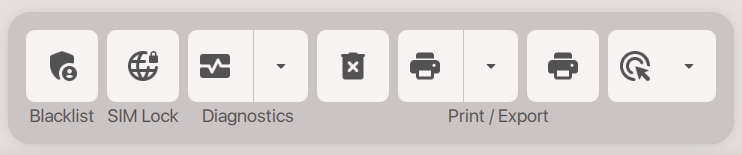
- Verificação de Blacklist
- Verificação de bloqueio SIM
- Diagnósticos - Ao premir este botão, inicia o modelo de diagnóstico que tem definido como predefinido
- Abortar cancela os diagnósticos nos dispositivos selecionados
- Concluir termina os diagnósticos finalizados nos dispositivos selecionados
- Configurar abre o menu de seleção de modelos, onde também pode criar uma seleção personalizada de testes
- Apagar dados - Inicia a limpeza de todos os dispositivos selecionados
- Relatório - Imprime relatórios para cada dispositivo selecionado com base nas definições de impressora selecionadas
- PDF - Exporta e guarda uma versão em PDF dos relatórios
- CSV - Exporta os dados de todos os dispositivos para um ficheiro CSV
- Etiqueta - Imprime etiquetas para cada dispositivo selecionado com base nas definições de etiquetas
- Mais ações - Este menu pendente contém várias funcionalidades diversas
- Ignorar configuração - Ignora os ecrãs de configuração do iOS, configurável nas definições.
- Identificar - Mostra um ecrã de identificação nos dispositivos ligados que têm a aplicação M360 aberta, configurável nas definições
- Encerrar - Encerra os dispositivos selecionados que não estejam a executar nenhum processo
- Desligar - Remove os dispositivos selecionados do M360, sem ser necessário desligá-los fisicamente
- Desinstalar - Remove a aplicação M360 dos dispositivos selecionados
Botões adicionais
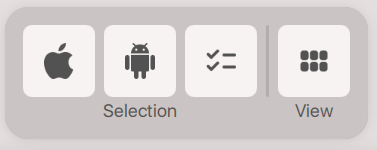
Para as funcionalidades acima, pode utilizar os botões de seleção para escolher rapidamente grupos de dispositivos. Está disponível um botão Apple e um botão Android para selecionar dispositivos desses tipos específicos. O terceiro botão seleciona todos os dispositivos em simultâneo.
O botão Vista muda para a vista única