다중 보기
2026. 11. 11.에 마지막 업데이트됨1분 읽기이 기기 보기 유형은 빠르게 액세스할 수 있는 휴대폰 카드를 표시하는 데 특화되어 있습니다. 각 휴대폰 카드에는 기기에 대한 정보를 빠르게 확인하고 M360에서 사용 가능한 다양한 절차를 실행할 수 있는 수많은 버튼과 패널이 있습니다. 휴대폰 카드를 선택할 수 있으며 작업 표시줄을 사용하여 선택한 모든 기기에서 한 번에 프로세스를 실행할 수 있습니다.
휴대폰 카드
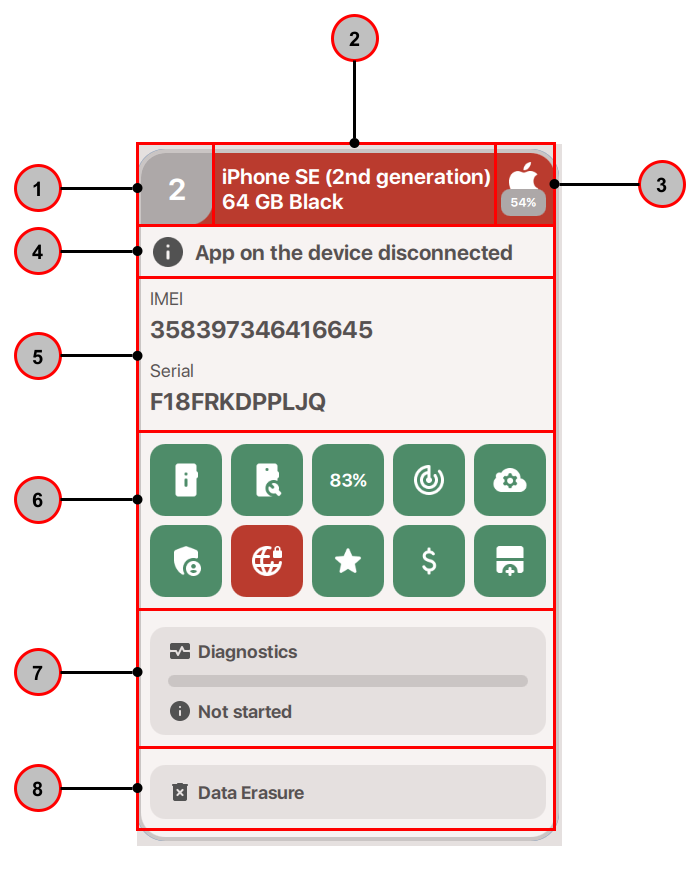
- 포트 번호: 여러 기기가 연결된 경우 각 기기에는 컴퓨터 또는 USB 허브의 특정 USB 입력에 해당하는 포트 번호가 할당됩니다.
- 친숙한 이름: 일반적으로 저장 용량을 포함하는 기기의 공식 이름입니다. iPhone 및 Samsung 기기의 경우 사용 가능한 경우 색상도 제공될 수 있습니다.
- OS 및 배터리: 여기에 표시된 Apple 또는 Android 로고는 기기의 운영 체제를 나타냅니다. 또한 기기의 현재 배터리 수준이 표시됩니다.
- 기기 상태: 기기 연결에 대한 정보와 M360 모바일 앱 설치 여부를 표시합니다. 이 부분을 클릭하여 자세한 내용을 열 수 있습니다.
- 주요 정보: 기기 정보에서 2-3개의 정보를 휴대폰 카드에 표시할 수 있습니다. 설정에서 여기에 표시할 정보를 선택할 수 있습니다.
- 기기 기능: 여기의 각 사각형은 특정 기능으로 연결되는 버튼이며, 자세한 내용은 관련 문서에서 확인할 수 있습니다. 휴대폰 카드에서 각 버튼은 현재 상태를 나타내는 색상을 가질 수 있습니다.
회색 - 데이터가 추가되지 않았거나 해당 사항 없음
주황색 - 데이터가 누락되었거나 사용자 조치 필요
빨간색 - 데이터가 실패 또는 불량 결과를 나타냄
녹색 - 데이터가 있고 모두 양호함
버튼 중 하나를 클릭하면 아래 목록으로 구성된 해당 기능으로 이동합니다. 도움말 센터에는 각 기능에 대한 더 구체적인 문서가 있으므로 링크를 클릭하여 자세한 내용을 확인하세요.
- 기기 정보: 전체 기기 정보 메뉴를 엽니다.
- OEM 확인: iOS 기기에서만 사용 가능하며, 모든 부품이 정품인 경우 녹색으로 표시되고 하나 이상의 부품이 교체된 경우 빨간색으로 표시됩니다.
- 배터리 상태: 사용 가능한 경우 배터리 상태 백분율을 표시합니다. 백분율이 충분히 높으면 녹색으로 강조 표시되고 배터리가 약하면 빨간색으로 표시됩니다.
- 브랜드 계정/Find my iPhone: 기기 정보의 일부로, 계정이나 Find my iPhone이 활성화되지 않은 경우 녹색으로 강조 표시되고 그렇지 않으면 빨간색으로 표시됩니다.
- MDM 상태: iOS 기기의 경우 MDM이 비활성화되어 있으면 녹색으로 표시되고 그렇지 않으면 빨간색으로 표시됩니다.
- Blacklist 확인: Blacklist 확인을 수행하지 않은 경우 주황색으로 표시되고, 확인을 완료하고 IMEI가 도난되지 않은 경우 녹색으로, 도난된 경우 빨간색으로 표시됩니다.
- SIM 잠금 확인: SIM 잠금 확인을 수행하지 않은 경우 주황색으로 표시되고, 확인을 완료하고 기기가 SIM 잠금되지 않은 경우 녹색으로, 잠금된 경우 빨간색으로 표시됩니다.
- 등급 평가: 등급 평가 데이터가 없으면 회색으로 표시됩니다. 등급 평가 데이터를 추가하면 녹색으로 바뀝니다. 기기에 이미 등급 평가 데이터가 있지만 업데이트되지 않은 경우 주황색으로 표시됩니다.
- 비용: 비용 데이터가 없으면 회색으로 표시됩니다. 비용 데이터를 추가하면 녹색으로 바뀝니다. 기기에 이미 비용 데이터가 있지만 업데이트되지 않은 경우 주황색으로 표시됩니다.
- 영구 데이터: 영구 데이터가 없으면 회색으로 표시됩니다. 영구 데이터를 추가하면 녹색으로 바뀝니다. 기기에 이미 영구 데이터가 있지만 업데이트되지 않은 경우 주황색으로 표시됩니다.
- 진단 메뉴: 진단의 현재 상태 또는 진행 상황을 표시합니다. 클릭하면 진단 시작 메뉴로 이동합니다. 진단에 대한 자세한 내용은 이 문서에서 확인하세요.
- 데이터 삭제: 초기화 메뉴를 열고 삭제를 방해할 수 있는 문제가 있는지 표시합니다. 초기화에 대한 자세한 내용은 이 문서에서 확인하세요.
제어 표시줄
제어 표시줄은 다중 보기를 사용할 때 사용할 수 있습니다. 제어 표시줄에서 실행되는 작업은 선택한 모든 기기에 적용되므로 원하는 수의 기기를 동시에 처리할 수 있습니다. 기기가 선택한 작업을 실행할 수 없는 경우 경고가 표시됩니다. 일부 제어 표시줄 옵션에는 대체 기능을 제공하는 드롭다운 메뉴가 있습니다. 제어 표시줄에서 다음 기능을 실행할 수 있습니다.
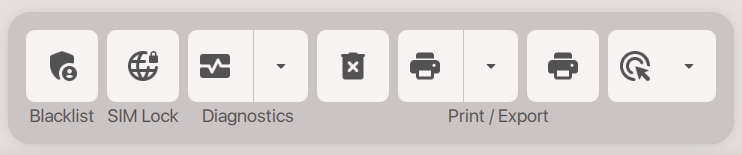
- Blacklist 확인
- SIM 잠금 확인
- 진단 - 이 버튼을 누르면 기본값으로 설정한 진단 템플릿이 시작됩니다.
- 중단은 선택한 기기의 진단을 취소합니다.
- 완료는 선택한 기기의 완료된 진단을 종료합니다.
- 구성은 템플릿 선택 메뉴를 열며, 여기서 테스트 선택을 즉석에서 구성할 수도 있습니다.
- 데이터 삭제 - 선택한 모든 기기의 초기화를 시작합니다.
- 보고서 - 선택한 각 기기에 대해 선택한 프린터 설정을 기반으로 보고서를 인쇄합니다.
- PDF - 보고서의 PDF 버전을 내보내고 저장합니다.
- CSV - 모든 기기의 데이터를 CSV 파일로 내보냅니다.
- 라벨 - 라벨 설정을 기반으로 선택한 각 기기의 라벨을 인쇄합니다.
- 추가 작업 - 이 드롭다운에는 다양한 기타 기능이 있습니다.
- 설정 건너뛰기 - iOS 설정 화면을 건너뛰며, 설정에서 구성할 수 있습니다.
- 식별 - M360 앱이 열려 있는 연결된 기기에 식별 화면을 표시하며, 설정에서 구성할 수 있습니다.
- 종료 - 프로세스를 실행하지 않는 선택한 기기를 종료합니다.
- 연결 해제 - 플러그를 뽑지 않고 M360에서 선택한 기기를 제거합니다.
- 제거 - 선택한 기기에서 M360 앱을 제거합니다.
추가 버튼
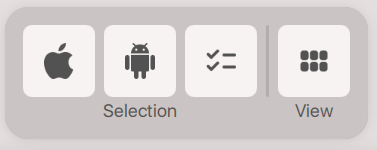
위의 기능에 대해 선택 버튼을 사용하여 기기 그룹을 빠르게 선택할 수 있습니다. Apple 및 Android 버튼을 사용하여 해당 특정 유형의 기기를 선택할 수 있습니다. 세 번째 버튼은 모든 기기를 한 번에 선택합니다.
보기 버튼은 단일 보기로 전환합니다.

 Apple Watch