Impostazioni
Ultimo aggiornamento il 3 dic 202516 min di letturaM360 è dotato di numerose funzionalità extra che non sono necessariamente attive per impostazione predefinita, oltre a controlli di regolazione fine per personalizzare la tua esperienza. Dopo aver apportato modifiche alle impostazioni, devi premere il pulsante Salva situato in basso a sinistra per confermare le modifiche, altrimenti queste non entreranno in vigore. Mentre hai modifiche non confermate, il pulsante Salva sarà attivo e ci sarà un punto rosa sopra il menu delle impostazioni per avvisarti. Anche il tentativo di chiudere il programma con modifiche non salvate ti avviserà con una notifica.
Le impostazioni che configuri qui possono influenzare non solo l'app M360 per PC, ma anche qualsiasi dispositivo che colleghi e che ha l'app mobile M360. Le impostazioni per Diagnostica, Valutazione, Identificazione del dispositivo e alcune altre vengono automaticamente sincronizzate con qualsiasi dispositivo al momento della connessione. Tali impostazioni vengono mantenute anche dopo aver disconnesso il dispositivo, poiché l'app mobile le salva.
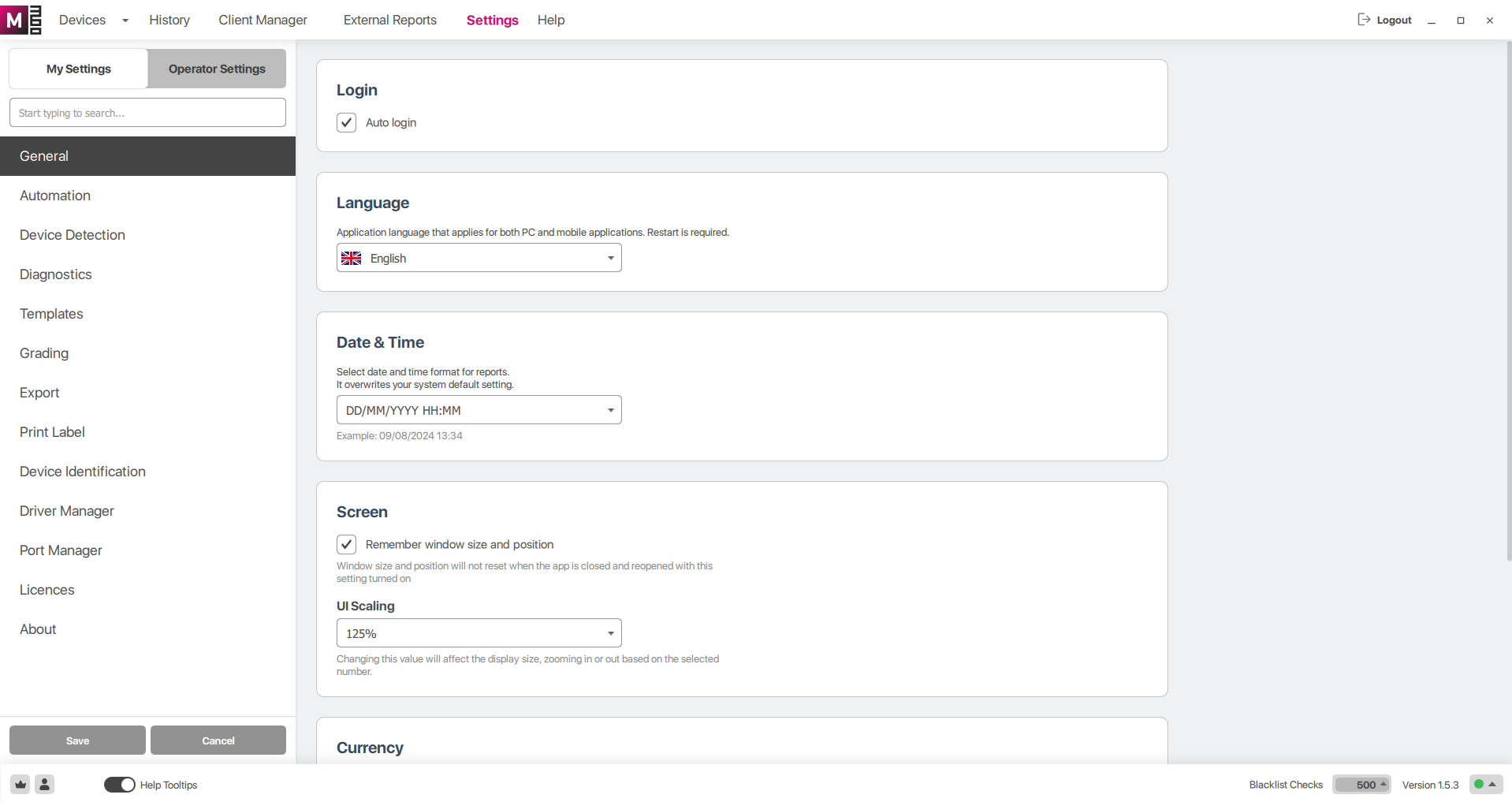
Le mie impostazioni
La pagina principale all'interno delle impostazioni è quella personale. Sono disponibili i seguenti gruppi di impostazioni:
Generale
Le impostazioni generali consistono nelle funzioni più basilari dell'app:
Accesso
Accesso automatico - Se questa impostazione è attivata, M360 salverà le tue informazioni di accesso. Quindi, ogni volta che apri il programma, accederà immediatamente all'ultimo account che ha effettuato l'accesso con questa impostazione attivata.
Lingua
Lingua - Qui puoi selezionare tra le lingue disponibili per M360. Per impostazione predefinita, le app mobili M360 utilizzano la lingua impostata sul dispositivo (se disponibile), ma questa viene sovrascritta dalla lingua che scegli qui quando colleghi il dispositivo. Quando cambi lingua, dovrai riavviare M360 affinché la modifica abbia effetto.
Nota: Cambiare la lingua dell'app cambia anche la lingua di esportazione, ma questa può essere sovrascritta separatamente nelle impostazioni di Esportazione.
Data e ora
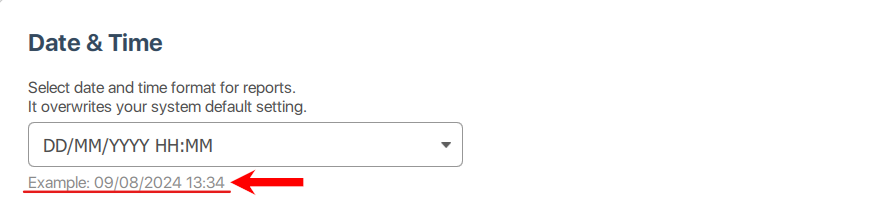
Il formato di data e ora scelto per l'applicazione, che può sovrascrivere le impostazioni predefinite del sistema. La modifica di questa impostazione influisce su tutte le istanze di data e ora, come nei Risultati e nei Report. Sotto il menu di selezione puoi sempre vedere un esempio del formato scelto.
Schermo
Ricorda dimensione e posizione della finestra - Finché questa impostazione è attivata, M360 si aprirà esattamente alla stessa scala e posizione in cui è stato chiuso. Se disattivata, tornerà invece a una posizione predefinita.
Scala UI - Questa impostazione regola lo zoom di M360, modificando la dimensione di tutto il testo, i pulsanti e le schermate. Questa impostazione influisce solo sull'app per PC, NON sulle app mobili.
Valuta
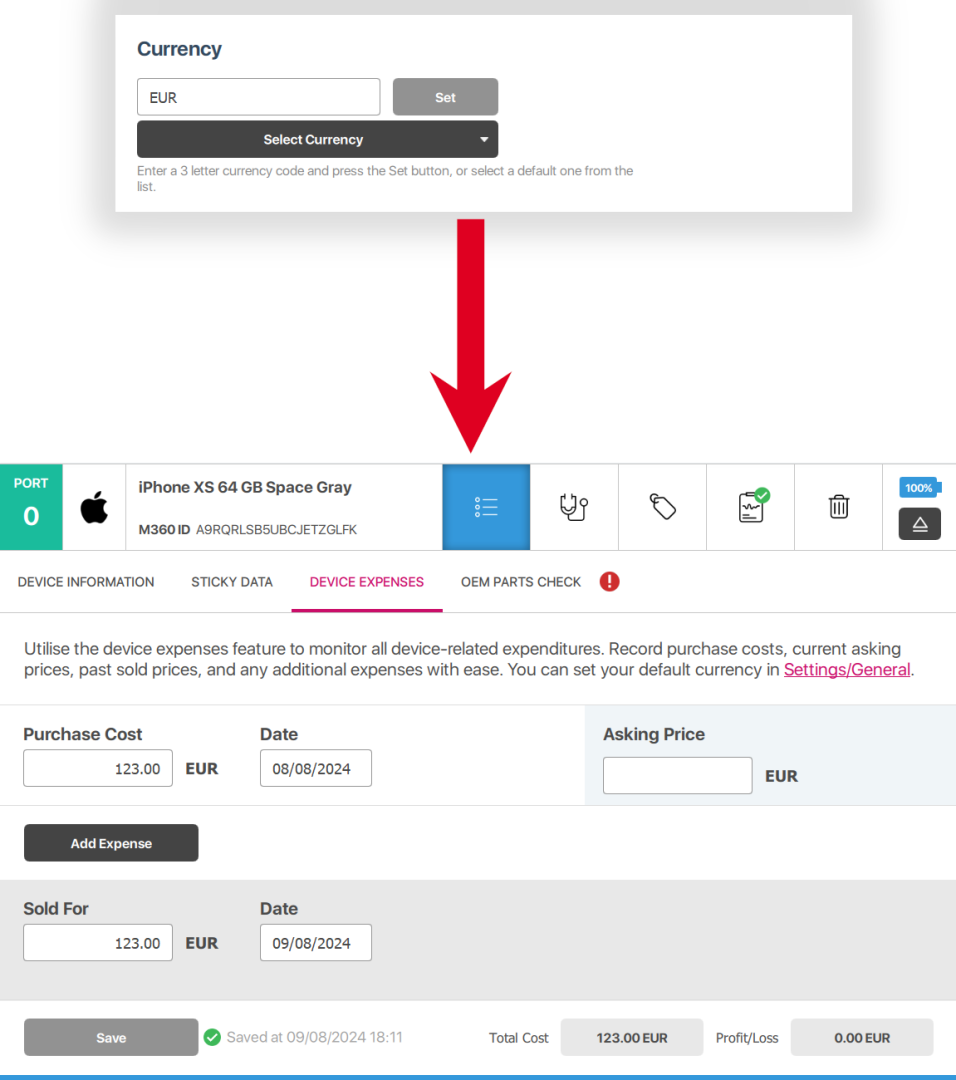
L'impostazione della valuta influisce sul valore visualizzato in Spese del dispositivo. Sono disponibili diverse valute come opzioni predefinite, selezionane semplicemente una dall'elenco. Puoi anche scrivere qualsiasi combinazione di 3 lettere per indicare un codice di valuta personalizzato.
Nota: I dati esistenti sulle spese del dispositivo non verranno aggiornati quando cambi valuta. Se desideri aggiornarli, dovrai rimuovere i dati delle spese del dispositivo e inserirli nuovamente con la nuova valuta attiva.
Ripristina impostazioni predefinite
Premendo il pulsante "Cancella" si ripristinano tutte le impostazioni ai valori predefiniti originali, come appena installati. Questo include la cancellazione dei dettagli di accesso e delle scelte fatte per nascondere permanentemente determinate notifiche.
Automazione
M360 offre una varietà di opzioni per automatizzare alcune parti del tuo flusso di lavoro:
Connessione del dispositivo
Leggi IMEI dallo schermo (Android 12) - Alcuni dispositivi Android 12 causano problemi quando si tenta di leggere i valori IMEI. In questi casi, se questa impostazione è attivata, M360 può tentare di leggere l'IMEI direttamente dallo schermo. Questo non funziona sempre, ma è anche raramente necessario, quindi è semplicemente un'opzione di backup.
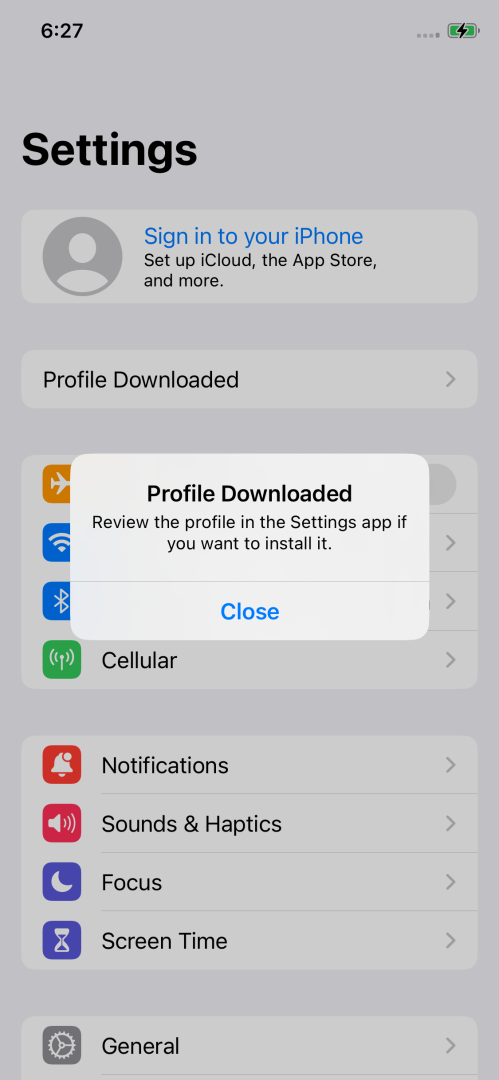
Invia profilo WiFi iOS - Nelle impostazioni di Diagnostica, puoi inserire una rete WiFi da utilizzare con i dispositivi che colleghi. Tuttavia, per impostazione predefinita questo funziona solo su dispositivi Android. Questa impostazione consente a M360 di inviare i dettagli WiFi ai dispositivi iOS come "profilo". Quando colleghi un dispositivo iOS con questa impostazione attivata, se l'operazione ha successo, vedrai una notifica sul dispositivo riguardo un profilo scaricato. Vai alle impostazioni del dispositivo e segui le istruzioni sullo schermo per installare il profilo. In questo modo, puoi evitare di dover inserire manualmente i dettagli WiFi su ogni dispositivo, ma dovrai comunque navigare nelle loro impostazioni.
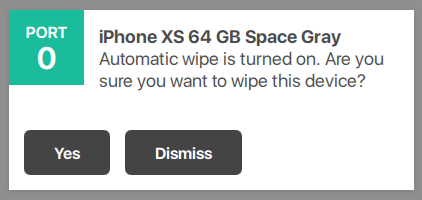
Cancellazione automatica iOS - Per chi preferisce cancellare i dispositivi prima di lavorarci, puoi farlo automaticamente per i dispositivi iOS. Anche se questa impostazione è attivata, ti verrà comunque chiesto di confermare, assicurandoti di non cancellare accidentalmente un dispositivo che non intendevi cancellare.
Controllo automatico Blacklist - Con questa impostazione attivata, ogni dispositivo unico che colleghi avrà automaticamente il suo IMEI utilizzato per un controllo Blacklist. La connessione di un dispositivo già controllato non verrà ricontrollata.
Controllo Blacklist semestrale - In combinazione con l'impostazione sopra se è attivata, i dispositivi verranno ricontrollati, ma solo se sono trascorsi più di sei mesi dall'ultimo controllo.
Installa app mobile
Subito dopo la connessione di un dispositivo - Installa automaticamente l'app mobile su qualsiasi dispositivo che colleghi, a condizione che non abbia già l'app installata.
Quando viene selezionata la schermata diagnostica - Installa automaticamente l'app mobile quando fai clic sulla Schermata Diagnostica per un dispositivo.
Dopo la diagnostica
Apri report - Con questa impostazione attivata, il menu Esporta verrà aperto automaticamente dopo aver completato la diagnostica per un dispositivo.
Nota: Se completi diverse diagnostiche, si apriranno diversi menu di esportazione, chiudendo quello precedente. Solo i dati di un dispositivo possono essere esportati alla volta con questa impostazione.
Disinstalla app - Se desideri rimuovere l'app dopo aver completato i test, puoi farlo automaticamente con questa opzione. Dopo che l'app carica i dati diagnostici completati su M360, l'app si rimuoverà da sola.
Rilevamento dispositivo
Opzioni aggiuntive per collegare dispositivi in circostanze speciali:
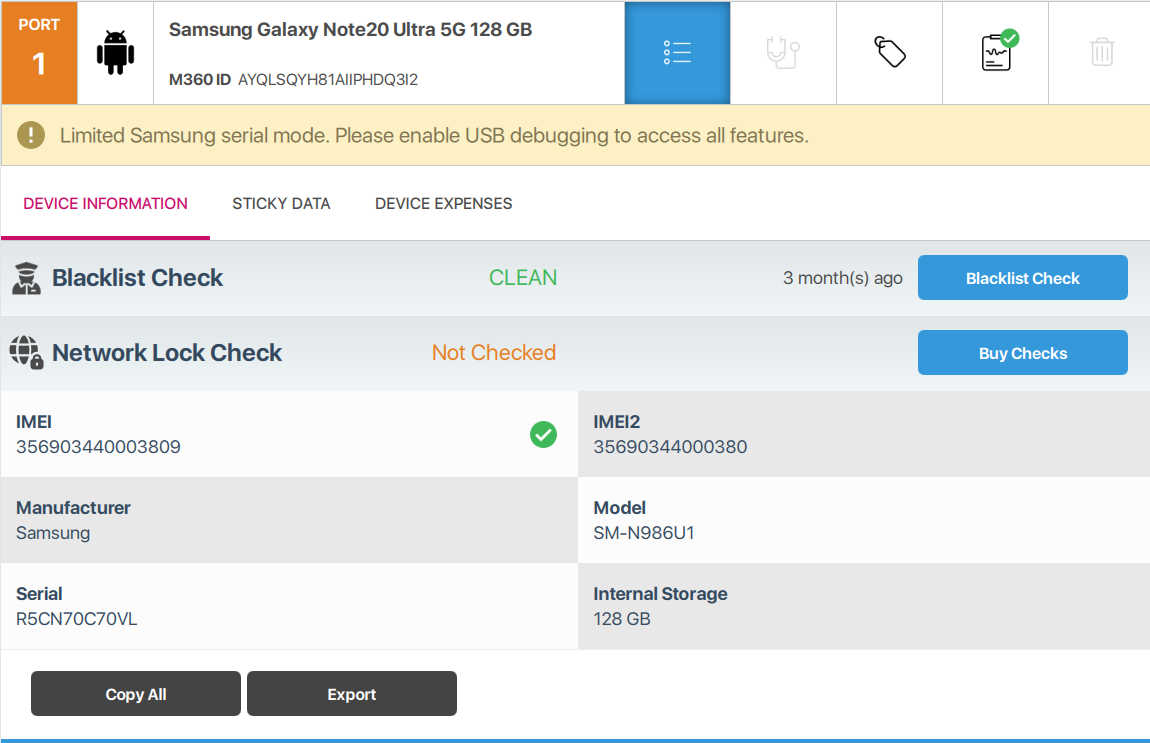
Connessione Samsung senza debug - Con questa opzione, puoi collegare dispositivi Samsung anche se non hanno il debug USB attivato. Le informazioni sul dispositivo che ottieni saranno limitate e la maggior parte delle altre operazioni non saranno disponibili per il dispositivo. Tutti i dati del dispositivo verranno gestiti normalmente e saranno disponibili nella cronologia.
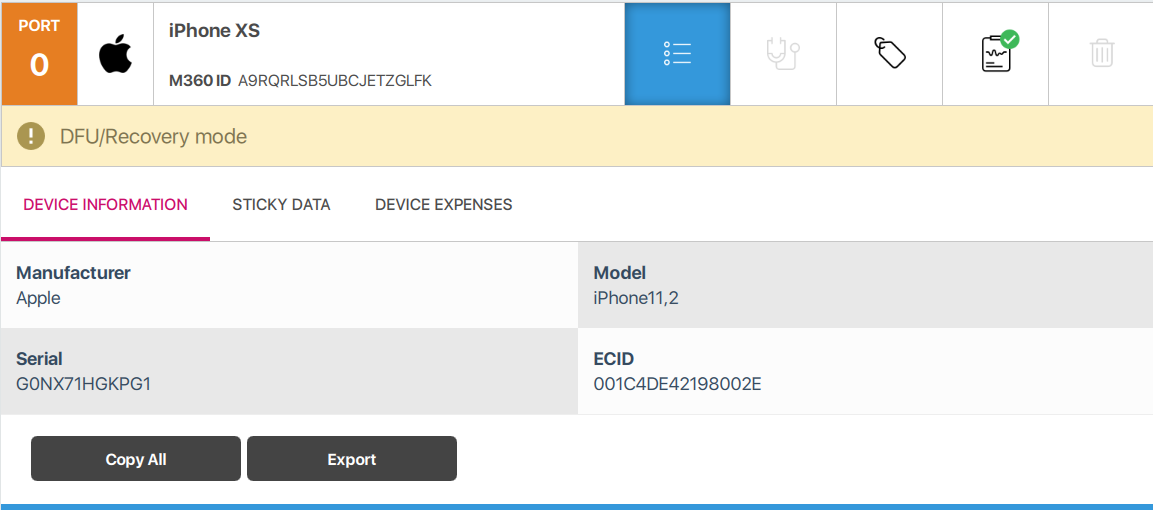
Modalità DFU iOS - Con questa opzione, puoi collegare dispositivi iOS anche se sono in modalità DFU o Recovery. La maggior parte delle informazioni sul dispositivo sarà disponibile, ma nessun test è possibile in queste modalità.
Diagnostica
Queste impostazioni ti permettono di personalizzare determinati test per l'app mobile M360. Quando colleghi un dispositivo con l'app installata, riceverà queste impostazioni e le salverà localmente. Per maggiori informazioni su come funziona effettivamente ogni test, consulta: Diagnostica approfondita.
Generico
Usa ordine del modello - Questa impostazione è attivata per impostazione predefinita e fa sì che quando utilizzi modelli personalizzati, i test diagnostici vengano eseguiti nell'ordine in cui è stato creato il modello. Altrimenti, l'ordine viene ignorato e ne viene utilizzato uno predefinito.
Test automatizzati - Alcuni test possono essere eseguiti automaticamente in background mentre stai eseguendo la diagnostica, assicurati di attivare questa impostazione se li vuoi abilitati. Altrimenti, queste impostazioni saranno disponibili per essere completate manualmente. Se un test non riesce a completarsi automaticamente, sarà comunque disponibile per essere eseguito manualmente. Vedi maggiori informazioni su quali test possono essere automatizzati in: Diagnostica approfondita.
Salta schermate iniziali - M360 è dotato di schermate di istruzioni prima di alcuni test per fornire un tutorial sul loro funzionamento. Se desideri saltarle sempre, attiva questa impostazione.
Test audio
Per i test del microfono e dell'altoparlante sono disponibili 2 modalità. Automatica utilizza il sistema audio del dispositivo per emettere e registrare suoni, testandolo attraverso codici trasmessi che deve decifrare correttamente per superare il test. Manuale si basa sull'audio predefinito, o sull'audio registrato da te, che viene riprodotto e poi valutato manualmente da te.
- Per impostazione predefinita, entrambi i test sono impostati su "Scegli prima del test, nell'app". Ciò significa che entrambe le opzioni saranno disponibili nell'app ogni volta che il test viene aperto.
- Scegliendo "Automatico" o "Manuale" farà sì che solo il tipo scelto sia disponibile per eseguire la diagnostica.
Test touchscreen
Tipo - Ci sono 2 versioni del test Touchscreen. La versione a schermo intero fornisce una griglia completa sullo schermo del dispositivo per verificare la funzionalità su tutta la superficie. La versione Lite invece fornisce test solo per i bordi e le aree chiave dello schermo, che è più veloce ma meno approfondito.
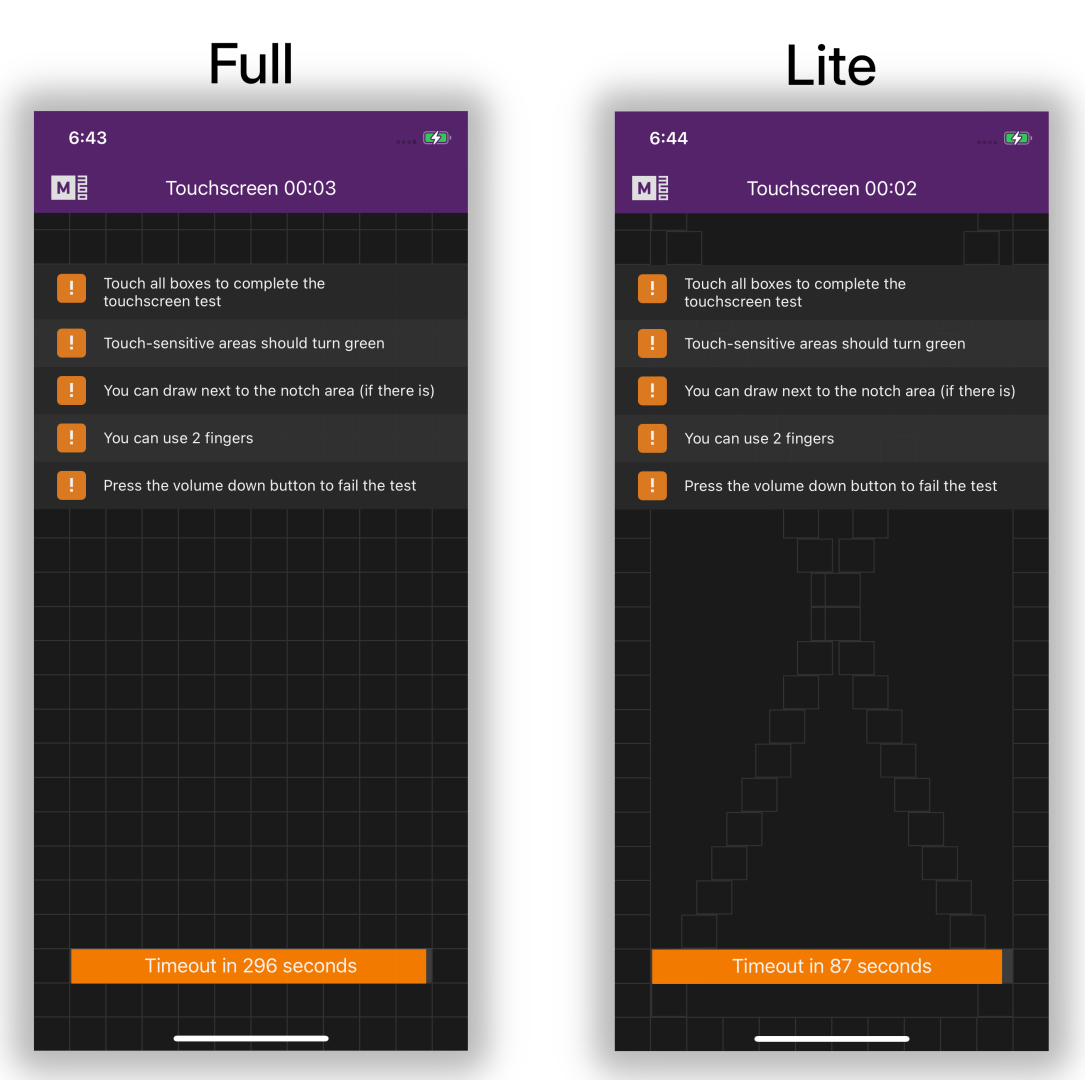
Limite di tempo - Il limite di tempo predefinito per completare un test touchscreen è di 90 secondi. Se desideri modificarlo, attiva "Usa limite personalizzato". Quindi, trascina il cerchio tra 10-300 secondi.
Numero di chiamata test
Numero di telefono - Il test di chiamata richiede di inserire un numero di telefono da chiamare durante il test. Invece di dover inserire un numero ogni volta durante il test, puoi semplicemente scriverne uno qui e sarà pronto per essere utilizzato nel test nel momento in cui lo apri.
Rete wireless
Alcuni test potrebbero richiedere una connessione internet sui tuoi dispositivi. Invece di dover inserire manualmente i dettagli WiFi su ogni dispositivo, puoi inserirne uno qui da utilizzare automaticamente sulla maggior parte dei dispositivi Android, e per poter inviare profili WiFi iOS. Premi "Seleziona rete" per selezionare una rete già salvata sul tuo computer, oppure puoi inserire manualmente i dettagli qui sotto.
Profilo temporaneo - Per i profili WiFi iOS, puoi scegliere di farli rimuovere automaticamente dai dispositivi 1 ora dopo l'installazione.
Posizione predefinita test GPS
Il test GPS tenta di trovare la tua posizione e mostrarla, normalmente richiedendo di confermare se è corretta o meno. Puoi trasformarlo in un test automatizzato fornendo in anticipo la tua posizione tramite coordinate, che l'app può quindi confrontare con i valori che trova, superando automaticamente il test se sono vicini.
Fallisci automaticamente il test se la posizione non corrisponde - Normalmente, l'aggiunta di coordinate consente solo al test di superare automaticamente, non di fallire automaticamente, lasciandoti decidere manualmente se è davvero sbagliato. Puoi tuttavia attivare questa opzione per consentire anche il fallimento automatico se le tue coordinate non corrispondono.
Trova le tue coordinate - Premendo questo pulsante si tenta di trovare automaticamente le tue coordinate di longitudine e latitudine attuali da utilizzare. Richiede una connessione internet.
Soglia di precisione - Puoi impostare la differenza massima tra le tue coordinate effettive e ciò che un dispositivo trova che è considerato valido. Se al di fuori di questo intervallo, viene considerato un fallimento per il test GPS.
Modelli
Qui puoi visualizzare i tuoi modelli personalizzati che hai creato sulla tua Dashboard. Se hai apportato modifiche o ne hai creati di nuovi, puoi premere Aggiorna dal server per far arrivare le modifiche a M360. Anche disconnettersi e riconnettersi aggiorna questo elenco.
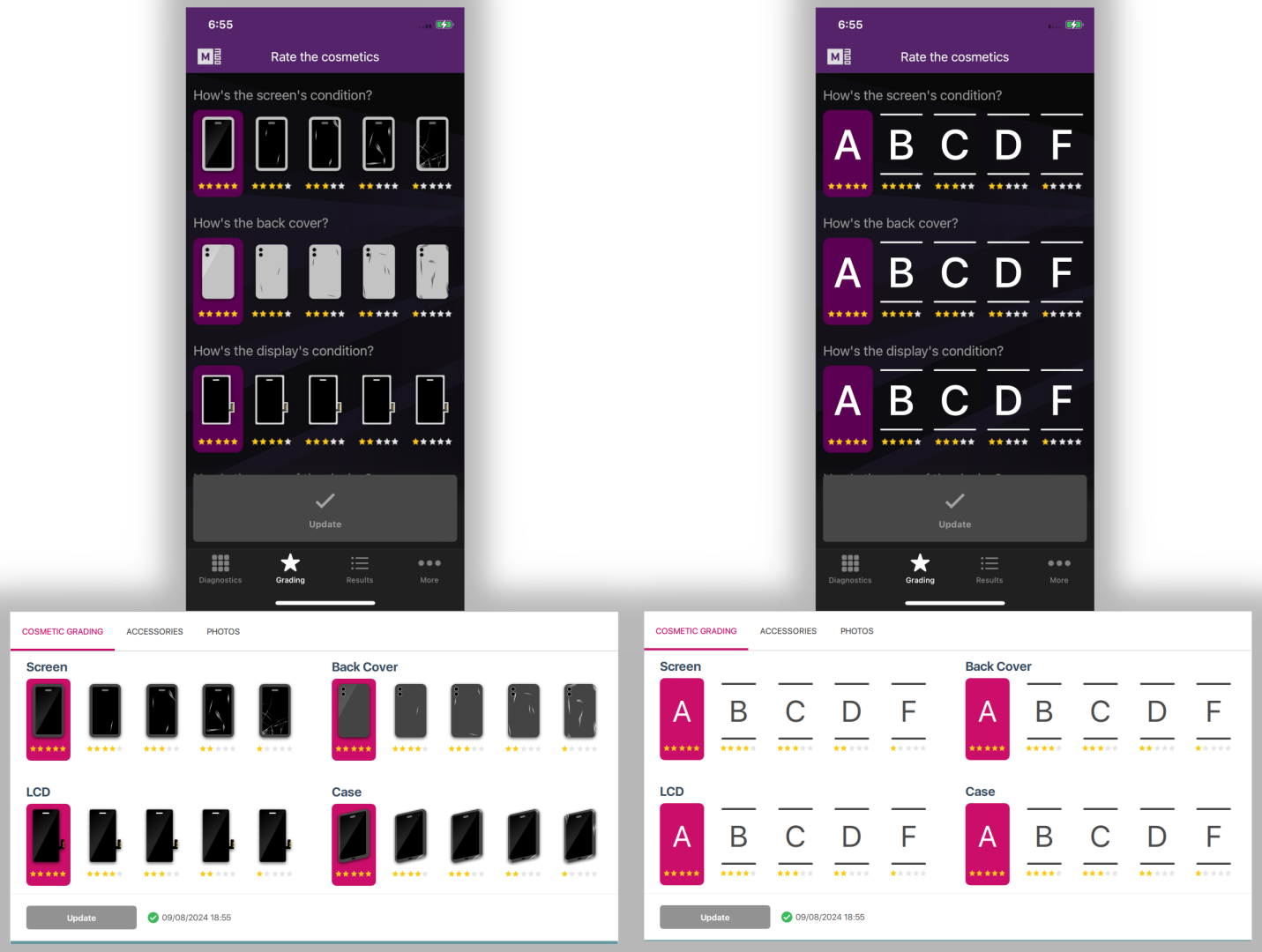
Valutazione
Sono disponibili 2 formati per la valutazione in M360. La modifica di questa impostazione influenzerà sia l'app PC che le app mobili di qualsiasi dispositivo che colleghi.
- Visivi - Icone descrittive con un sistema di valutazione a 1-5 stelle
- Lettere - Sistema di valutazione tradizionale semplice A-F
Esporta
Lingua del report
Questa è la lingua utilizzata per tutte le esportazioni. Per impostazione predefinita è impostata sulla stessa lingua dell'app M360, ma puoi sovrascriverla separatamente qui.
Anteprima
Mentre regoli le impostazioni della stampante puoi vedere una visualizzazione semplificata di come è impostato il report. Puoi anche premere il pulsante Stampa di prova per vedere una versione effettiva del report, stampata nel modo che hai scelto. Il report è compilato con dati segnaposto.
Impostazioni stampante
Queste impostazioni influenzano la stampa dei report, che richiede carta A4. Per le etichette, consulta la documentazione delle impostazioni di stampa etichette.
Stampante - Scegli un metodo di stampa. Qualsiasi stampante che hai aggiunto al tuo computer apparirà qui, insieme a queste opzioni predefinite:
- Visualizza PDF di esempio - Apre rapidamente un PDF del report nel tuo programma di visualizzazione PDF predefinito
- OneNote - Invia il report alla tua app OneNote se disponibile
- Microsoft Print to PDF - Salva il file come PDF come se stesse stampando
Qualità di stampa - Puoi scegliere un DPI di stampa qui, in base ai DPI disponibili per il metodo di stampa selezionato.
Copie - Puoi stampare più copie contemporaneamente di un report
Fronte-retro - Stampa la seconda pagina di un report sul retro della pagina precedente, anziché su un nuovo foglio.
A colori - Disattivando questa opzione, i report verranno stampati in bianco e nero.
Impostazioni esportazione risultati
Durante l'esportazione, ti viene sempre chiesto di scegliere una posizione di salvataggio per i file che stai salvando. Qui puoi impostare un percorso predefinito dove salvare questi report. Se lo lasci vuoto, la posizione predefinita sarà l'ultima posizione in cui hai salvato un file.
Impostazioni struttura esportazione CSV
Tutti i dati disponibili su un dispositivo possono essere esportati in un CSV, dove saranno organizzati in Righe o Colonne a seconda della tua scelta qui. Puoi anche attivare o disattivare se desideri intestazioni per ogni set di dati, che indicano cosa rappresenta ciascun set di dati.
Stampa etichetta
In questo menu puoi visualizzare, modificare e gestire i tuoi modelli di etichette, inclusi quelli predefiniti. Premi Crea nuovo per accedere al Designer di etichette e creare un'etichetta personalizzata. Se fai clic su un'etichetta, puoi vedere quanto segue:
- Anteprima - Senza nulla selezionato, vedrai il testo "Seleziona un modello di etichetta dall'elenco". Con un'etichetta selezionata, vedrai un'anteprima di essa.
- Imposta come predefinito/Predefinito - Quando selezioni un'etichetta da esportare, quella predefinita verrà automaticamente selezionata per prima dall'elenco. Puoi vedere se un'etichetta è impostata come predefinita dalla stella rosa accanto al suo nome, e dal fatto che il pulsante "Imposta come predefinito" diventa semplicemente "Predefinito". Premi il pulsante Imposta come predefinito per impostare come predefinita quella attualmente selezionata.
- Stampa di prova - Premendo questo pulsante utilizzerai le impostazioni di stampa correnti e stamperai l'etichetta utilizzando dati segnaposto.
- Modifica - Apre il Designer di etichette per modificare l'etichetta attualmente selezionata
- Elimina/Nascondi - Per i modelli personalizzati, vedrai un pulsante Elimina che rimuove permanentemente il modello (dopo la conferma). Per i modelli integrati, vedrai invece un pulsante Nascondi, che rimuove quel modello dalle opzioni durante l'esportazione. Puoi sempre scegliere di mostrare nuovamente un modello in seguito.
- Margini - Puoi regolare i margini di stampa del modello qui. Assicurati di salvare le impostazioni dopo aver modificato questi valori affinché abbiano effetto!
- Impostazioni stampante - Seleziona una stampante o un metodo di stampa e scegli le opzioni per esso. Puoi premere il pulsante Aggiorna per aiutare a trovare eventuali stampanti che hai aggiunto di recente.
- Applica a TUTTE le etichette - Premendo questo pulsante si copiano tutte le impostazioni di stampante e margini a tutte le altre etichette.
Identificazione dispositivo
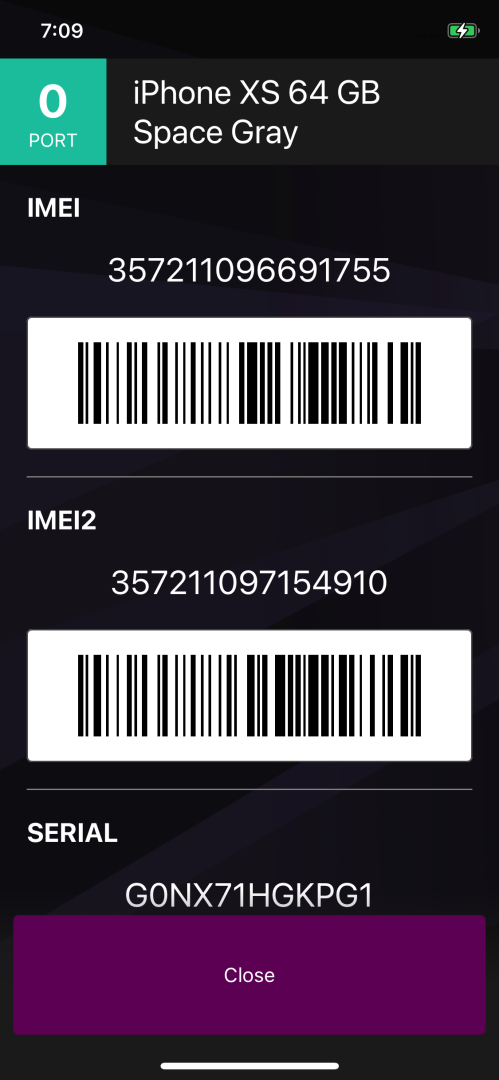
Se lavori con molti dispositivi contemporaneamente, potresti trovare utile poter identificare rapidamente quale è quale quando gestisci le loro schede telefoniche. Mentre l'app è aperta, puoi utilizzare questa funzione di identificazione del dispositivo per visualizzare informazioni personalizzabili.
Mostra quando la diagnostica è completata - Abilitando questa opzione si visualizza automaticamente la schermata di identificazione su qualsiasi dispositivo su cui è stata completata la diagnostica.
Identifica i dispositivi facendo clic sulle loro caselle porta - Abilitata per impostazione predefinita, con questa opzione puoi fare clic sul numero di porta su qualsiasi scheda telefonica per visualizzare la schermata di identificazione del dispositivo sul dispositivo pertinente.
Chiudi automaticamente dopo un periodo di timeout - Puoi scegliere di far scomparire la schermata di identificazione del dispositivo dopo un determinato numero di secondi, che puoi regolare sotto la casella di controllo.
Modalità informazioni/visualizzazione - Qui puoi personalizzare quali dati vengono mostrati sulla schermata di identificazione del dispositivo e in quale formato. Premi l'icona "+" per aggiungere informazioni aggiuntive o l'icona cestino per eliminarne una.
Gestore driver
Se esegui il programma come amministratore, puoi utilizzare il Gestore driver per installare e disinstallare i driver direttamente da M360. Qui puoi vedere lo stato attuale di ciascun driver, se sono installati e quale versione è installata.
Puoi selezionare più driver contemporaneamente, o tutti facilmente premendo il pulsante Seleziona tutti. Il pulsante installa e disinstalla in basso a destra deve essere utilizzato per gestire più driver contemporaneamente. In alternativa, puoi premere i pulsanti Installa/Disinstalla accanto a ciascun driver uno per uno.
Gestore porte
Ogni volta che colleghi un dispositivo a M360, riceverà un numero di porta che ti aiuta a identificare a quale porta USB è collegato il dispositivo. Puoi personalizzare le etichette per queste porte qui. Per rimuovere le porte personalizzate, premi il pulsante dimentica accanto a una.
Il Gestore porte si aggiorna in tempo reale, quindi puoi sempre vedere tutti i dispositivi collegati e le loro porte.
Licenze
Per ulteriori informazioni su come funzionano effettivamente le licenze, consulta le nostre FAQ sulle licenze.
Dettagli licenza
Qui puoi vedere la licenza attuale per questo account e le sue informazioni dettagliate. Premendo "Gestisci abbonamento" verrai indirizzato alla tua dashboard online. "Aggiorna dettagli" aggiorna le informazioni sulla tua licenza nel caso in cui avessi apportato modifiche tramite la tua dashboard. Anche disconnettersi e riconnettersi aggiorna queste informazioni.
Aggiornamenti licenza
Puoi visualizzare i tuoi aggiornamenti qui, così come i loro dettagli. Per acquistare aggiornamenti vai alla nostra pagina del negozio.
Token disponibili
Qui puoi visualizzare i token disponibili con la tua licenza attuale, che vengono utilizzati quando esegui procedure pertinenti. I token non vengono trasferiti tra i rinnovi della tua licenza, vengono ripristinati al loro valore massimo originale. I token che acquisti con gli aggiornamenti, tuttavia, rimangono fino a quando non vengono utilizzati.
Computer collegati
A seconda del tipo di licenza, potresti essere in grado di collegare più di 1 computer alla tua licenza. Qui puoi visualizzare quali computer hai collegato e scollegarli se lo desideri.
Informazioni
Visualizza informazioni sulla versione, informazioni sull'azienda e altri dettagli su M360. Puoi anche accedere al changelog e verificare la presenza di nuovi aggiornamenti in questo menu.
Impostazioni operatore
Per vedere le impostazioni operatore, devi essere il Manager di almeno 1 account!
Le impostazioni operatore contengono molte delle stesse impostazioni delle tue impostazioni personali, quindi per informazioni su queste consulta la loro documentazione. Ciò che distingue le impostazioni operatore da quelle standard è che la loro modifica non influisce sul tuo account, ma su tutti gli account di cui sei manager. Ecco come funziona:
- Accanto a ogni impostazione che puoi regolare, troverai 2 opzioni, Imponi e Predefinito.
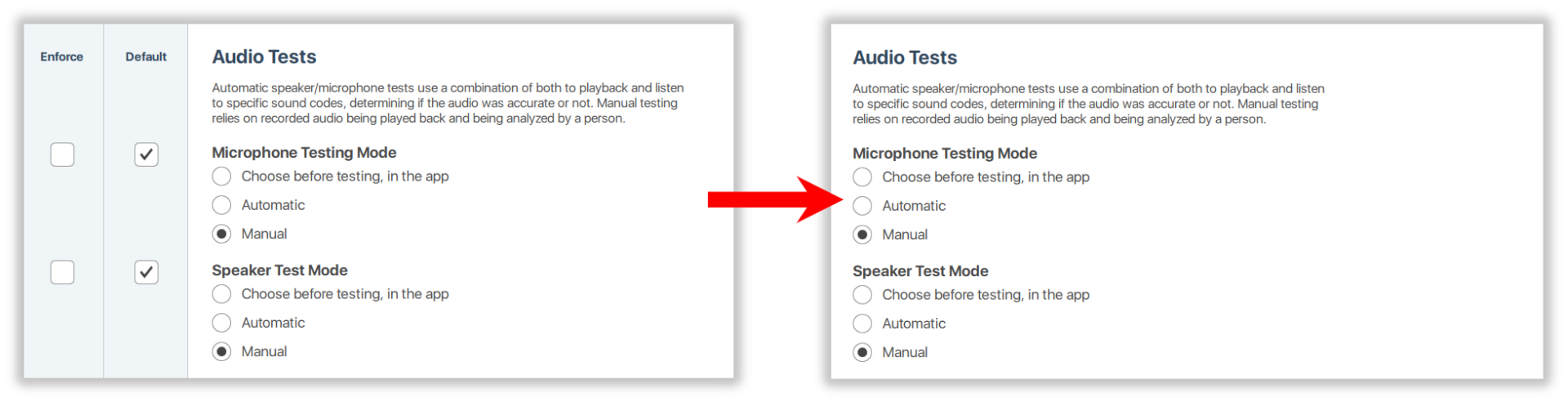
- Predefinito - Ogni impostazione che intendi applicare ai tuoi operatori dovrebbe essere selezionata premendo il segno di spunta Predefinito. Quando applicate, tutte queste impostazioni verranno aggiornate per gli operatori, ma potranno comunque sovrascriverle nel loro account.
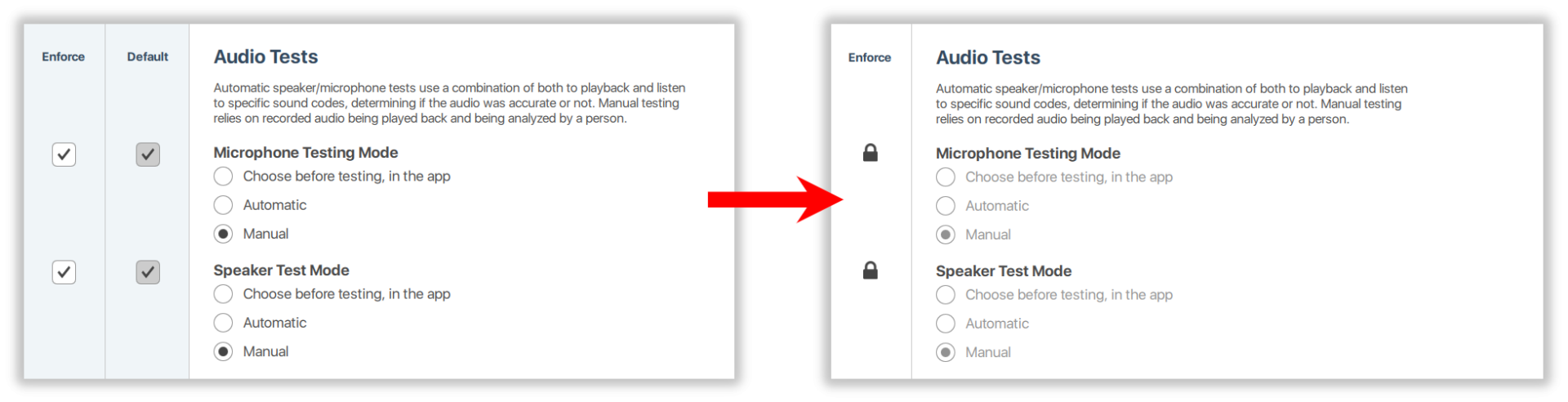
- Imponi - Se desideri bloccare determinate impostazioni e impedire a un operatore di modificarle, premi il segno di spunta "Imponi". Quando applicate, queste impostazioni verranno aggiornate per gli operatori e non potranno modificarle.
- Applica agli operatori - Dopo aver effettuato la selezione di Predefiniti e Imponi, premi il pulsante Applica agli operatori per confermare le modifiche. Ogni impostazione che non hai selezionato non verrà influenzata nei loro account.
- Importa le mie impostazioni - Per copiare rapidamente le tue impostazioni personali in questo menu, premi questo pulsante.
- Ripristina all'ultima applicazione - Se non sei soddisfatto delle modifiche che hai apportato qui, puoi premere questo pulsante come essenzialmente un "Annulla", che ripristinerà all'ultima volta che hai premuto Applica agli operatori