Cronologia di lavoro
Ultimo aggiornamento il 2 dic 20253 min di lettura
Ogni volta che colleghi un dispositivo o ne aggiungi uno manualmente, verrà creata una nuova voce di sessione nella tua cronologia. Tutte le operazioni che esegui con un dispositivo prima di scollegarlo, così come tutte le informazioni registrate su di esso, vengono aggiunte a quella sessione. Per le informazioni che possono essere aggiornate nel tempo come i Dati Permanenti, la sessione acquisirà sempre le versioni più recenti, mentre le sessioni precedenti manterranno i loro dati originali.
La finestra della cronologia è composta da 3 sezioni. In alto a sinistra, puoi trovare vari filtri e parametri di ricerca per restringere la visualizzazione della sezione sottostante. Questa sezione è l'elenco della cronologia, che contiene di default 100 sessioni alla volta dei parametri di filtro/ricerca correnti. Se scorri fino in fondo, troverai un pulsante "Mostra altri 100" che espanderà l'elenco se sono disponibili più risultati. Quando fai clic su una sessione del dispositivo, vedrai anche evidenziate nell'elenco tutte le altre sessioni dello stesso dispositivo. Infine, sulla destra, vedrai la sezione dei dettagli. Qui puoi trovare tutte le informazioni registrate per un dispositivo, suddivise in categorie che puoi scorrere. Alcune sezioni qui sono ulteriormente espandibili facendo clic su di esse, come i dettagli per la diagnostica.
Filtri e ricerca
Sono disponibili i seguenti tipi di filtri:
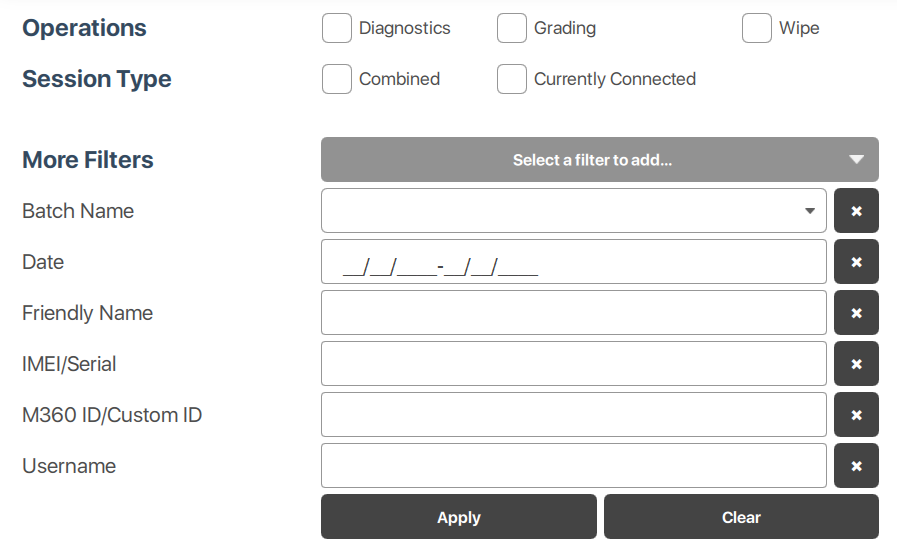
- Operazioni: Seleziona 1 o più operazioni tra Diagnostica, Valutazione o Cancellazione per mostrare solo le sessioni in cui sono state eseguite tali operazioni.
- Tipo di sessione: Utilizzando il filtro "Attualmente collegati", puoi filtrare automaticamente le sessioni dei dispositivi che appartengono ai dispositivi attualmente collegati a M360. Il filtro "Combinati" cerca solo le sessioni virtuali create dalla funzione Combina Sessioni.
- Altri filtri: Questi filtri possono essere abilitati opzionalmente e richiedono di premere il pulsante "Applica" che appare quando se ne seleziona uno per confermarne l'uso. Puoi premere il pulsante "Cancella" per rimuovere tutti i dati da questi filtri extra in una volta sola, o il pulsante X accanto ad essi per nasconderli nuovamente.
- Nome batch: Filtra per batch utilizzati nel tuo Gestore batch.
- Data: Apre un calendario dove puoi selezionare una data di inizio e fine per filtrare le tue sessioni.
- Nome amichevole: Cerca dispositivi con nomi contenenti il testo inserito. Una ricerca come "samsung" ad esempio mostrerà tutti i dispositivi che hanno quel nome, rendendo facile la ricerca per marche.
- IMEI/Seriale: Filtro specifico per valori IMEI/Seriale
- ID M360/ID personalizzato: Qui si possono cercare sia il sistema ID di M360 che i tuoi ID personalizzati nei tuoi Dati Permanenti.
- Nome utente: Nel caso in cui tu abbia un account manager, che supervisiona più account operatore, puoi utilizzare questa funzione per ordinare le sessioni effettuate da specifici operatori in base al loro nome utente.
Operazioni
Nella sezione elenco della finestra Cronologia, puoi trovare 3 operazioni che possono essere eseguite:

- Esporta: Apre l'interfaccia di esportazione solo con la sessione del dispositivo attualmente selezionata (evidenziata in rosa scuro)
- Esportazione batch: Apre l'interfaccia di esportazione con tutte le sessioni dei dispositivi selezionati. Puoi selezionare più sessioni premendo la casella di controllo sul loro lato sinistro, o la casella "Seleziona tutto" nella parte superiore dell'elenco.
- Combina sessioni: Se esegui diverse operazioni per lo stesso dispositivo in diverse sessioni, puoi combinarle rapidamente in una nuova sessione virtuale selezionandole e premendo questo pulsante. Questa conterrà i dati più recenti da un massimo di 4 diverse sessioni. Una sessione virtuale può essere trattata proprio come una normale, tutte le funzionalità sono disponibili per essa, può persino essere ulteriormente combinata!