Többszörös nézet
Utoljára frissítve: 2025. dec. 1.7 perc olvasásEz a nézettípus az eszközökhöz kifejezetten a gyorsan elérhető telefon kártyák megjelenítésére specializálódott. Minden telefon kártya számos gombot és panelt tartalmaz, hogy gyorsan láthass információkat az eszközről, valamint futtathasd a különböző, M360-ban elérhető eljárásokat. A telefon kártyák kiválaszthatók, és a folyamatok egyszerre futtathatók minden kiválasztott eszközön az Akciósáv használatával.
Telefon kártyák
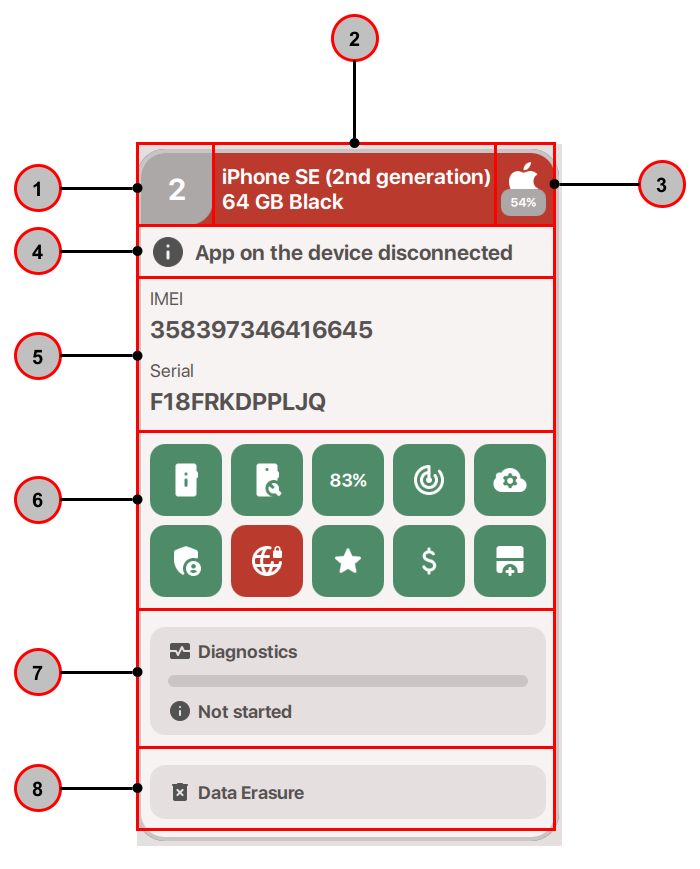
- Port szám: Több csatlakoztatott eszköz esetén minden eszköz kap egy port számot, amely a számítógéped vagy USB hub egy adott USB bemenetének felel meg.
- Barátságos név: Az eszköz hivatalos neve, általában tartalmazza a tárhely méretét is. iPhone-ok és Samsung eszközök esetében a szín is megjelenhet, ha elérhető.
- OS és akkumulátor: Az itt látható Apple vagy Android logó mutatja az eszköz operációs rendszerét. Emellett az eszköz aktuális akkumulátorszintje is látható.
- Eszköz állapota: Információkat jelenít meg az eszközzel való kapcsolatról, és arról, hogy az M360 mobilalkalmazás telepítve van-e vagy sem. Erre a részre kattintva további részleteket nyithatsz meg.
- Kiemelt információk: 2-3 információ az Eszközinformációkból itt jeleníthető meg a telefonkártyán. A Beállításokban választhatod ki, hogy milyen információk jelenjenek meg itt.
- Eszköz funkciók: Minden négyzet itt egy gomb, amely egy adott funkcióhoz vezet, amelynek részleteit a kapcsolódó cikkben találod. A telefonkártyán mindegyiknek lehet színe, amely az aktuális állapotát mutatja:
Szürke - Nincs adat hozzáadva vagy nem alkalmazható
Narancssárga - Hiányzó adat vagy felhasználói beavatkozás szükséges
Piros - Az adat hibát vagy rossz eredményt mutat
Zöld - Az adat jelen van és minden rendben
Bármelyikre kattintva a megfelelő funkcióhoz jutsz, amely az alábbi listából áll. A Súgóközpont részletesebb cikkeket tartalmaz ezekről a funkciókról, így kattints a linkekre a további részletekért:
- Eszközinformációk: Megnyitja a teljes Eszközinformációk menüt
- OEM ellenőrzés: Csak iOS eszközöknél érhető el, zölden jelenik meg, ha minden alkatrész eredeti, vagy pirosan, ha legalább egy alkatrész cserélt.
- Akkumulátor állapota: Megjeleníti az akkumulátor állapotának százalékát, ha elérhető. Zölddel kiemelve, ha elég magas a százalék, pirosan jelenik meg, ha az akkumulátor gyenge.
- Márkafiók/Find my iPhone: Az Eszközinformációk része, zölddel kiemelve, ha nincs engedélyezve Fiók vagy Find my iPhone, egyébként piros.
- MDM állapot: iOS eszközöknél zölden jelenik meg, ha az MDM le van tiltva, egyébként piros.
- Feketelistás ellenőrzés: Narancssárgán jelenik meg, ha nem történt Feketelistás ellenőrzés, zölden, ha megtörtént és az IMEI nem lopott, pirosan, ha lopott.
- SIM-zár ellenőrzés: Narancssárgán jelenik meg, ha nem történt SIM-zár ellenőrzés, zölden, ha megtörtént és az eszköz nincs SIM-zárolva, pirosan, ha igen.
- Osztályozás: Szürkén jelenik meg, ha nincs osztályozási adat. Osztályozási adatok hozzáadásakor zöldre vált. Ha egy eszköznek már van osztályozási adata, de nincs frissítve, narancssárgán jelenik meg.
- Költségek: Szürkén jelenik meg, ha nincs költségadat. Költségadatok hozzáadásakor zöldre vált. Ha egy eszköznek már van költségadata, de nincs frissítve, narancssárgán jelenik meg.
- Rögzített adatok: Szürkén jelenik meg, ha nincs rögzített adat. Rögzített adatok hozzáadásakor zöldre vált. Ha egy eszköznek már van rögzített adata, de nincs frissítve, narancssárgán jelenik meg.
- Diagnosztikai menü: Megjeleníti a Diagnosztika aktuális állapotát vagy előrehaladását. Rákattintva a Diagnosztika indítómenüjébe jutsz. További információkat a Diagnosztikáról ebben a cikkben találsz.
- Adattörlés: Megnyitja a Törlés menüt, és megjeleníti, ha van olyan probléma, amely megakadályozná a törlést. További információkat a Törlésről ebben a cikkben találsz.
Vezérlősáv
A Vezérlősáv a Többszörös nézetben érhető el. A Vezérlősávból indított műveletek minden kiválasztott eszközre vonatkoznak, lehetővé téve, hogy egyszerre kezelj bármennyi eszközt. Ha egy eszköz nem tudja futtatni a kiválasztott műveletet, figyelmeztetést kapsz. Néhány Vezérlősáv opciónak legördülő menüje van, amely alternatív funkciókat kínál. A következő funkciók futtathatók a Vezérlősávból:
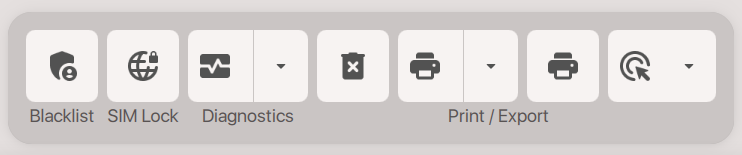
- Feketelistás ellenőrzés
- SIM-zár ellenőrzés
- Diagnosztika - Ennek megnyomása elindítja az alapértelmezett diagnosztikai sablont
- Megszakítás leállítja a diagnosztikát a kiválasztott eszközökön
- Befejezés lezárja a befejezett diagnosztikát a kiválasztott eszközökön
- Konfigurálás megnyitja a sablonválasztó menüt, ahol bármilyen tesztválasztást rögtönözhetsz is
- Adattörlés - Elindítja az összes kiválasztott eszköz törlését
- Jelentés - A kiválasztott nyomtatóbeállítások alapján nyomtat jelentéseket minden kiválasztott eszközről
- PDF - Exportálja és menti a jelentések PDF verzióját
- CSV - Exportálja az összes eszköz adatát egy CSV fájlba
- Címke - A címkebeállításaid alapján nyomtat címkéket minden kiválasztott eszközre
- További műveletek - Ebben a legördülő menüben különféle egyéb funkciók találhatók
- Beállítás kihagyása - Átugorja az iOS beállítási képernyőket, a beállításaidban konfigurálható.
- Azonosítás - Azonosító képernyőt jelenít meg a csatlakoztatott eszközökön, amelyeken az M360 alkalmazás nyitva van, a beállításaidban konfigurálható
- Leállítás - Leállítja a kiválasztott eszközöket, amelyek nem futtatnak semmilyen folyamatot
- Leválasztás - Eltávolítja a kiválasztott eszközöket az M360-ból, anélkül, hogy ki kellene húznod őket
- Eltávolítás - Eltávolítja az M360 alkalmazást a kiválasztott eszközökről
További gombok
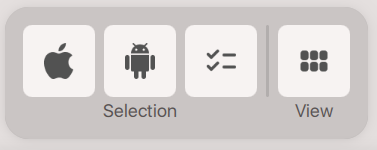
A fenti funkciókhoz használhatod a Kiválasztás gombokat az eszközcsoportok gyors kiválasztásához. Egy Apple és egy Android gomb áll rendelkezésre az adott típusú eszközök kiválasztásához. A harmadik gomb egyszerre választja ki az összes eszközt.
A Nézet gomb átvált Egyszeres nézetre