Vue multiple
Dernière mise à jour le 1 déc. 20256 min de lectureCe type de vue pour les appareils est spécialisé dans l'affichage de cartes téléphoniques rapidement accessibles. Chaque carte téléphonique dispose de nombreux boutons et panneaux pour voir rapidement les informations sur l'appareil, ainsi que pour exécuter les différentes procédures disponibles dans M360. Les cartes téléphoniques peuvent être sélectionnées, et les processus peuvent être exécutés sur tous les appareils sélectionnés en même temps à l'aide de la barre d'action.
Cartes téléphoniques
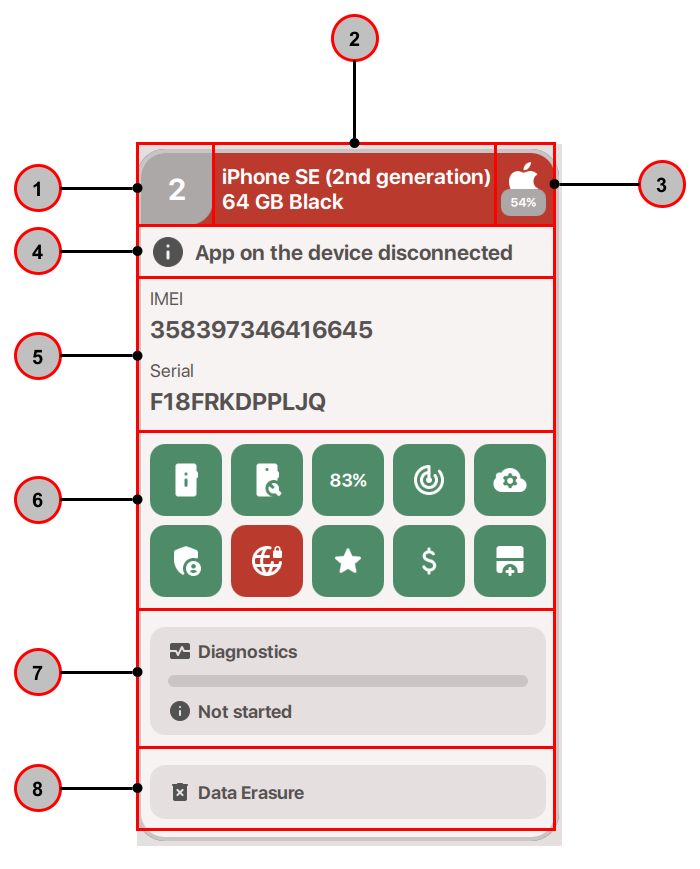
- Numéro de port : Avec plusieurs appareils connectés, chaque appareil se voit attribuer un numéro de port qui correspond à une entrée USB particulière de ton ordinateur ou de ton hub USB.
- Nom convivial : Le nom officiel de l'appareil, incluant généralement sa capacité de stockage. Pour les iPhones et les appareils Samsung, une couleur peut également être indiquée si disponible.
- OS et batterie : Un logo Apple ou Android affiché ici indique le système d'exploitation de l'appareil. De plus, le niveau actuel de la batterie de l'appareil est affiché.
- État de l'appareil : Affiche des informations sur la connexion à l'appareil et si l'application mobile M360 est installée ou non. Tu peux cliquer sur cette partie pour ouvrir plus de détails.
- Informations en évidence : 2-3 éléments d'information provenant des Informations sur l'appareil peuvent être affichés ici sur la carte téléphonique. Tu peux choisir quelles informations sont affichées ici dans les Paramètres.
- Fonctionnalités de l'appareil : Chaque carré ici est un bouton qui mène à une fonctionnalité particulière, dont tu peux trouver les détails dans l'article correspondant. Sur la carte téléphonique, chacun peut avoir une couleur, indiquant son état actuel :
Gris - Données non ajoutées ou non applicables
Orange - Données manquantes ou action utilisateur requise
Rouge - Les données indiquent un échec ou un mauvais résultat
Vert - Les données sont présentes et tout est bon
Cliquer sur l'un d'entre eux te mène à la fonctionnalité correspondante, qui comprend la liste ci-dessous. Le Centre d'aide contient des articles plus spécifiques sur chacune de ces fonctionnalités, alors clique sur les liens pour voir plus de détails :
- Informations sur l'appareil : Ouvre le menu complet des Informations sur l'appareil
- Vérification OEM : Disponible uniquement pour les appareils iOS, cela s'affiche en vert si toutes les pièces sont d'origine, ou en rouge si au moins une pièce a été remplacée.
- Santé de la batterie : Affiche le pourcentage de santé de la batterie si disponible. Mis en évidence en vert si le pourcentage est suffisamment élevé, affiché en rouge si la batterie est faible.
- Comptes de marque/Localiser mon iPhone : Une partie des Informations sur l'appareil, mise en évidence en vert si aucun compte ou Localiser mon iPhone n'est activé, rouge dans le cas contraire.
- État MDM : Pour les appareils iOS, affiché en vert si MDM est désactivé, rouge dans le cas contraire.
- Vérification de liste noire : Affiché en orange si aucune vérification de liste noire n'a été effectuée, vert si elle est effectuée et que l'IMEI n'est pas volé, rouge s'il est volé.
- Vérification du verrouillage SIM : Affiché en orange si aucune vérification de verrouillage SIM n'a été effectuée, vert si elle est effectuée et que l'appareil n'est pas verrouillé par SIM, rouge s'il l'est.
- Classement : Affiché en gris si aucune donnée de classement n'est présente. Après avoir ajouté des données de classement, il devient vert. Si un appareil a déjà des données de classement, mais n'est pas mis à jour, il est affiché en orange.
- Dépenses : Affiché en gris si aucune donnée de dépenses n'est présente. Après avoir ajouté des données de dépenses, il devient vert. Si un appareil a déjà des données de dépenses, mais n'est pas mis à jour, il est affiché en orange.
- Données persistantes : Affiché en gris si aucune donnée persistante n'est présente. Après avoir ajouté des données persistantes, il devient vert. Si un appareil a déjà des données persistantes, mais n'est pas mis à jour, il est affiché en orange.
- Menu Diagnostics : Affiche l'état actuel ou la progression des diagnostics. Cliquer dessus te mène au menu de démarrage des diagnostics. Trouve plus d'informations sur les diagnostics dans cet article.
- Effacement des données : Ouvre le menu d'effacement et affiche s'il y a un problème qui empêcherait l'effacement. En savoir plus sur l'effacement dans cet article.
Barre de contrôle
La barre de contrôle est disponible lors de l'utilisation de la vue multiple. Les actions exécutées depuis la barre de contrôle s'appliquent à tous les appareils sélectionnés, te permettant de gérer simultanément n'importe quel nombre d'entre eux. Lorsqu'un appareil ne peut pas exécuter l'action sélectionnée, tu recevras un avertissement. Certaines options de la barre de contrôle ont des menus déroulants, offrant des fonctions alternatives. Les fonctions suivantes peuvent être exécutées depuis la barre de contrôle :
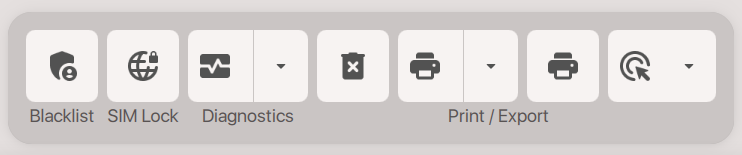
- Vérification de liste noire
- Vérification du verrouillage SIM
- Diagnostics - Appuyer sur ce bouton lance le modèle de diagnostic que tu as défini par défaut
- Abandonner annule les diagnostics sur les appareils sélectionnés
- Terminer met fin aux diagnostics terminés sur les appareils sélectionnés
- Configurer ouvre le menu de sélection de modèle, où tu peux également improviser n'importe quelle sélection de tests
- Effacer les données - Commence à effacer tous les appareils sélectionnés
- Rapport - Imprime des rapports basés sur tes paramètres d'imprimante sélectionnés pour chaque appareil sélectionné
- PDF - Exporte et enregistre une version PDF des rapports
- CSV - Exporte les données de tous les appareils dans un fichier CSV
- Étiquette - Imprime des étiquettes pour chaque appareil sélectionné en fonction de tes paramètres d'étiquette
- Plus d'actions - Diverses fonctionnalités diverses sont présentes dans ce menu déroulant
- Contourner la configuration - Ignore les écrans de configuration iOS, configurable dans tes paramètres.
- Identifier - Affiche un écran d'identification sur les appareils connectés qui ont l'application M360 ouverte, configurable dans tes paramètres
- Arrêter - Éteint les appareils sélectionnés qui n'exécutent aucun processus
- Déconnecter - Supprime les appareils sélectionnés de M360, sans avoir à les débrancher
- Désinstaller - Supprime l'application M360 des appareils sélectionnés
Boutons supplémentaires
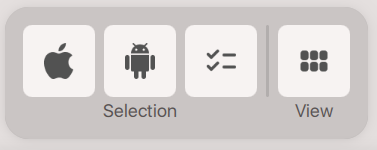
Pour les fonctionnalités ci-dessus, tu peux utiliser les boutons de sélection pour choisir rapidement des groupes d'appareils. Un bouton Apple et Android est disponible pour sélectionner les appareils de ces types spécifiques. Le troisième bouton sélectionne tous les appareils à la fois.
Le bouton Vue bascule vers la Vue unique