Багатоекранний перегляд
Останнє оновлення 1 груд. 2025 р.1 хв читанняЦей тип перегляду для пристроїв спеціалізується на відображенні швидкодоступних карток телефонів. Кожна картка телефону має численні кнопки та панелі для швидкого перегляду інформації про пристрій, а також запуску різних процедур, доступних у M360. Картки телефонів можна вибирати, і процеси можна запускати на всіх вибраних пристроях одночасно за допомогою Панелі дій.
Картки телефонів
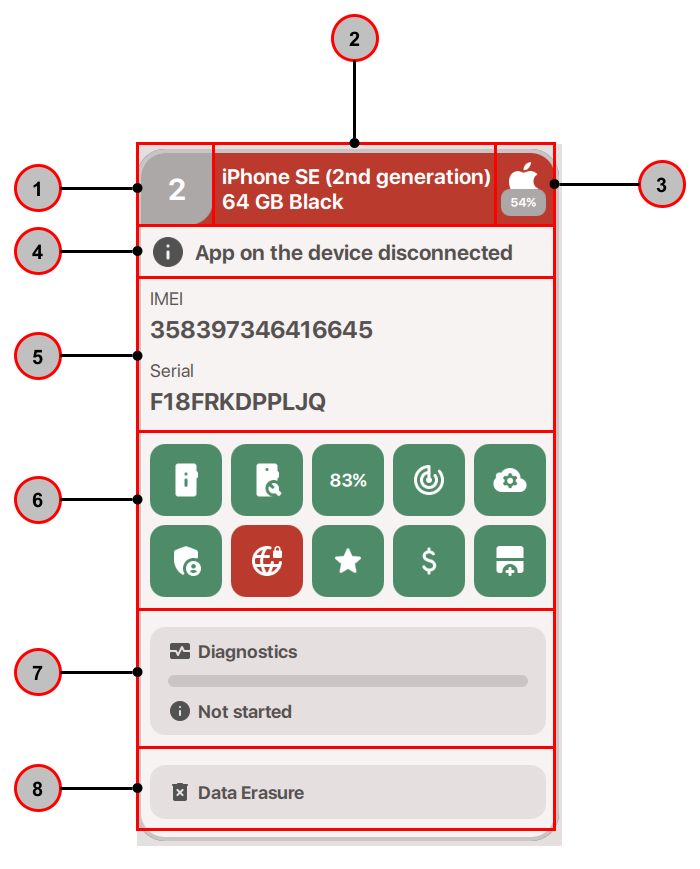
- Номер порту: При підключенні кількох пристроїв кожному пристрою призначається номер порту, який відповідає певному USB-входу вашого комп'ютера або USB-концентратора.
- Дружня назва: Офіційна назва пристрою, зазвичай включає розмір пам'яті. Для iPhone та пристроїв Samsung також може бути вказаний колір, якщо доступно.
- ОС та батарея: Логотип Apple або Android, показаний тут, вказує на операційну систему пристрою. Крім того, відображається поточний рівень заряду батареї пристрою.
- Статус пристрою: Відображає інформацію про підключення до пристрою та про те, чи встановлено мобільний додаток M360. Ви можете натиснути на цю частину, щоб відкрити додаткові деталі.
- Виділена інформація: 2-3 елементи інформації з Інформації про пристрій можуть відображатися тут на картці телефону. Ви можете вибрати, яка інформація відображатиметься тут у Налаштуваннях
- Функції пристрою: Кожен квадрат тут - це кнопка, яка веде до певної функції, деталі якої ви можете знайти у відповідній статті. На картці телефону кожна з них може мати колір, що показує її поточний статус:
Сірий - Дані не додані або не застосовуються
Помаранчевий - Дані відсутні або потрібна дія користувача
Червоний - Дані показують збій або поганий результат
Зелений - Дані присутні і все добре
Натискання на будь-яку з них переводить вас до відповідної функції, яка складається з наведеного нижче списку. У Центрі допомоги є більш конкретні статті про кожну з цих функцій, тому натисніть на посилання, щоб дізнатися більше:
- Інформація про пристрій: Відкриває повне меню Інформації про пристрій
- Перевірка OEM: Доступна лише для пристроїв iOS, відображається зеленим, якщо всі деталі оригінальні, або червоним, якщо хоча б одна деталь замінена.
- Стан батареї: Показує відсоток стану батареї, якщо доступно. Виділено зеленим, якщо відсоток достатньо високий, червоним, якщо батарея слабка.
- Облікові записи бренду/Знайти iPhone: Частина Інформації про пристрій, виділена зеленим, якщо Облікові записи або Знайти iPhone не активовані, в іншому випадку - червоним.
- Стан MDM: Для пристроїв iOS, відображається зеленим, якщо MDM вимкнено, в іншому випадку - червоним.
- Перевірка чорного списку: Відображається помаранчевим, якщо перевірка чорного списку не проводилася, зеленим, якщо вона проведена і IMEI не вкрадений, червоним, якщо вкрадений.
- Перевірка блокування SIM: Відображається помаранчевим, якщо перевірка блокування SIM не проводилася, зеленим, якщо вона проведена і пристрій не заблокований по SIM, червоним, якщо заблокований.
- Оцінювання: Відображається сірим, якщо дані оцінювання відсутні. Після додавання даних оцінювання стає зеленим. Якщо пристрій вже має дані оцінювання, але вони не оновлені, відображається помаранчевим.
- Витрати: Відображається сірим, якщо дані про витрати відсутні. Після додавання даних про витрати стає зеленим. Якщо пристрій вже має дані про витрати, але вони не оновлені, відображається помаранчевим.
- Постійні дані: Відображається сірим, якщо постійні дані відсутні. Після додавання постійних даних стає зеленим. Якщо пристрій вже має постійні дані, але вони не оновлені, відображається помаранчевим.
- Меню діагностики: Показує поточний стан або прогрес Діагностики. Натискання на нього переводить вас до стартового меню Діагностики. Дізнайтеся більше інформації про Діагностику в цій статті.
- Стирання даних: Відкриває меню Очищення та відображає, чи є якісь проблеми, які можуть перешкодити стиранню. Дізнайтеся більше про Очищення в цій статті.
Панель керування
Панель керування доступна при використанні Багатовіконного перегляду. Дії, запущені з Панелі керування, застосовуються до всіх вибраних пристроїв, дозволяючи одночасно керувати будь-якою їх кількістю. Коли пристрій не може виконати вибрану дію, ви отримаєте попередження. Деякі опції Панелі керування мають випадаючі меню, що надають альтернативні функції. З Панелі керування можна запустити такі функції:
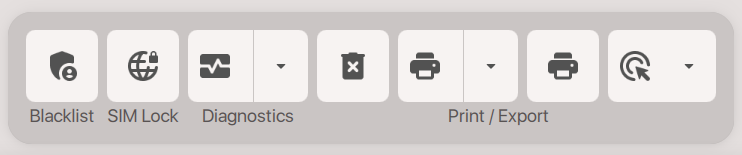
- Перевірка чорного списку
- Перевірка блокування SIM
- Діагностика - Натискання цього запускає той шаблон діагностики, який у вас встановлений за замовчуванням
- Перервати скасовує діагностику на вибраних пристроях
- Завершити закінчує завершену діагностику на вибраних пристроях
- Налаштувати відкриває меню вибору шаблону, де ви також можете імпровізувати будь-який набір тестів
- Стерти дані - Починає очищення всіх вибраних пристроїв
- Звіт - Друкує звіти на основі ваших вибраних налаштувань принтера для кожного вибраного пристрою
- PDF - Експортує та зберігає PDF-версію звітів
- CSV - Експортує дані всіх пристроїв у файл CSV
- Етикетка - Друкує етикетки для кожного вибраного пристрою на основі ваших налаштувань етикеток
- Більше дій - У цьому випадаючому меню присутні різні додаткові функції
- Обхід налаштування - Пропускає екрани налаштування iOS, налаштовується у ваших налаштуваннях.
- Ідентифікувати - Показує екран ідентифікації на підключених пристроях, на яких відкрито додаток M360, налаштовується у ваших налаштуваннях
- Вимкнути - Вимикає вибрані пристрої, які не виконують жодних процесів
- Відключити - Видаляє вибрані пристрої з M360 без необхідності їх відключати
- Видалити - Видаляє додаток M360 з вибраних пристроїв
Додаткові кнопки
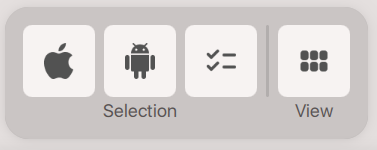
Для вищезазначених функцій ви можете використовувати кнопки Вибору для швидкого вибору груп пристроїв. Доступні кнопки Apple та Android для вибору пристроїв цих конкретних типів. Третя кнопка вибирає всі пристрої одразу.
Кнопка Перегляд переключає на Одиночний перегляд