Android-Geräte verbinden
Zuletzt aktualisiert am 01.12.20253 Min Lesezeit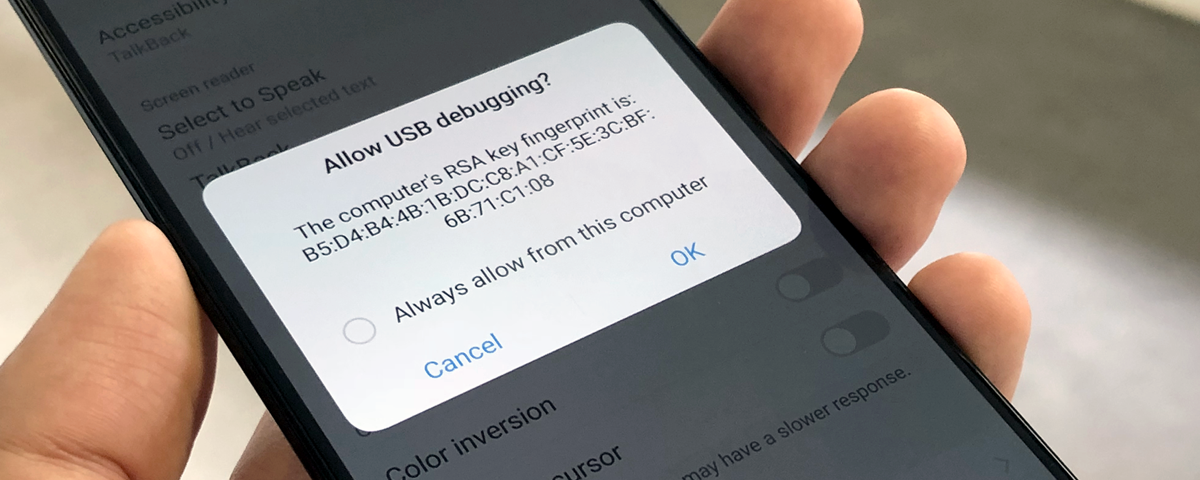
M360 unterstützt alle Android 5.0+ Geräte.
Um ein Gerät zu verbinden, benötigst du ein passendes USB-Kabel, das an deinen Computer oder an einen aktiven USB-Hub angeschlossen ist. Die folgenden Schritte sind notwendig, um ein Android-Gerät zum ersten Mal zu verbinden:
- Aktiviere den "Entwicklermodus" auf dem Gerät. Dies ist notwendig, da der nächste Schritt in diesem Prozess nur in den Entwicklereinstellungen verfügbar ist. Der genaue Prozess kann je nach Betriebssystemversion variieren, aber im Allgemeinen musst du die "Build-Nummer" finden und mehrmals darauf tippen, die sich normalerweise im Bereich "Über das Telefon" in den Einstellungen des Geräts befindet.
- Finde die Entwicklereinstellungen und aktiviere "USB-Debugging".
- Stelle sicher, dass der Bildschirm eingeschaltet und nicht gesperrt ist, dann schließe das Gerät an
- Wenn du ein Gerät mit dieser Einstellung zum ersten Mal an einen Computer anschließt, wirst du aufgefordert, die notwendigen Berechtigungen für die Verbindung zu erteilen. Es wird auch empfohlen, die Option "Immer zulassen" auszuwählen, damit du diesen Prozess nicht bei jeder Verbindung wiederholen musst.
- Bei vielen Geräten wirst du möglicherweise aufgefordert, zwischen "Nur Laden, Fotos übertragen, Dateien übertragen" zu wählen. In diesen Fällen ist es am besten, "Dateien übertragen" zu wählen, da dies am konsistentesten ist
Wenn du Probleme beim Verbinden von Android-Geräten hast, gehe die folgenden Schritte durch:
- Stelle sicher, dass keine andere Software läuft, die sich mit Geräten verbindet, da dies M360 stören könnte. Die Statusleiste, die sich unten rechts befindet, informiert dich, wenn ADB solche Probleme hat, zusammen mit einer Benachrichtigung, die erscheint, wenn M360 ein solches Programm direkt erkennt.
- Einige Geräte haben eine Einstellung "Debugging im Nur-Laden-Modus erlauben", das Aktivieren dieser Einstellung könnte helfen. Diese Einstellung ist eine Entwicklereinstellung, stelle also sicher, dass der Entwicklermodus noch aktiviert ist, um diese Einstellung anzupassen.
- Es kann gelegentlich helfen, die USB-Debugging-Einstellung eines Geräts zurückzusetzen. Trenne das Gerät, deaktiviere dann USB-Debugging. Drücke die Schaltfläche "USB-Berechtigungen widerrufen", um die Verbindungsfähigkeit des Geräts vollständig zurückzusetzen. Beginne nun erneut mit Schritt 2 in der obigen Liste.
- Treiber können manchmal instabil sein und könnten die Ursache für Android-Verbindungsprobleme sein. Einige Computer benötigen nicht einmal Android-Treiber, daher kannst du als letzten Ausweg bei Verbindungsproblemen versuchen, sie zu deinstallieren. M360 verfügt über einen speziellen Treiber-Manager, den du im Einstellungsmenü findest. Damit kannst du schnell alle Android-bezogenen Treiber deinstallieren und sehen, ob das Problem behoben wurde. Falls nicht, versuche, sie erneut zu installieren. Starte deinen Computer immer neu, nachdem du Treiber installiert oder deinstalliert hast.
- Für weitere Unterstützung kannst du dich gerne an unser Support-Team wenden.