Diagnose
Zuletzt aktualisiert am 01.12.20252 Min Lesezeit
Hinweis: Dieser Artikel behandelt nicht die spezifischen Diagnosetests oder Einstellungen, die mobile Anwendungen betreffen. Wenn du nach diesen suchst, gehe zu Tiefgehende Diagnose.
Auf diesem Bildschirm findest du verschiedene Optionen, um Diagnosen auf einem verbundenen Gerät zu starten. Folgende Optionen stehen zur Verfügung:
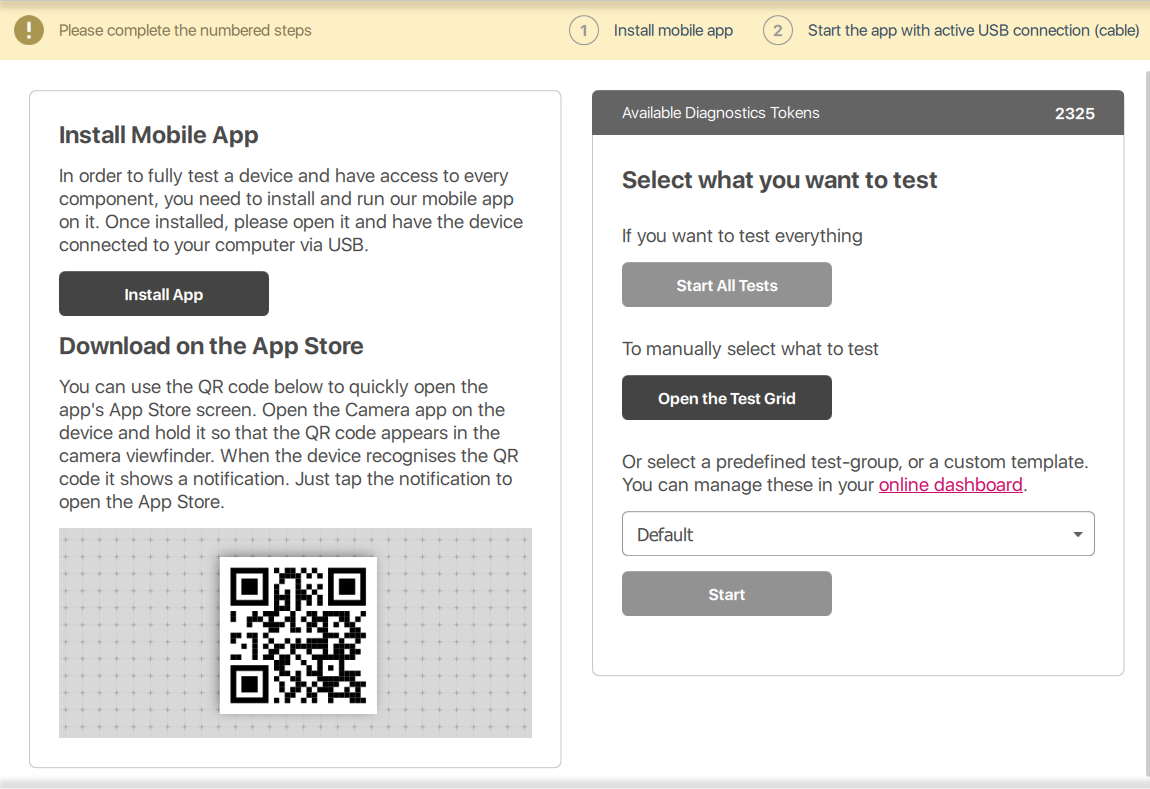
- App installieren: Entspricht dem Button App installieren auf der Telefonkarte und ermöglicht dir, die M360-Mobilanwendung mit einem einzigen Klick auf dem Gerät zu installieren.
- QR-Code: Unsere Apps sind im Google Playstore und im Apple Appstore verfügbar. Du kannst diesen QR-Code verwenden, um sie direkt von dort zu installieren.
- Alle Tests starten (App erforderlich): Durch Drücken dieser Schaltfläche wird der Standardsatz an Diagnosen für das Gerät gestartet, der alle verfügbaren Tests in einer voreingestellten Reihenfolge umfasst.
- Test-Raster öffnen (App erforderlich): Durch Drücken dieser Schaltfläche öffnet sich ein Raster aller Diagnosetests. Jeder Test, den du vor dem Drücken von "Start" auswählst, wird dann geöffnet. So kannst du anpassen, welche Tests du durchführst. Die Reihenfolge wird durch die Reihenfolge bestimmt, in der du die Tests auswählst.
- Vorlagen: M360 bietet eine Auswahl an integrierten Testvorlagen, die sich auf bestimmte Aspekte eines Geräts konzentrieren. Du kannst auch deine eigenen Diagnosetestvorlagen in deinem Online-Dashboard erstellen. Du kannst eine Vorlage auswählen und dann auf "Start" drücken, um sie auf dem Gerät zu verwenden.