Verlauf
Zuletzt aktualisiert am 02.12.20253 Min LesezeitJedes Mal, wenn du ein Gerät anschließt oder manuell hinzufügst, erhält es einen neuen Sessioneintrag in deinem Verlauf. Alle Operationen, die du mit einem Gerät vor dem Trennen durchführst, sowie alle aufgezeichneten Informationen darüber, werden dieser Session hinzugefügt. Bei Informationen, die im Laufe der Zeit aktualisiert werden können, wie Sticky Data, erhält die Session immer die neuesten Versionen, während frühere Sessions ihre ursprünglichen Daten behalten.
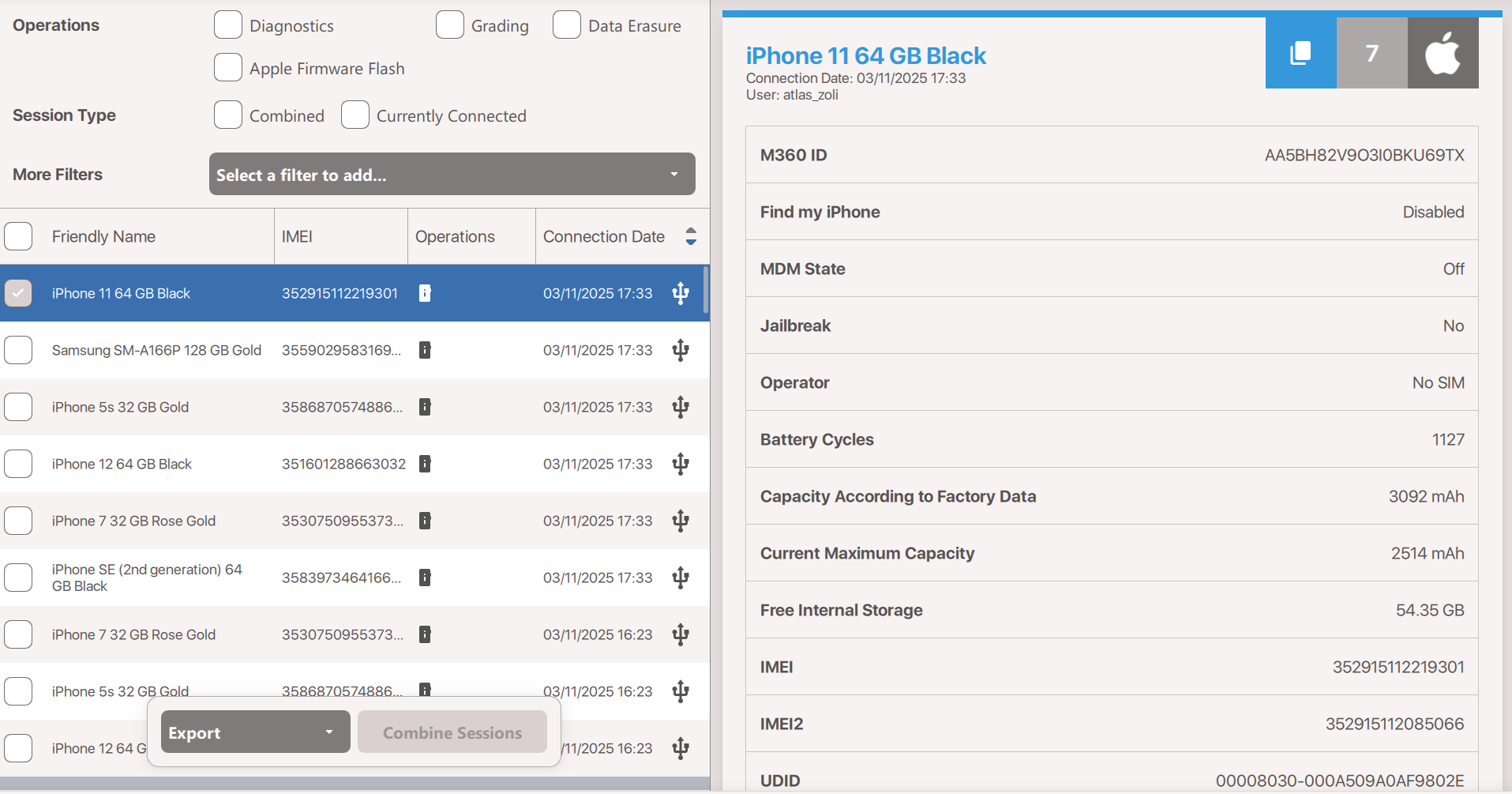
Das Verlaufsfenster besteht aus 3 Abschnitten:
- Oben links findest du verschiedene Filter und Suchparameter, um deine Ansicht des Bereichs darunter einzugrenzen.
- Die Verlaufsliste enthält standardmäßig 100 Sessions der aktuellen Filter-/Suchparameter auf einmal. Wenn du ganz nach unten scrollst, findest du eine Schaltfläche "100 weitere anzeigen", die die Liste erweitert, wenn weitere Ergebnisse verfügbar sind. Wenn du auf eine Gerätesession klickst, werden in der Liste auch alle anderen Sessions desselben Geräts hervorgehoben.
- Wenn du einen bestimmten Eintrag in der Verlaufsliste auswählst, siehst du den Detailbereich. Hier findest du alle aufgezeichneten Informationen für ein Gerät, aufgeteilt in Kategorien, durch die du scrollen kannst. Einige Abschnitte hier können durch Anklicken weiter erweitert werden, wie z.B. die Details für Diagnosen.
Filter
Verschiedene Filter stehen zur Verfügung, um leichter nach bestimmten historischen Einträgen zu suchen. Folgende sind verfügbar:
- Operationen: Wähle eine oder mehrere Operationen aus Diagnose, Bewertung oder Löschen aus, um nur Sessions anzuzeigen, in denen diese Operationen durchgeführt wurden.
- Sessiontyp: Mit dem Filter "Aktuell verbunden" kannst du automatisch nach den Gerätesessions filtern, die zu Geräten gehören, die derzeit mit M360 verbunden sind. Der Filter "Kombiniert" sucht nur nach virtuellen Sessions, die durch die Funktion "Sessions kombinieren" erstellt wurden.
- Weitere Filter: Diese Filter können optional aktiviert werden und erfordern das Drücken der Schaltfläche "Anwenden", die bei der Auswahl erscheint, um ihre Verwendung zu bestätigen. Du kannst die Schaltfläche "Löschen" drücken, um alle Daten aus diesen zusätzlichen Filtern auf einmal zu entfernen, oder die X-Schaltfläche neben ihnen, um sie wieder auszublenden.
- Batch-Name: Filtert nach Batches, die in deinem Batch-Manager verwendet werden.
- Datum: Öffnet einen Kalender, in dem du ein Start- und Enddatum für deine Sessions auswählen kannst, zwischen denen gefiltert werden soll.
- Anzeigename: Sucht nach Geräten mit Namen, die deinen Texteingaben entsprechen. Eine Suche wie "samsung" bringt zum Beispiel alle Geräte, die diesen Namen enthalten, was die Suche nach Marken erleichtert.
- IMEI/Seriennummer: Spezifischer Filter für IMEI/Seriennummerwerte
- M360 ID/Benutzerdefinierte ID: Sowohl M360's eigenes ID-System als auch deine benutzerdefinierten IDs in deinen Sticky Data können hier durchsucht werden.
- Benutzername: Falls du ein Manager-Konto hast, das mehrere Operator-Konten überwacht, kannst du diese Funktion nutzen, um Sessions von bestimmten Operatoren anhand ihres Benutzernamens zu sortieren.
Aktionen
Du kannst aus deinem Verlauf Exportieren, wie im Artikel zu dieser Funktion beschrieben. Deine andere Option ist Sessions kombinieren, mit der du bis zu 4 Sessions desselben Geräts auswählen kannst, um sie zu kombinieren. Dies ermöglicht es dir beispielsweise, Diagnose-, Bewertungs- und Löschdaten zu kombinieren, wenn sie in verschiedenen Sessions durchgeführt wurden.