Meervoudige weergave
Laatst bijgewerkt op 11 nov 20265 min. leestijdDit weergavetype voor apparaten is gespecialiseerd in het tonen van snel toegankelijke telefoonkaarten. Elke telefoonkaart heeft talrijke knoppen en panelen om snel informatie over het apparaat te bekijken en om de verschillende procedures in M360 uit te voeren. Telefoonkaarten kunnen worden geselecteerd en processen kunnen met de actiebalk tegelijk op alle geselecteerde apparaten worden uitgevoerd.
Telefoonkaarten
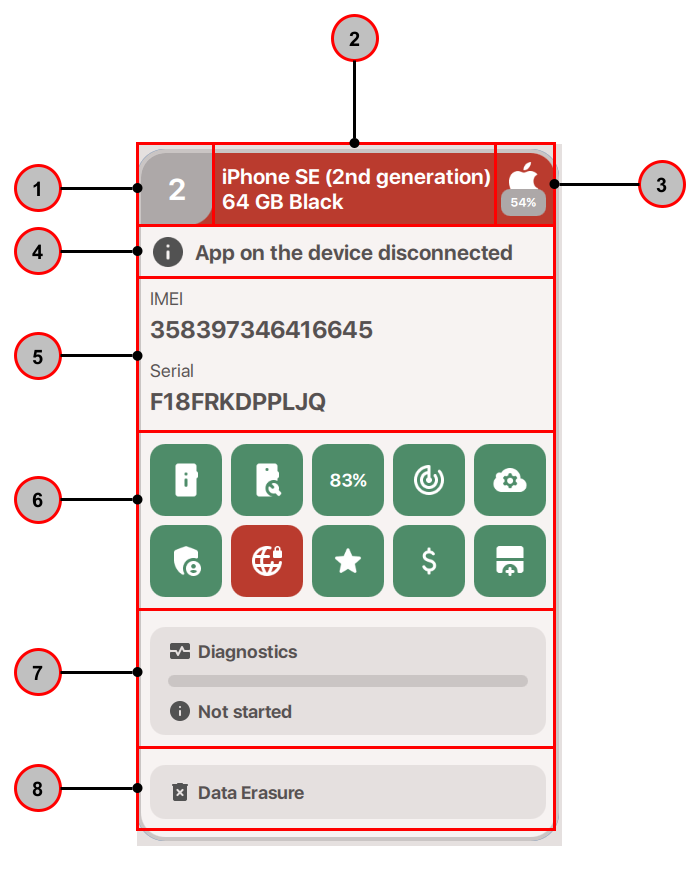
- Poortnummer: Wanneer meerdere apparaten zijn aangesloten, krijgt elk apparaat een poortnummer dat overeenkomt met een bepaalde USB-poort van uw computer of USB-hub.
- Weergavenaam: De officiële naam van het apparaat, meestal inclusief de opslagcapaciteit. Bij iPhones en Samsung-apparaten kan indien beschikbaar ook een kleur worden weergegeven.
- Besturingssysteem en batterij: Een Apple- of Android-logo geeft hier het besturingssysteem van het apparaat aan. Bovendien wordt het huidige batterijniveau van het apparaat weergegeven.
- Apparaatstatus: Toont informatie over de verbinding met het apparaat en of de M360-app al dan niet is geïnstalleerd. U kunt op dit onderdeel klikken om meer details te openen.
- Gemarkeerde informatie: Op de telefoonkaart kunnen 2-3 gegevens uit de apparaatinformatie worden weergegeven. In de instellingen kunt u kiezen welke informatie hier wordt getoond
- Apparaatfuncties: Elk vierkant hier is een knop die naar een bepaalde functie leidt. De details daarvan vindt u in het bijbehorende artikel. Op de telefoonkaart kan elke knop een kleur hebben die de huidige status aangeeft:
Grijs - Gegevens niet toegevoegd of niet van toepassing
Oranje - Gegevens ontbreken of actie van de gebruiker is vereist
Rood - Gegevens tonen een fout of een slecht resultaat
Groen - Gegevens zijn aanwezig en alles is in orde
Als u op een van deze knoppen klikt, gaat u naar de bijbehorende functie uit de onderstaande lijst. Het Helpcentrum bevat meer specifieke artikelen over elk van deze functies, dus klik op de links voor meer details:
- Apparaatinformatie: Opent het volledige menu Apparaatinformatie
- OEM-controle: Alleen beschikbaar voor iOS-apparaten. Wordt groen weergegeven als alle onderdelen origineel zijn, of rood als ten minste één onderdeel is vervangen.
- Batterijstatus: Toont indien beschikbaar het percentage van de batterijstatus. Groen gemarkeerd als het percentage hoog genoeg is, rood weergegeven als de batterij zwak is.
- Merkaccounts/Find my iPhone: Een onderdeel van Apparaatinformatie, groen gemarkeerd als er geen accounts of Find my iPhone zijn ingeschakeld, anders rood.
- MDM-status: Voor iOS-apparaten groen weergegeven als MDM is uitgeschakeld, anders rood.
- Blacklist-controle: Oranje weergegeven als er geen Blacklist-controle is uitgevoerd, groen als deze is uitgevoerd en de IMEI niet als gestolen is geregistreerd, rood als de IMEI als gestolen is geregistreerd.
- SIM-lockcontrole: Oranje weergegeven als er geen SIM-lockcontrole is uitgevoerd, groen als deze is uitgevoerd en het apparaat niet SIM-locked is, rood als het apparaat wel SIM-locked is.
- Beoordeling: Grijs weergegeven als er geen beoordelingsgegevens aanwezig zijn. Na het toevoegen van beoordelingsgegevens wordt de knop groen. Als een apparaat al beoordelingsgegevens heeft, maar deze niet zijn bijgewerkt, wordt de knop oranje weergegeven.
- Kosten: Grijs weergegeven als er geen kostengegevens aanwezig zijn. Na het toevoegen van kostengegevens wordt de knop groen. Als een apparaat al kostengegevens heeft, maar deze niet zijn bijgewerkt, wordt de knop oranje weergegeven.
- Permanente gegevens: Grijs weergegeven als er geen permanente gegevens aanwezig zijn. Na het toevoegen van permanente gegevens wordt de knop groen. Als een apparaat al permanente gegevens heeft, maar deze niet zijn bijgewerkt, wordt de knop oranje weergegeven.
- Diagnosemenu: Toont de huidige status of voortgang van de diagnose. Als u erop klikt, gaat u naar het startmenu van de diagnose. Meer informatie over de diagnose vindt u in dit artikel.
- Gegevens wissen: Opent het menu Wissen en toont of er problemen zijn die het wissen verhinderen. Meer informatie over het wissen vindt u in dit artikel.
Controlebalk
De controlebalk is beschikbaar bij gebruik van de meervoudige weergave. Acties die vanuit de controlebalk worden uitgevoerd, gelden voor alle geselecteerde apparaten, zodat u een willekeurig aantal apparaten tegelijk kunt beheren. Als een apparaat de geselecteerde actie niet kan uitvoeren, ontvangt u een waarschuwing. Sommige opties van de controlebalk hebben keuzemenu's met alternatieve functies. De volgende functies kunnen vanuit de controlebalk worden uitgevoerd:
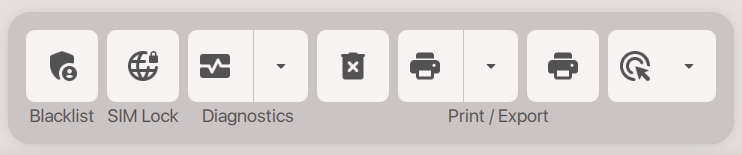
- Blacklist-controle
- SIM-lockcontrole
- Diagnose - Hiermee start u de diagnosesjabloon die u als standaard hebt ingesteld
- Afbreken annuleert de diagnose op de geselecteerde apparaten
- Voltooien beëindigt voltooide diagnoses op de geselecteerde apparaten
- Configureren opent het menu voor sjabloonselectie, waar u ook een willekeurige selectie van tests kunt samenstellen
- Gegevens wissen - Start het wissen van alle geselecteerde apparaten
- Rapport - Drukt rapporten af voor elk geselecteerd apparaat op basis van de geselecteerde printerinstellingen
- PDF - Exporteert en slaat een PDF-versie van de rapporten op
- CSV - Exporteert de gegevens van alle apparaten naar een CSV-bestand
- Label - Drukt labels af voor elk geselecteerd apparaat op basis van uw labelinstellingen
- Meer acties - In dit keuzemenu zijn diverse overige functies beschikbaar
- Installatie overslaan - Slaat de installatieschermen van iOS over, configureerbaar in uw instellingen.
- Identificeren - Toont een identificatiescherm op verbonden apparaten waarop de M360-app is geopend, configureerbaar in uw instellingen
- Afsluiten - Sluit geselecteerde apparaten af waarop geen processen worden uitgevoerd
- Verbinding verbreken - Verwijdert geselecteerde apparaten uit M360, zonder dat u ze hoeft los te koppelen
- Verwijderen - Verwijdert de M360-app van de geselecteerde apparaten
Extra knoppen
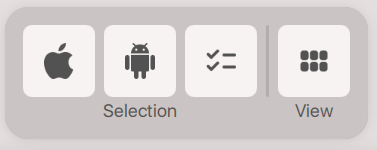
Voor de bovenstaande functies kunt u de selectieknoppen gebruiken om snel groepen apparaten te kiezen. Er zijn een Apple- en een Android-knop beschikbaar om apparaten van die specifieke typen te selecteren. De derde knop selecteert alle apparaten tegelijk.
De knop Weergave schakelt over naar Enkele weergave
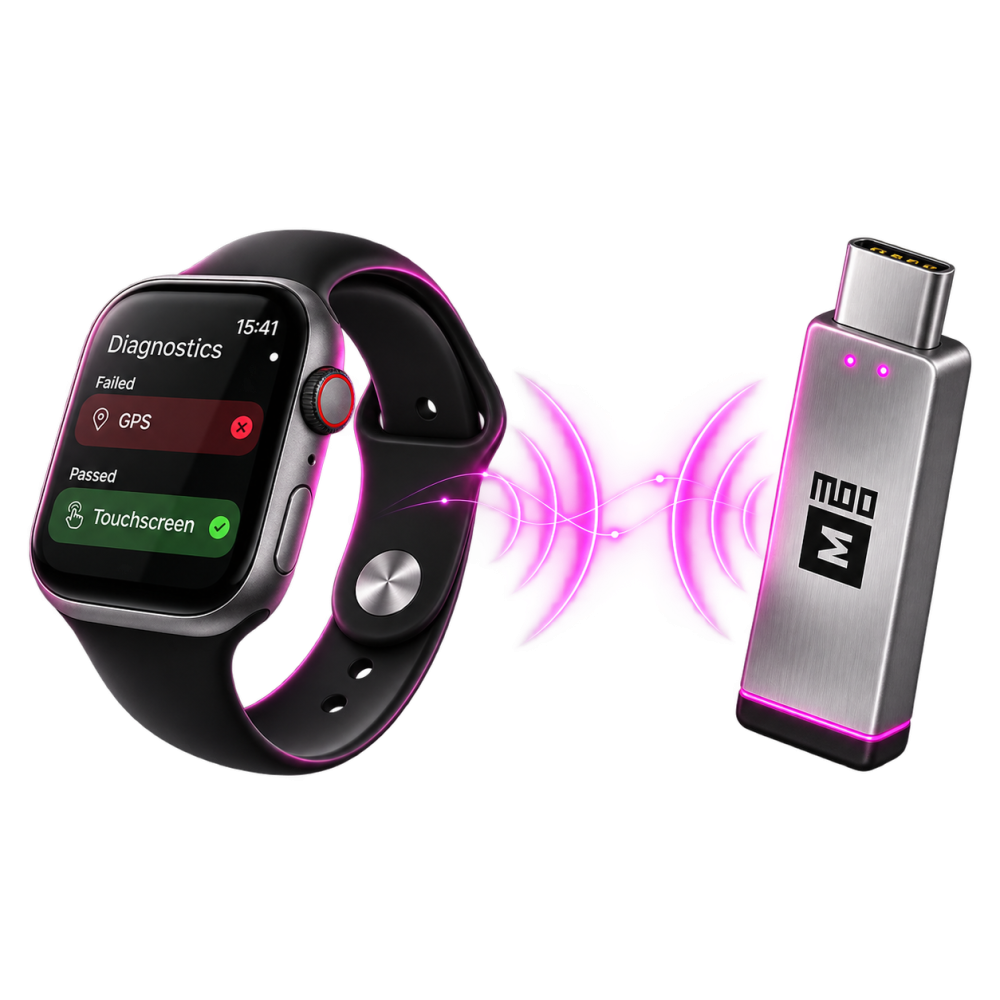

 Apple Watch