Label Designer
Last updated on Nov 11, 20264 mins read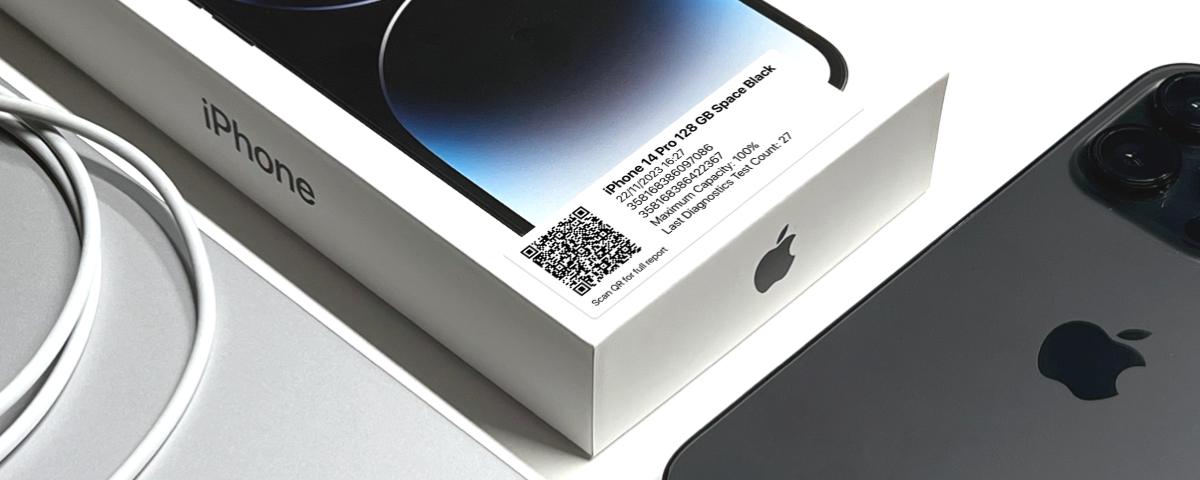
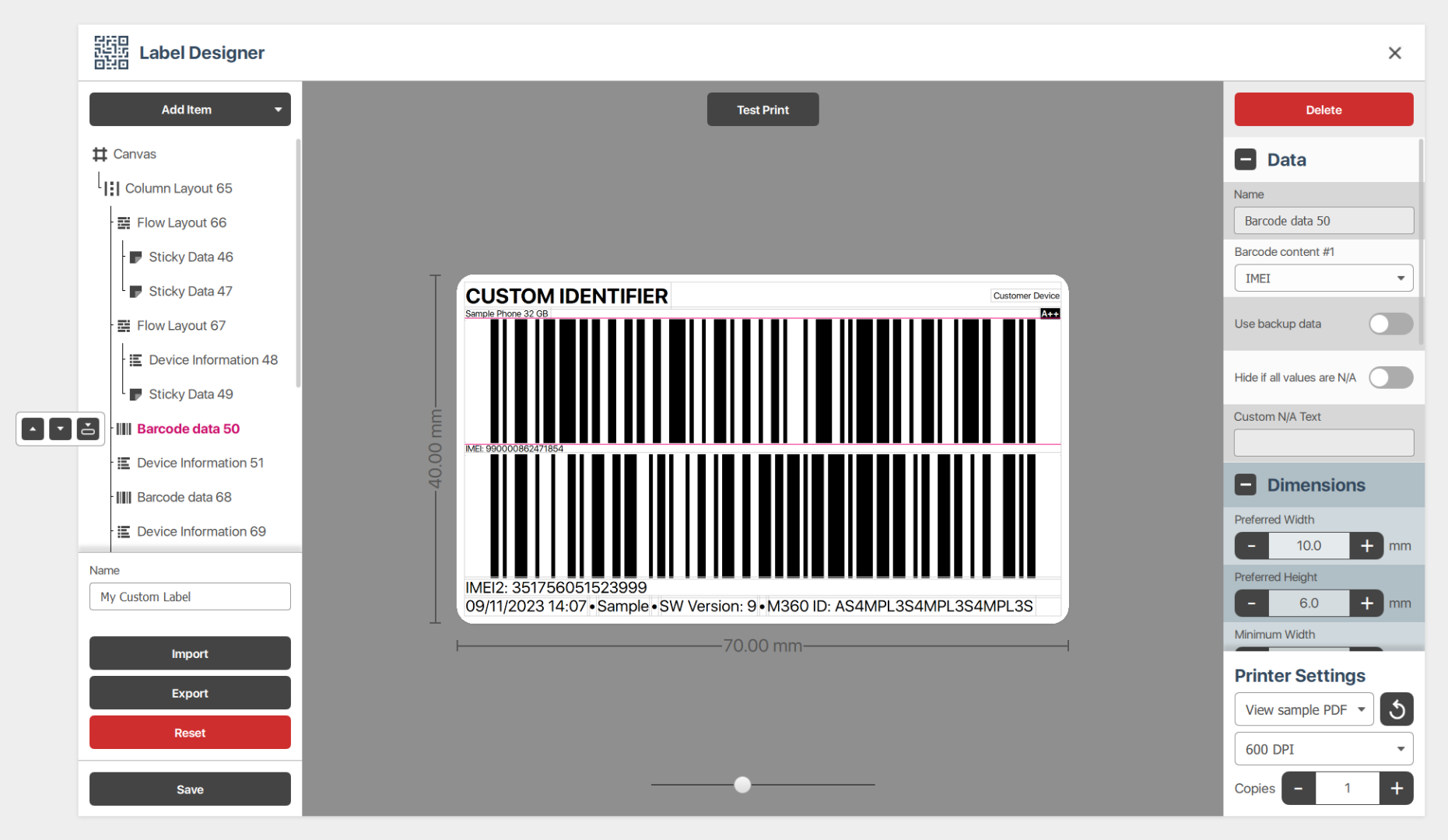
Džiaugiamės galėdami pranešti, kad išleidus programinės įrangos versiją 1.4.6 (10/11/2023), mūsų galingas etikečių dizaineris oficialiai paliko beta etapą. Dabar galite lengvai kurti, įrašyti, eksportuoti ir importuoti tiek etikečių, kiek norite. Be to, ankstesnės QR ir įrenginių etiketės sujungtos į dizainerį ir dabar veikia kaip numatytosios etiketės.
Etikečių rengyklė pilna naudingų funkcijų, o netrukus paskelbsime vaizdo pamoką, kurioje parodysime, kaip jomis naudotis. Tačiau nelaukite, išbandykite patys, jei reikia sukurti pasirinktines etiketes. Labai stengėmės, kad ja būtų labai lengva naudotis, kaip ir visa kita mūsų programine įranga.
Pradėkite kurti savo pasirinktines etiketes šiandien.
Pagrindai
Norėdami atidaryti etikečių dizainerį, atidarykite meniu "Nustatymai", eikite į skirtuką "Etikečių spausdinimas" ir spustelėkite pliuso piktogramą sąrašo "Etikečių maketų šablonai" viršutiniame dešiniajame kampe.
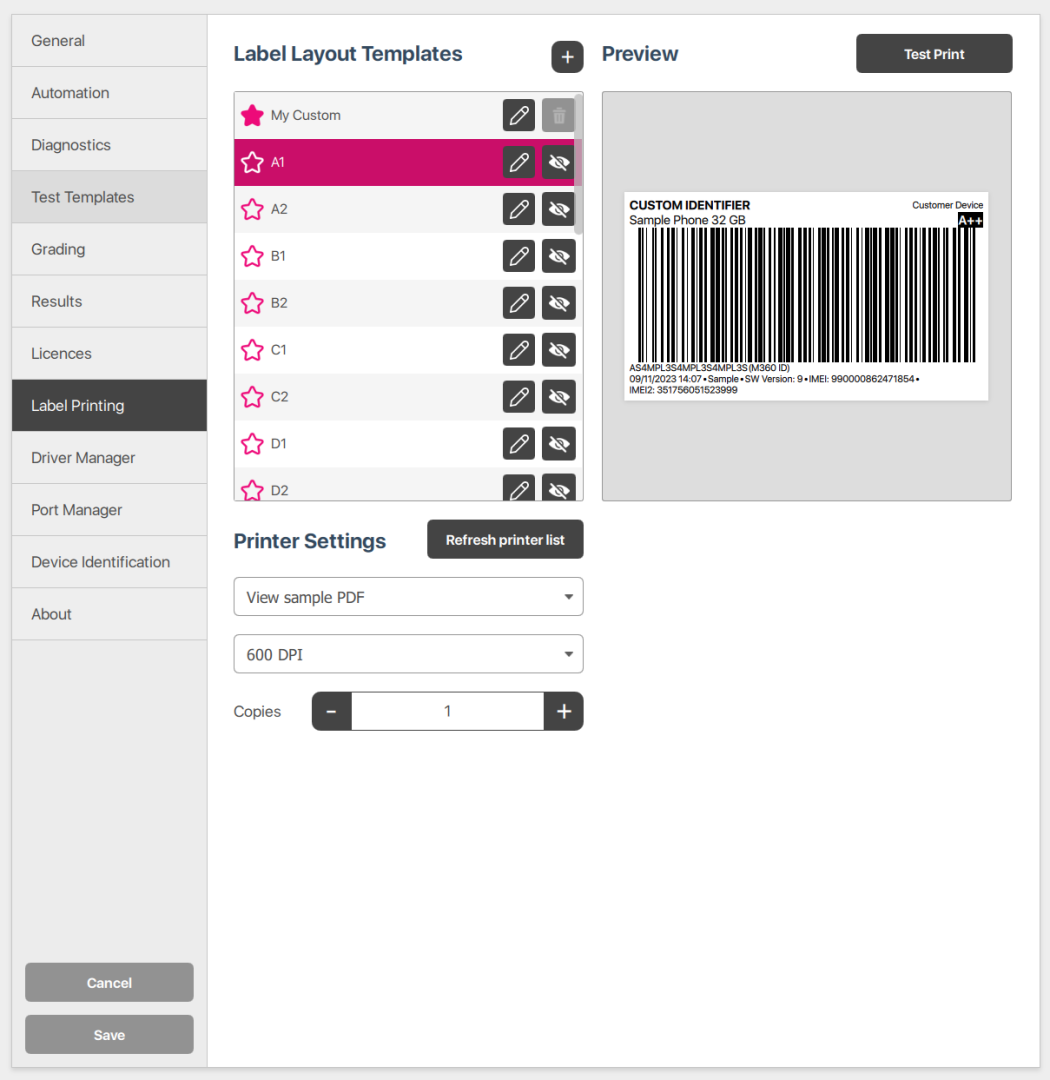
Sąraše “Etikečių maketų šablonai” yra ankstesni, “senieji” etikečių maketai: A, B, C, D, E yra įprasti etikečių maketai, o QR1, 2, 3 ir t. t. yra QR etiketės. Naujai įrašyti maketai taip pat bus rodomi šiame sąraše. Peržiūrėkite arba atlikite bandomąjį spausdinimą pasirinkę bet kurį sąrašo šabloną. Šabloną padarykite mėgstamiausiu naudodami žvaigždutės piktogramą, kad jis būtų automatiškai pasirinktas eksporto dialogo lange. Redaguokite maketus pieštuko mygtuku arba paslėpkite juos eksporto dialogo lange akies mygtuku. Kiekvieno maketo spausdintuvo nustatymus galite pritaikyti po sąrašu.
Galite ištrinti savo sukurtus maketus, bet ne numatytuosius ar tuos, kuriuos sukūrė Jūsų grupės valdytojas. Numatytųjų maketų redaguoti negalima, tačiau spustelėjus "redaguoti" sukursime kopiją, kurioje galėsite įrašyti pakeitimus.
Spustelėkite žvaigždutės piktogramą, kad maketas taptų mėgstamiausiu. Taip jis bus automatiškai pasirinktas eksporto dialogo lange, kad būtų patogiau.
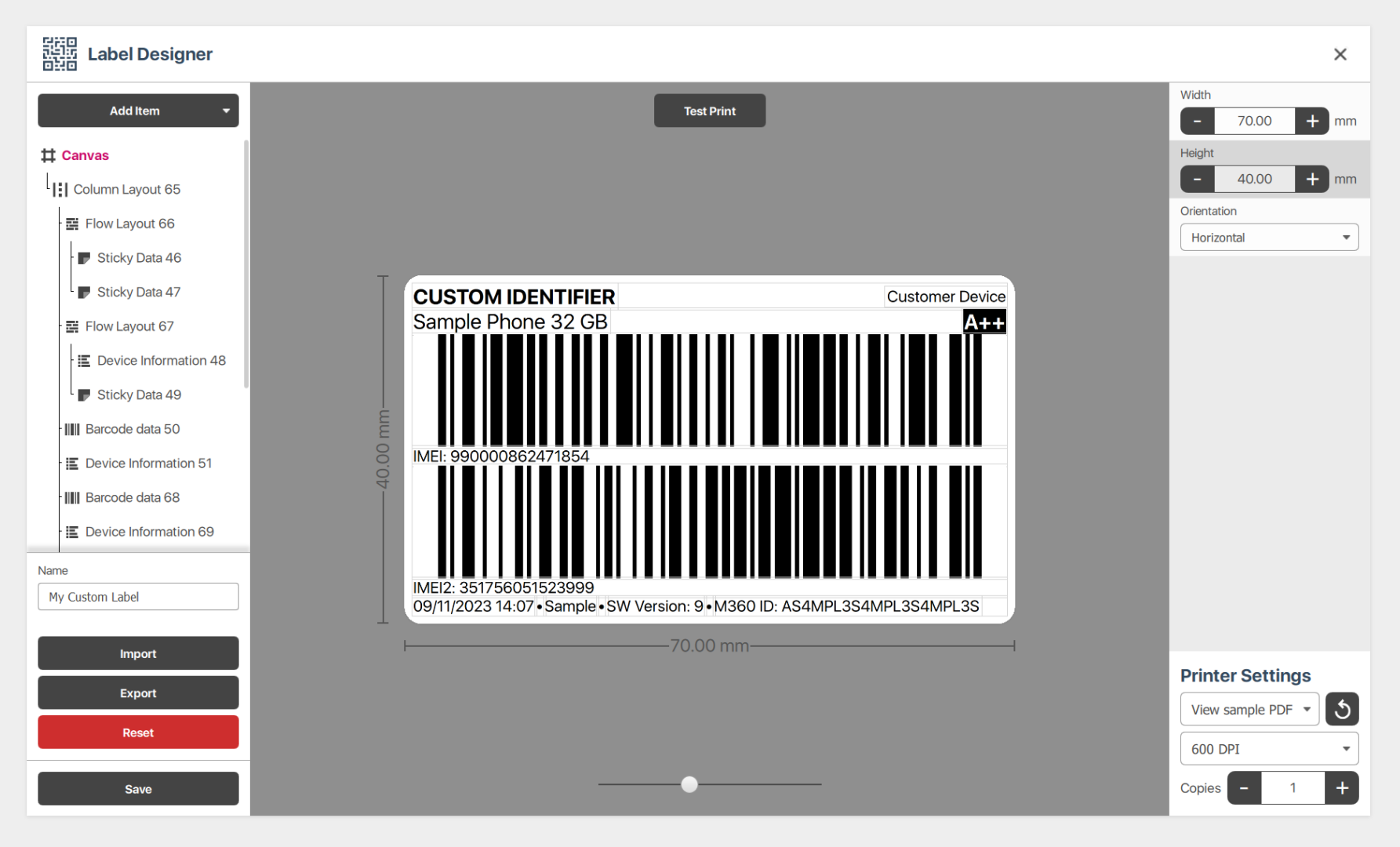
Naudokite mygtuką “Pridėti elementą” viršutiniame kairiajame kampe, kad pridėtumėte bet kurį elementą į etiketės drobę. Pridėti elementai bus rodomi medžio struktūroje pagal pagrindinę grupę “Drobė”. Pasirinkto elemento informaciją redaguokite dešiniajame šoniniame skydelyje, o pasirinkę “Drobė” galite redaguoti pačios etiketės plotį, aukštį, orientaciją ir spausdintuvo nustatymus.
Kur dabar rasti numatytuosius etikečių maketus?
Visus savo numatytuosius maketus perkėlėme į naująjį etikečių dizainerį. Rasite juos sąraše "Etikečių maketų šablonai" ekrane Nustatymai / Etikečių spausdinimas.
Prieš spausdindami numatytuosius maketus, verta greitai peržiūrėti orientacijos ir pločio bei aukščio nustatymus. Nors labai stengėmės perkelti Jūsų etikečių dydžio nuostatas, visada išmintinga patikrinti dar kartą. Tiesiog spustelėkite redagavimo (pieštuko) mygtuką, kairiajame šoniniame skydelyje pasirinkite elementą "Drobė", o dešiniajame šoniniame skydelyje bus rodomi visi susiję nustatymai, kuriuos galite peržiūrėti.
Numatytųjų maketų redaguoti negalima, tačiau spustelėjus redaguoti (pieštuką) sukursime kopiją, kurioje galėsite įrašyti pakeitimus. Taip pat galite paslėpti nereikalingus maketus akies piktogramos mygtuku. Paslėpti maketai nebus rodomi eksporto dialogo lange.
Galite ištrinti savo sukurtus maketus, bet ne numatytuosius ar tuos, kuriuos sukūrė Jūsų grupės valdytojas.
Kas nutiko etiketei, kurią sukūriau beta versijoje?
Ji buvo perkelta ir nustatyta kaip Jūsų mėgstamiausias maketas. Galite toliau ją naudoti ir redaguoti.
Eksporto dialogo langas
Kadangi ankstesnės QR ir įrenginių etiketės buvo sujungtos, šioje programinės įrangos versijoje eksporto dialogo lange yra tik vienas skyrius visoms etiketėms. Jūsų mėgstamiausia etiketė bus automatiškai pasirinkta kaip numatytoji eksportui.