ラベルデザイナー
2025/12/01に最終更新読むのに1分
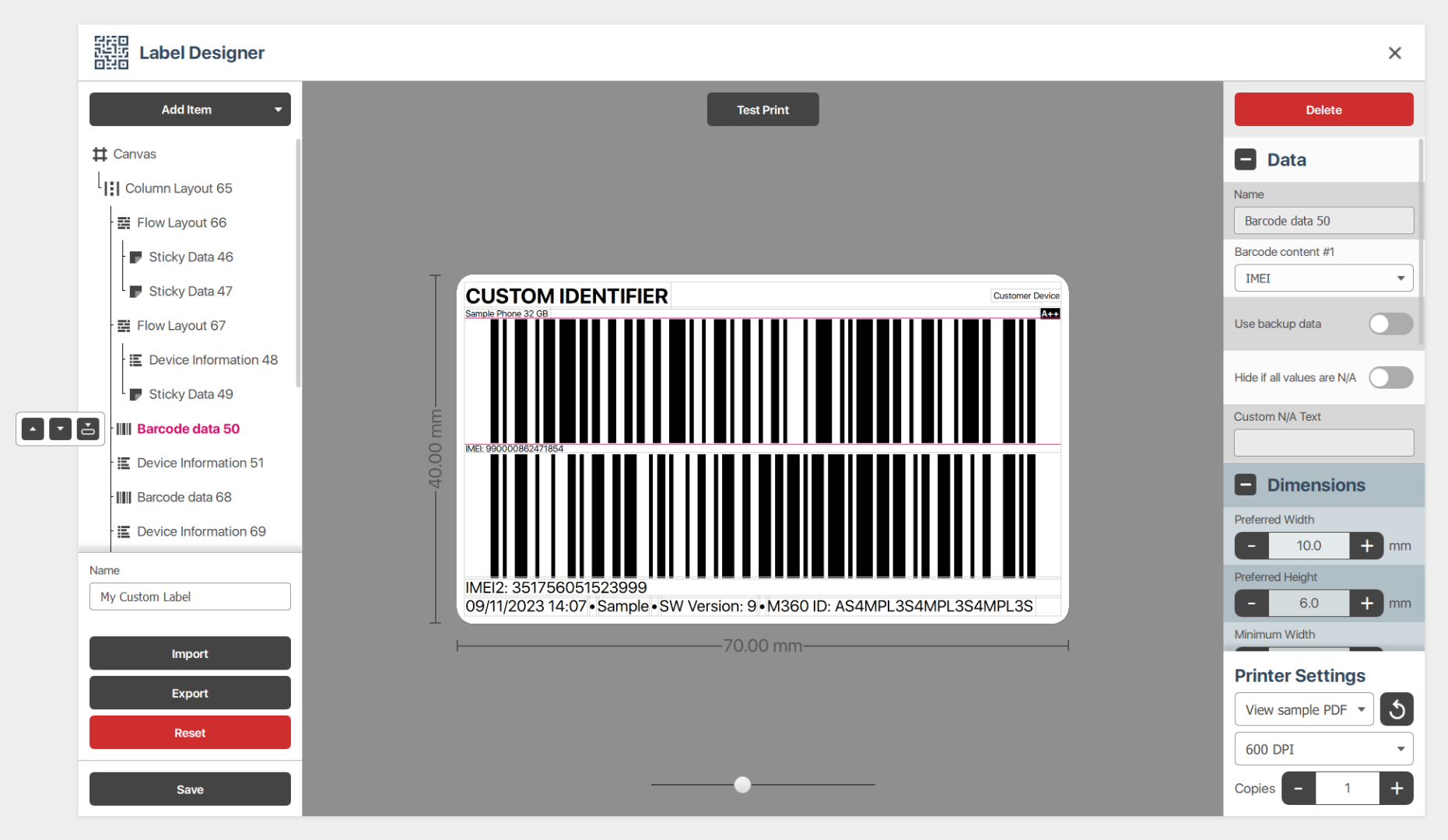
ソフトウェアバージョン1.4.6(2023年10月11日)のリリースにより、強力なラベルデザイナーが正式にベータ段階を卒業したことをお知らせできることを嬉しく思います。これにより、好きなだけ多くのラベルを簡単に作成、保存、エクスポート、インポートできるようになりました。さらに、以前のQRラベルとデバイスラベルがデザイナーに統合され、現在はデフォルトラベルとして機能しています。
ラベルエディターには多くのクールな機能が詰まっており、すぐにそれらすべての使い方を紹介するビデオチュートリアルを公開する予定です。しかし、カスタムラベルを作成する必要がある場合は、待たずに自分で試してみてください。私たちは他のソフトウェアと同様に、非常に使いやすくするために懸命に取り組んできました。
今すぐカスタムラベルのデザインを始めましょう!
基本事項
ラベルデザイナーにアクセスするには、「設定」メニューを開き、「ラベル印刷」タブに移動し、「ラベルレイアウトテンプレート」リストの右上隅にあるプラスアイコンをクリックするだけです。
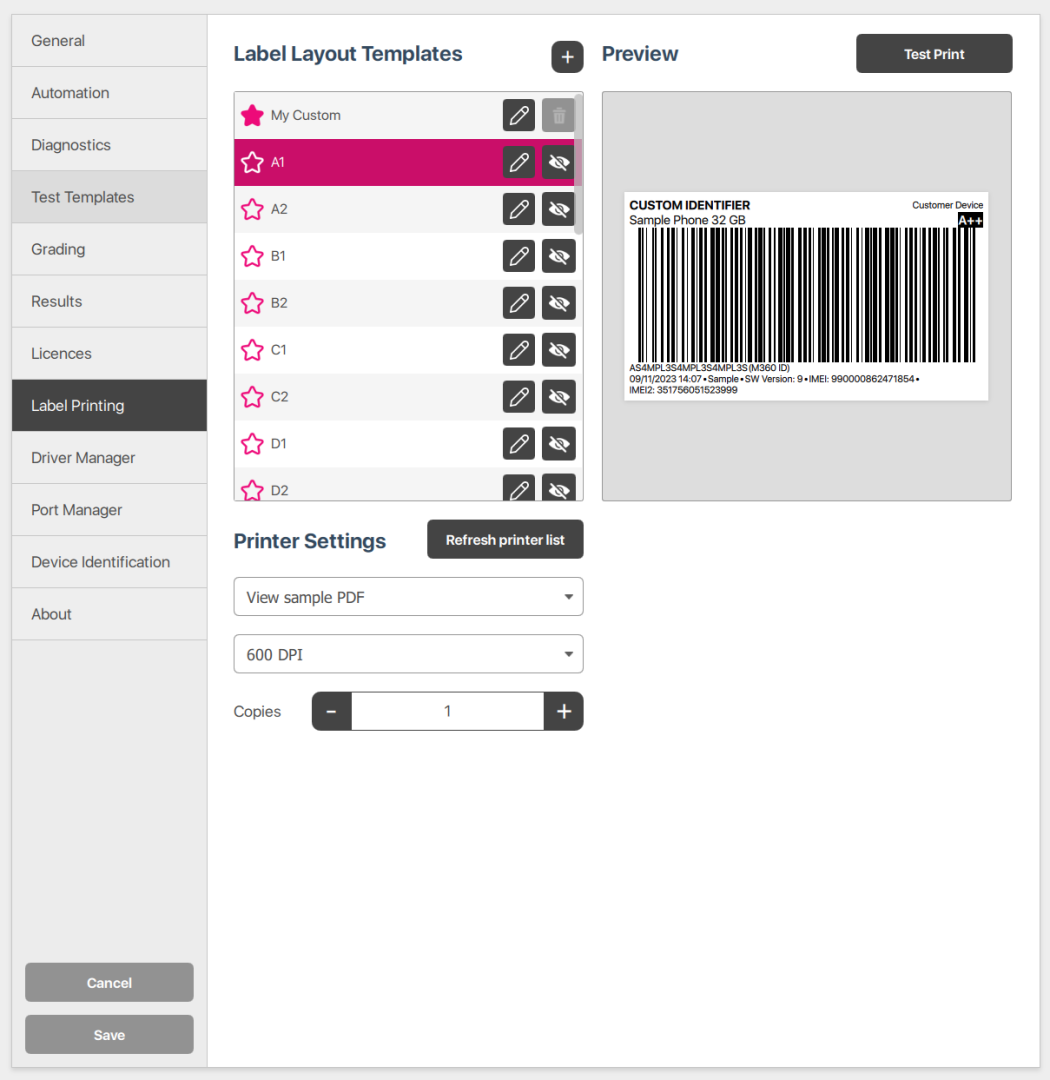
「ラベルレイアウトテンプレート」リストには、以前の「レガシー」ラベルレイアウトが含まれています:A、B、C、D、Eは通常のラベルレイアウトで、QR1、2、3などはQRラベルです。新しく保存したレイアウトもこのリストに表示されます。リストから任意のテンプレートを選択してプレビューやテスト印刷を行うことができます。星アイコンでテンプレートをお気に入りに設定すると、エクスポートダイアログで自動的に選択されます。ペンボタンでレイアウトを編集したり、目ボタンを使ってエクスポートダイアログから非表示にしたりできます。リストの下に便利に配置されている各レイアウトのプリンター設定をカスタマイズできます。
自分で作成したレイアウトは削除できますが、デフォルトのものやグループマネージャーからのものは削除できません。デフォルトレイアウトの編集はできませんが、「編集」をクリックすると、変更を保存するためのコピーを作成します。
星アイコンをクリックするだけで、レイアウトをお気に入りにできます。これにより、エクスポートダイアログで自動的に選択され、より簡単に使用できます。
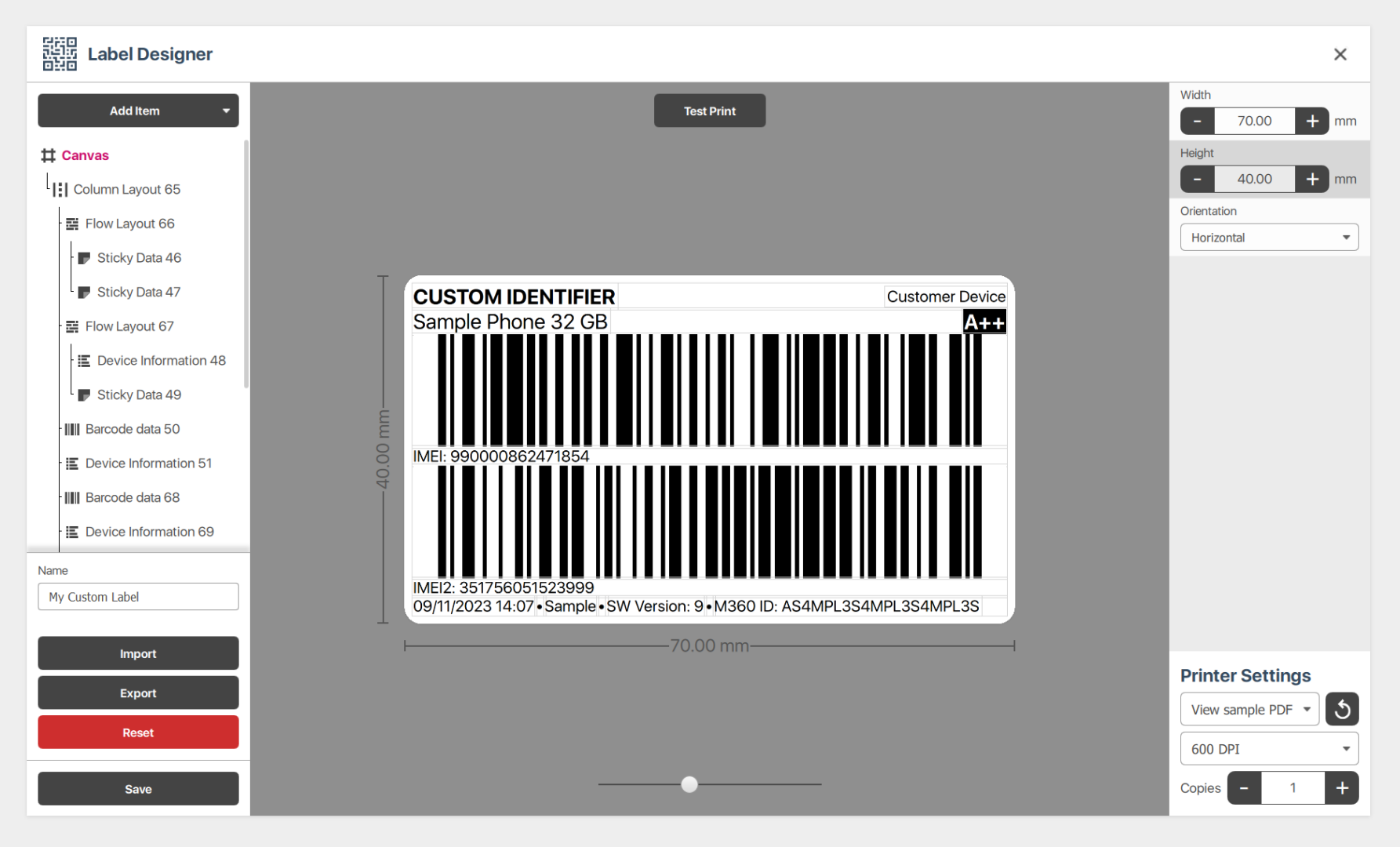
左上隅にある「アイテムを追加」ボタンを使用して、ラベルキャンバスに任意のアイテムを追加します。追加されたアイテムはメインの「キャンバス」グループの下にツリー構造で表示されます。右サイドバーで選択したアイテムの詳細を編集し、「キャンバス」を選択してラベル自体の幅、高さ、向き、プリンター設定を編集します。
デフォルトのラベルレイアウトはどこで見つけられますか?
すべてのデフォルトレイアウトを新しいラベルデザイナーに取り込みました。設定/ラベル印刷画面の「ラベルレイアウトテンプレート」リストで見つけることができます。
デフォルトレイアウトを印刷する前に、向きと幅/高さの設定を確認することをお勧めします。ラベルサイズの設定を移行するために懸命に取り組んできましたが、常に再確認することが賢明です。編集(ペン)ボタンをクリックし、左サイドバーで「キャンバス」要素を選択するだけで、右サイドバーにレビューのための関連設定がすべて表示されます。
デフォルトレイアウトの編集はできませんが、編集(ペン)をクリックすると、変更を保存するためのコピーを作成します。また、目のアイコンボタンで必要のないものを非表示にすることもできます。非表示のレイアウトはエクスポートダイアログに表示されません。
自分で作成したレイアウトは削除できますが、デフォルトのものやグループマネージャーからのものは削除できません。
ベータ版で作成したラベルはどうなりましたか?
移行され、お気に入りのレイアウトとして設定されています。引き続き使用および編集することができます。
エクスポートダイアログ
以前のQRラベルとデバイスラベルが統合されたため、このソフトウェアバージョンではエクスポートダイアログにすべてのラベル用のセクションが1つだけあります。お気に入りに設定したラベルがエクスポートのデフォルトとして自動的に選択されます。