Labelontwerper
Laatst bijgewerkt op 11 nov 20264 min. leestijd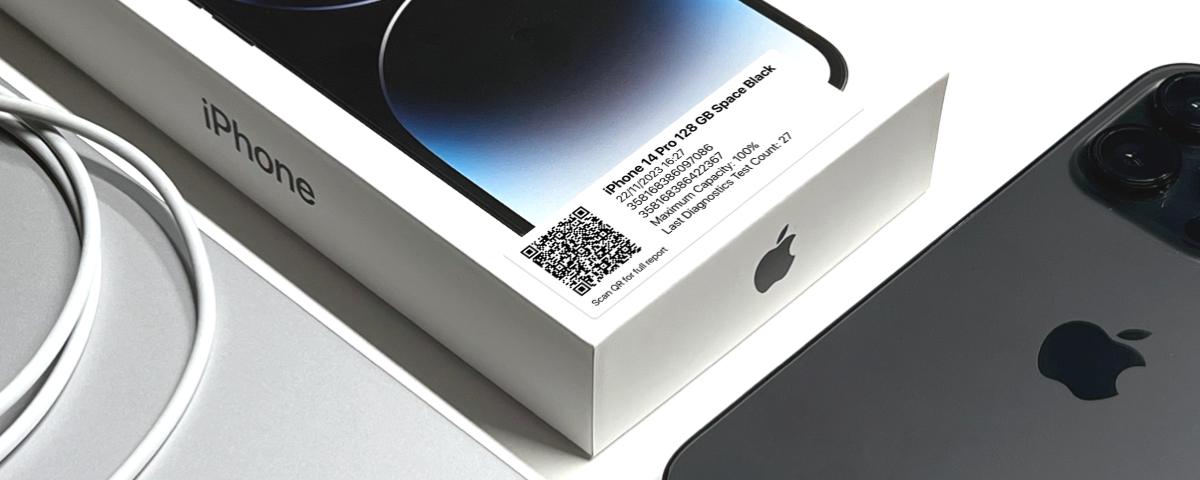
We zijn verheugd te kunnen aankondigen dat onze krachtige labelontwerper met de release van softwareversie 1.4.6 (10/11/2023) officieel de beta-fase heeft verlaten. U kunt nu eenvoudig zoveel labels maken, opslaan, exporteren en importeren als u wilt. Bovendien zijn onze eerdere QR- en apparaatlabels in de ontwerper samengevoegd en fungeren ze nu als standaardlabels.
De labeleditor zit vol handige functies en binnenkort publiceren we een videohandleiding die laat zien hoe u ze allemaal gebruikt. Wacht echter niet. Probeer het zelf uit als u aangepaste labels moet maken. We hebben er hard aan gewerkt om de editor heel eenvoudig te maken, net als de rest van onze software.
Begin vandaag nog met het ontwerpen van uw aangepaste labels.
De basis
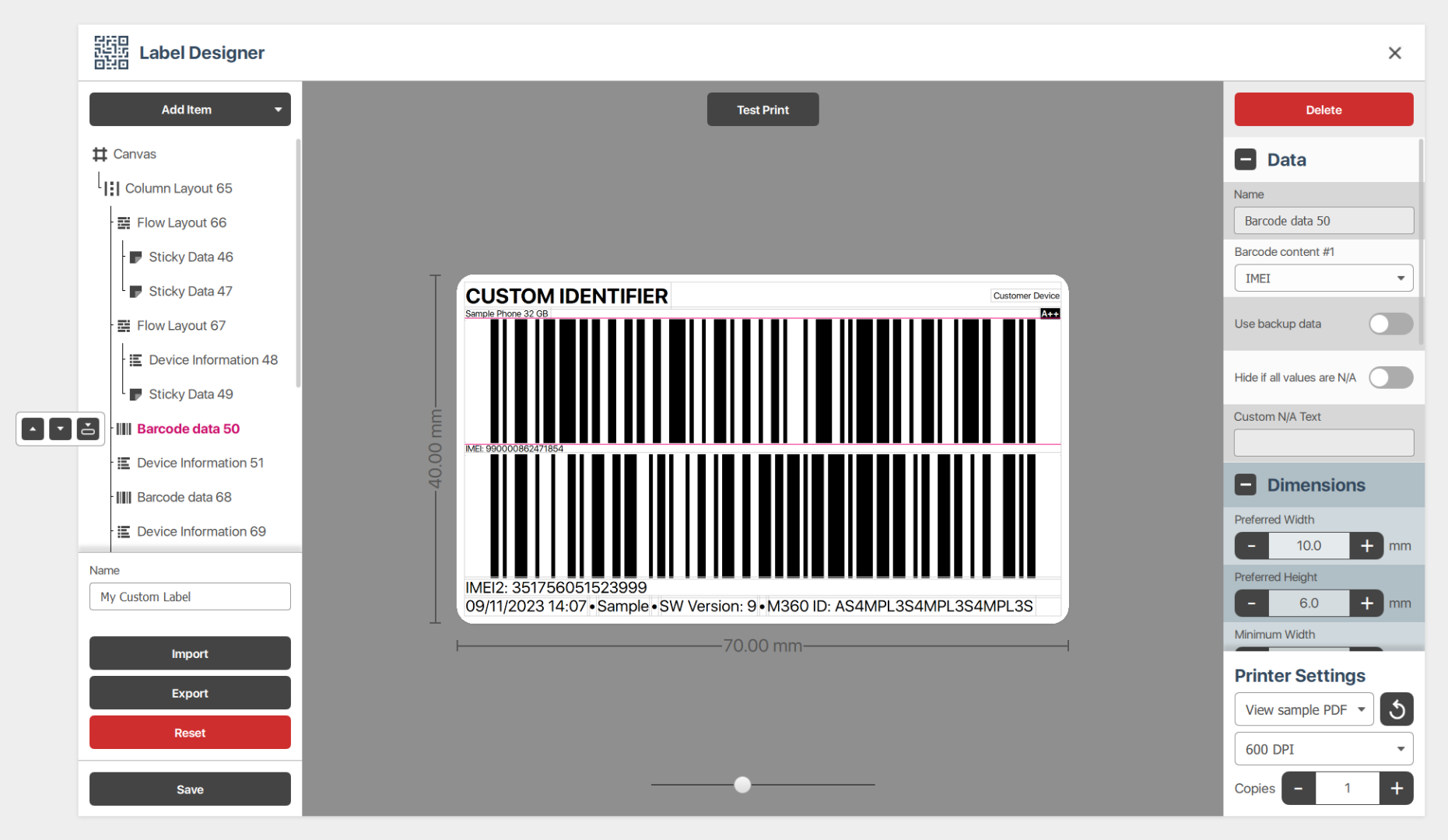
Om de labelontwerper te openen, opent u het menu "Instellingen", gaat u naar het tabblad "Labels afdrukken" en klikt u op het plusicoon in de rechterbovenhoek van de lijst "Labelindelingssjablonen".
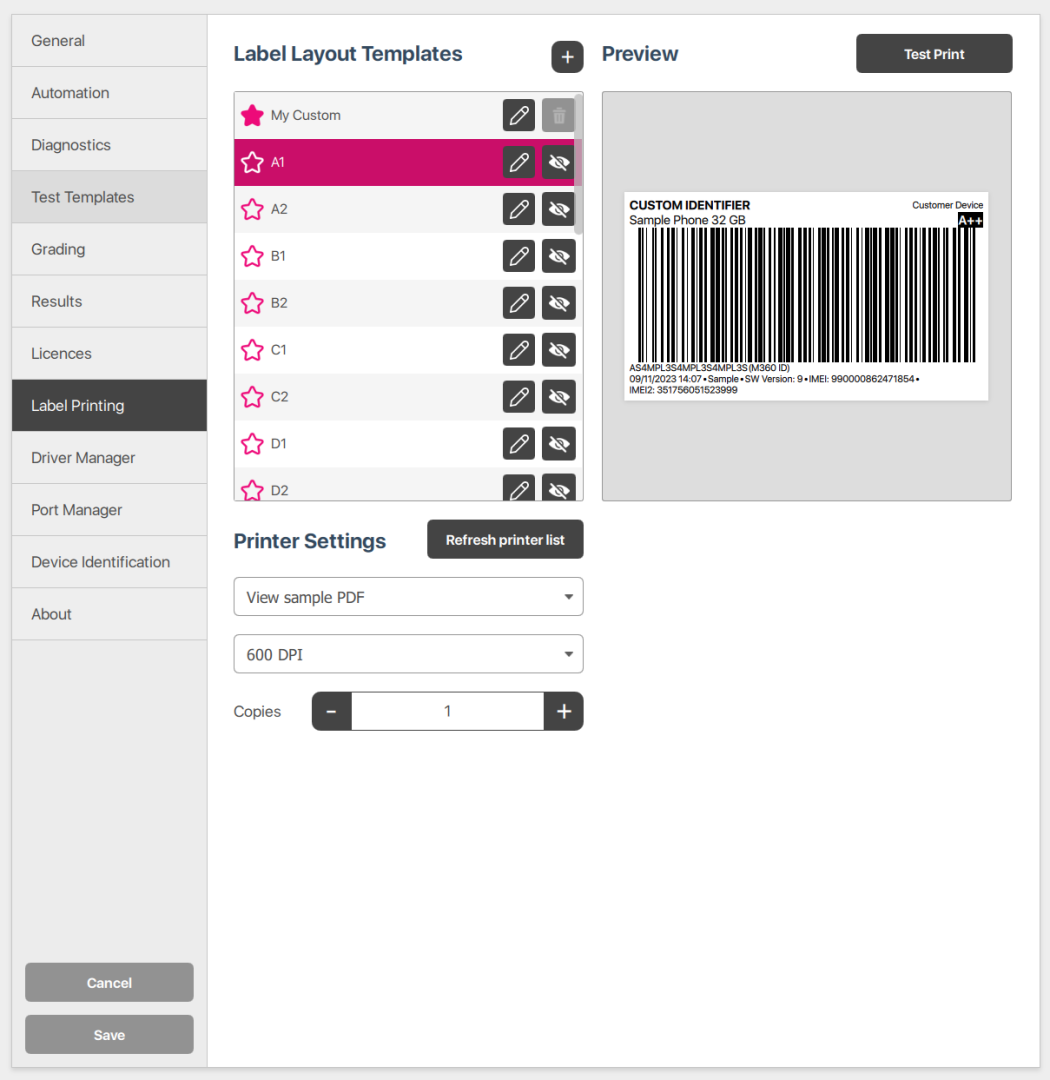
De lijst “Labelindelingssjablonen” bevat onze eerdere, “verouderde” labelindelingen: A, B, C, D, E zijn de reguliere labelindelingen en QR1, 2, 3, enz. zijn de QR-labels. Uw nieuw opgeslagen indelingen verschijnen ook in deze lijst. Bekijk een voorbeeld of maak proefafdrukken door een sjabloon in de lijst te selecteren. Maak van een sjabloon uw favoriet met het stericoon, zodat deze automatisch wordt geselecteerd in het exportvenster. Bewerk indelingen met de penknop of verberg ze in het exportvenster met de oogknop. Pas de printerinstellingen voor elke indeling aan, die u onder de lijst vindt.
U kunt indelingen die u zelf hebt gemaakt verwijderen, maar niet de standaardindelingen of die van uw groepsbeheerder. Het bewerken van standaardindelingen is niet toegestaan, maar als u op "bewerken" klikt, maken wij een kopie waarin u wijzigingen kunt opslaan.
Klik op het stericoon om van een indeling uw favoriet te maken. Zo wordt deze automatisch geselecteerd in het exportvenster, wat extra gemak biedt.
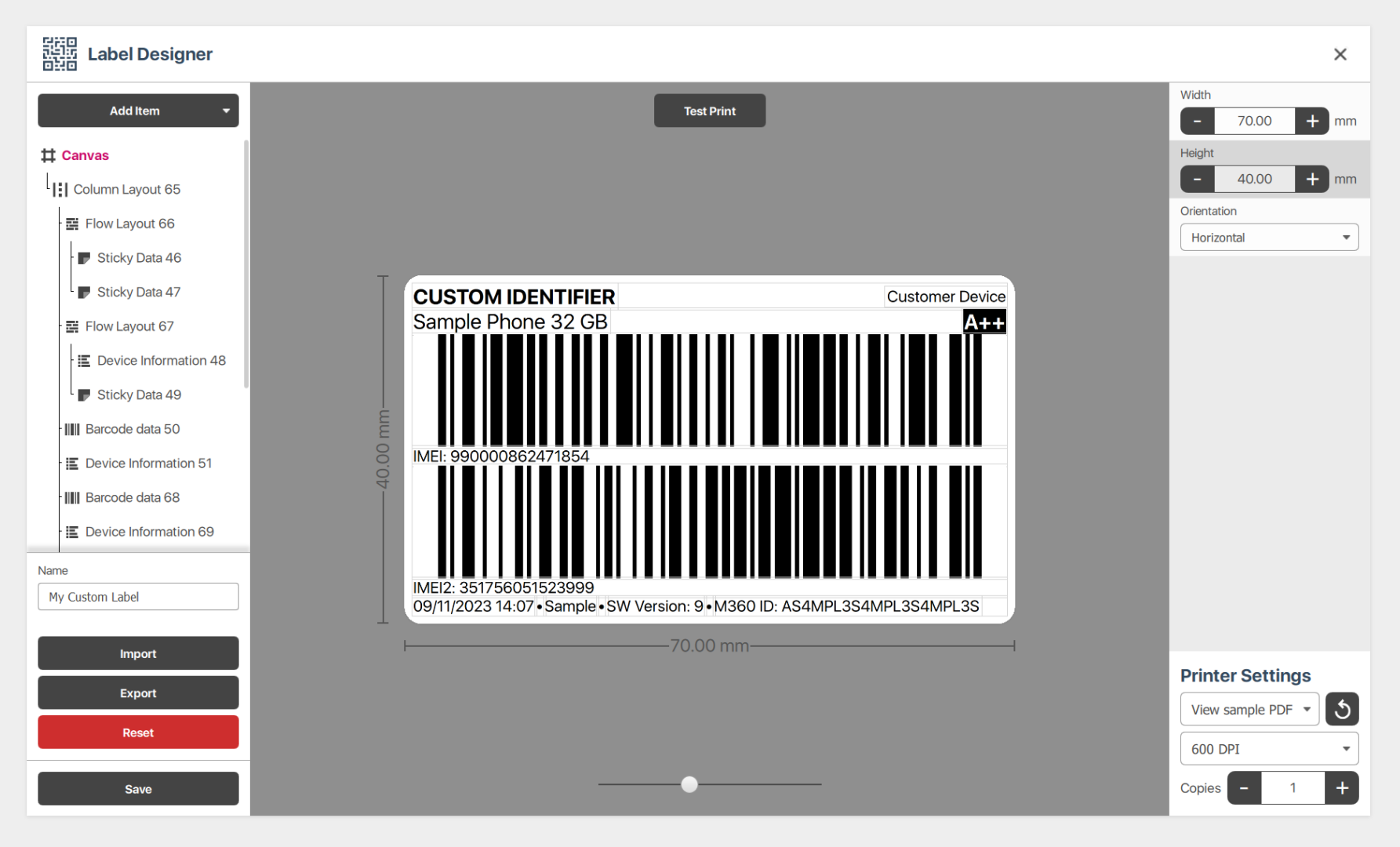
Gebruik de knop “Item toevoegen” in de linkerbovenhoek om een item aan het labelcanvas toe te voegen. Toegevoegde items verschijnen in een boomstructuur onder de hoofdgroep “Canvas”. Bewerk de details van een geselecteerd item in de rechterzijbalk en selecteer “Canvas” om de breedte, hoogte, oriëntatie en printerinstellingen van het label zelf te bewerken.
Waar vind ik de standaardlabelindelingen nu?
We hebben al onze standaardindelingen overgebracht naar de nieuwe labelontwerper. U vindt ze in de lijst "Labelindelingssjablonen" op het scherm Instellingen/Labels afdrukken.
Voordat u standaardindelingen afdrukt, is het verstandig om de instellingen voor oriëntatie en breedte/hoogte even te controleren. Hoewel we er hard aan hebben gewerkt om uw voorkeuren voor labelformaten over te nemen, is het altijd verstandig dit nogmaals te controleren. Klik op de bewerkknop (pen), kies het element "Canvas" in de linkerzijbalk en in de rechterzijbalk verschijnen alle bijbehorende instellingen ter controle.
Het bewerken van standaardindelingen is niet toegestaan, maar als u op bewerken (pen) klikt, maken wij een kopie waarin u wijzigingen kunt opslaan. U kunt indelingen die u niet nodig hebt ook verbergen met de oogknop. Verborgen indelingen worden niet weergegeven in het exportvenster.
U kunt indelingen die u zelf hebt gemaakt verwijderen, maar niet de standaardindelingen of die van uw groepsbeheerder.
Wat is er gebeurd met het label dat ik in de beta-versie heb gemaakt?
Het is overgezet en ingesteld als uw favoriete indeling. U kunt het gewoon blijven gebruiken en bewerken.
Exportvenster
Omdat onze eerdere QR- en apparaatlabels zijn samengevoegd, is er in deze softwareversie nog maar één sectie in het exportvenster voor alle labels. Uw favoriete label wordt automatisch geselecteerd als standaard voor export.

 Apple Watch