लेबल डिज़ाइनर
11 नव॰ 2026 को अंतिम बार अपडेट किया गया1 मिनट पढ़ें
हम यह घोषणा करते हुए रोमांचित हैं कि सॉफ्टवेयर संस्करण 1.4.6 (10/11/2023) की रिलीज़ के साथ, हमारा शक्तिशाली लेबल डिज़ाइनर आधिकारिक रूप से बीटा चरण से बाहर आ गया है। अब, आप आसानी से जितने चाहें उतने लेबल बना सकते हैं, सहेज सकते हैं, निर्यात कर सकते हैं और आयात कर सकते हैं। इसके अतिरिक्त, हमारे पिछले QR और डिवाइस लेबल को डिज़ाइनर में मर्ज कर दिया गया है, जो अब डिफ़ॉल्ट लेबल के रूप में काम करते हैं।
लेबल एडिटर कई शानदार सुविधाओं से भरा हुआ है, और हम जल्द ही एक वीडियो ट्यूटोरियल तैयार करेंगे जो आपको दिखाएगा कि उन सभी का उपयोग कैसे करें। लेकिन प्रतीक्षा न करें—यदि आपको कस्टम लेबल बनाने की आवश्यकता है तो आगे बढ़ें और इसे स्वयं आज़माएं। हमने इसे हमारे बाकी सॉफ्टवेयर की तरह ही उपयोग में बेहद आसान बनाने के लिए कड़ी मेहनत की है।
आज ही अपने कस्टम लेबल डिज़ाइन करना शुरू करें!
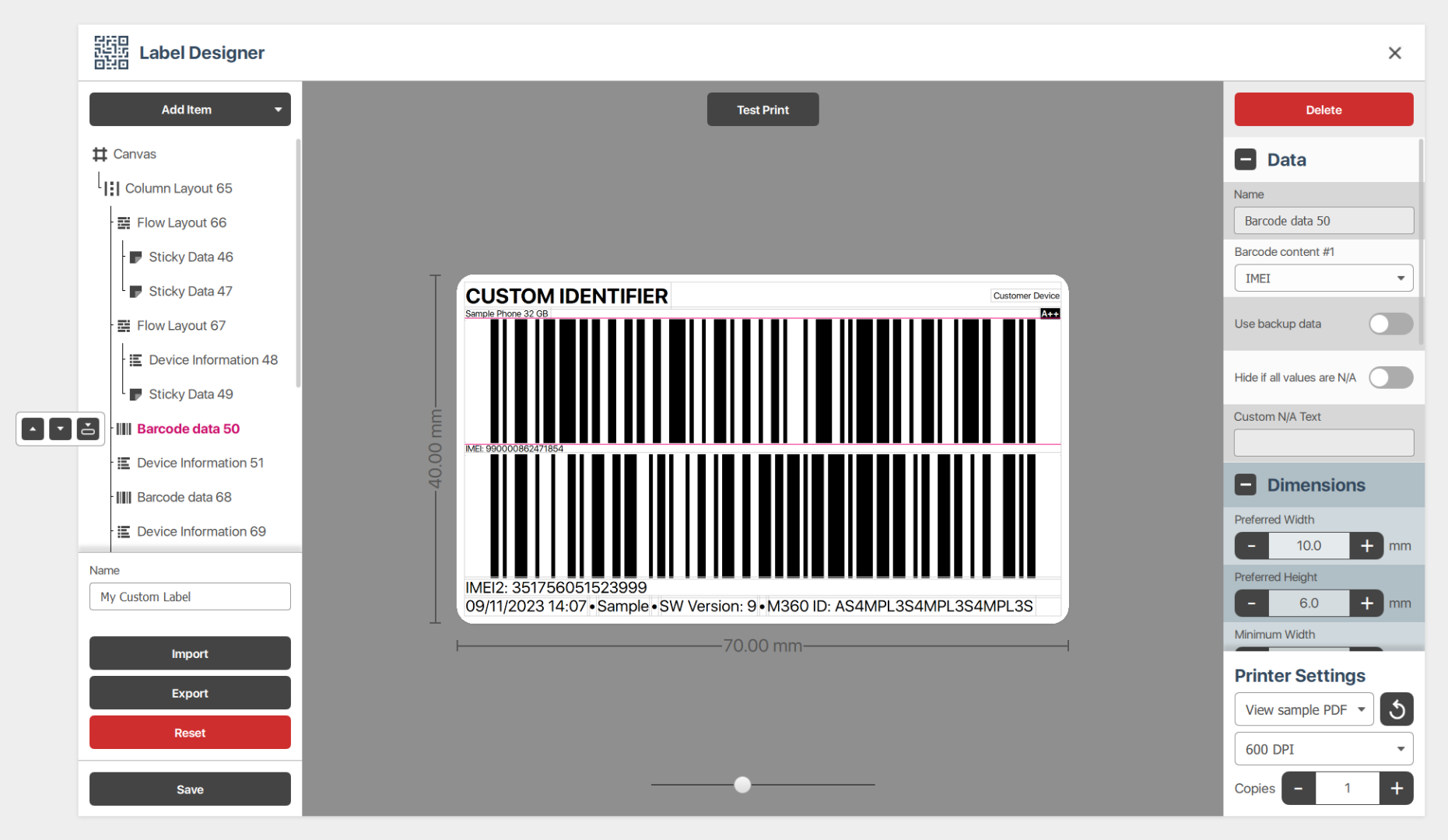
मूल बातें
लेबल डिज़ाइनर तक पहुंचने के लिए, बस "सेटिंग्स" मेनू खोलें, "लेबल प्रिंटिंग" टैब पर जाएं, और "लेबल लेआउट टेम्पलेट्स" सूची के ऊपरी दाएं कोने में प्लस आइकन पर क्लिक करें।
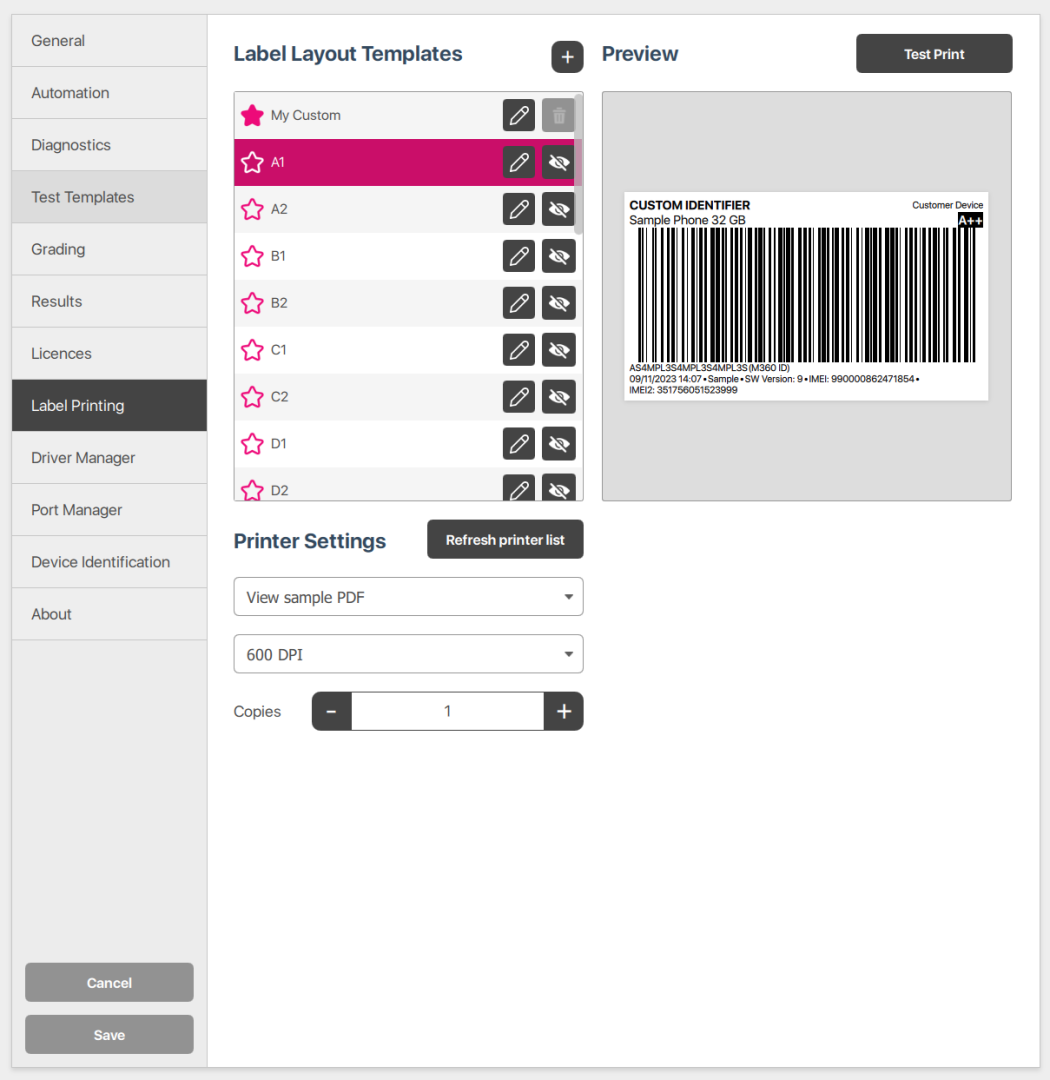
"लेबल लेआउट टेम्पलेट्स" सूची में हमारे पिछले, "लीगेसी" लेबल लेआउट शामिल हैं: A, B, C, D, E नियमित लेबल लेआउट हैं और QR1, 2, 3, आदि QR लेबल हैं। आपके नए सहेजे गए लेआउट भी इस सूची में दिखाई देंगे। सूची से किसी भी टेम्पलेट का चयन करके पूर्वावलोकन करें या परीक्षण प्रिंट करें। स्टार आइकन के साथ किसी टेम्पलेट को अपनी पसंदीदा पसंद बनाएं, यह सुनिश्चित करते हुए कि यह निर्यात संवाद में स्वचालित रूप से चयनित हो। पेन बटन से लेआउट संपादित करें या आंख बटन का उपयोग करके उन्हें निर्यात संवाद से छिपाएं। सूची के नीचे स्थित प्रत्येक लेआउट के लिए प्रिंटर सेटिंग्स को सुविधाजनक रूप से अनुकूलित करें।
आप अपने द्वारा बनाए गए लेआउट को हटा सकते हैं, लेकिन डिफ़ॉल्ट या अपने ग्रुप मैनेजर के लेआउट को नहीं। डिफ़ॉल्ट लेआउट को संपादित करने की अनुमति नहीं है, लेकिन यदि आप "संपादित करें" पर क्लिक करते हैं, तो हम परिवर्तनों को सहेजने के लिए आपके लिए एक प्रति बना देंगे।
किसी लेआउट को अपना पसंदीदा बनाने के लिए बस स्टार आइकन पर क्लिक करें। इस तरह, यह अतिरिक्त सुविधा के लिए निर्यात संवाद में स्वचालित रूप से चयनित हो जाएगा।
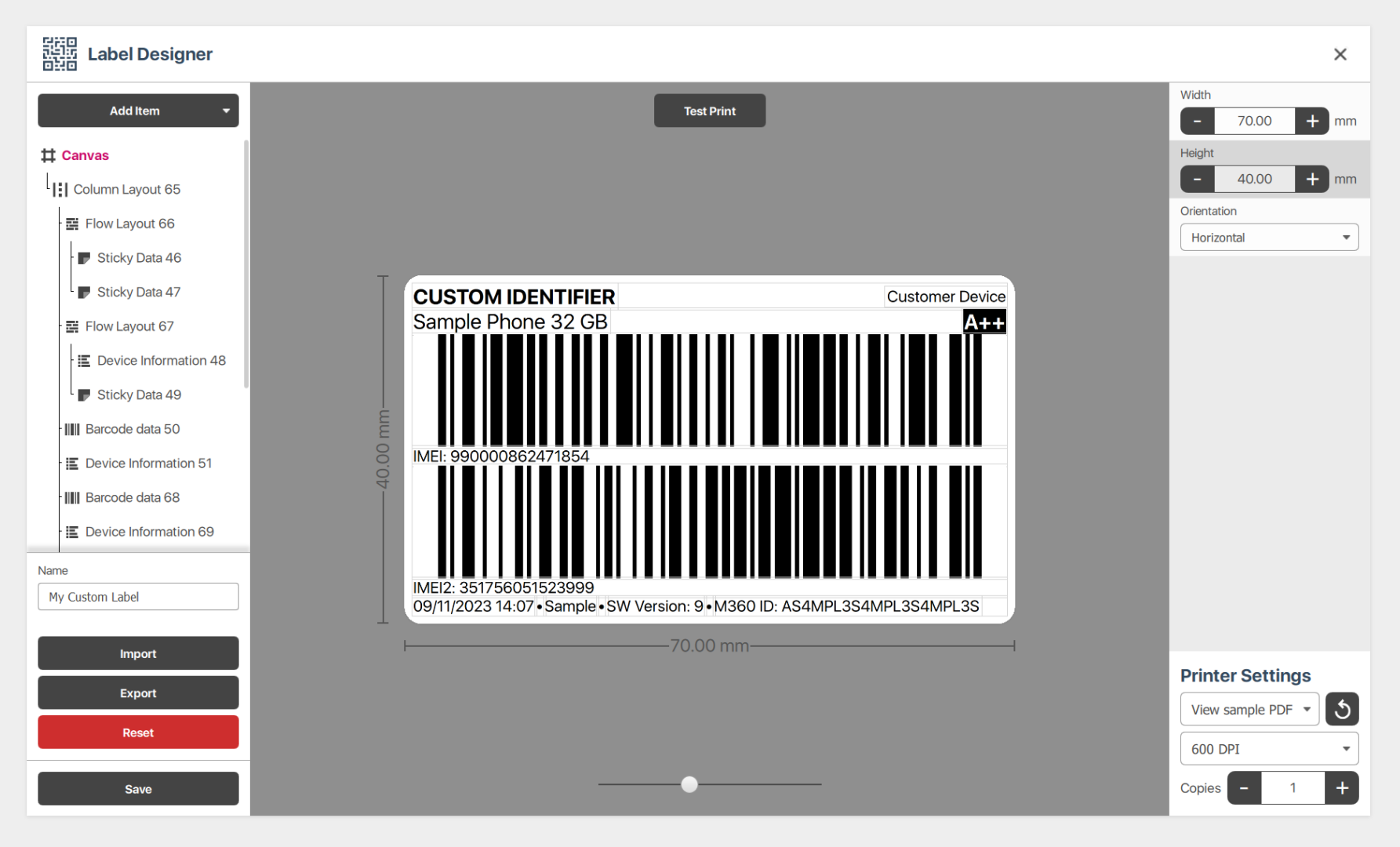
लेबल कैनवास में कोई भी आइटम जोड़ने के लिए ऊपरी बाएं कोने में "आइटम जोड़ें" बटन का उपयोग करें। जोड़े गए आइटम मुख्य "कैनवास" समूह के अंतर्गत, एक ट्री संरचना में दिखाई देंगे। दाएं साइडबार में किसी भी चयनित आइटम का विवरण संपादित करें और लेबल के लिए चौड़ाई, ऊंचाई, अभिविन्यास और प्रिंटर सेटिंग्स संपादित करने के लिए "कैनवास" का चयन करें।
मुझे अब डिफ़ॉल्ट लेबल लेआउट कहां मिलेंगे?
हमने अपने सभी डिफ़ॉल्ट लेआउट को नए लेबल डिज़ाइनर में लाया है। उन्हें सेटिंग्स/लेबल प्रिंटिंग स्क्रीन पर "लेबल लेआउट टेम्पलेट्स" सूची में खोजें।
डिफ़ॉल्ट लेआउट पर प्रिंट करने से पहले, अभिविन्यास और चौड़ाई/ऊंचाई सेटिंग्स पर एक त्वरित नज़र डालना अच्छा विचार है। हालांकि हमने आपकी लेबल आकार प्राथमिकताओं को माइग्रेट करने के लिए कड़ी मेहनत की है, फिर भी दोबारा जांच करना हमेशा बुद्धिमानी है। बस संपादित करें (पेन) बटन पर क्लिक करें, बाएं साइडबार में "कैनवास" तत्व चुनें, और वॉइला—दाएं साइडबार समीक्षा के लिए सभी संबंधित सेटिंग्स प्रकट करता है।
डिफ़ॉल्ट लेआउट को संपादित करने की अनुमति नहीं है, लेकिन यदि आप संपादित करें (पेन) पर क्लिक करते हैं, तो हम परिवर्तनों को सहेजने के लिए आपके लिए एक प्रति बना देंगे। आप आंख आइकन बटन से उन्हें भी छिपा सकते हैं जिनकी आपको आवश्यकता नहीं है। छिपे हुए लेआउट निर्यात संवाद पर नहीं दिखाई देंगे।
आप अपने द्वारा बनाए गए लेआउट को हटा सकते हैं, लेकिन डिफ़ॉल्ट या अपने ग्रुप मैनेजर के लेआउट को नहीं।
बीटा संस्करण में मेरे द्वारा बनाए गए लेबल का क्या हुआ?
इसे माइग्रेट कर दिया गया है और आपके पसंदीदा लेआउट के रूप में सेट कर दिया गया है। इसे उपयोग करना और संपादित करना जारी रखने के लिए स्वतंत्र महसूस करें।
निर्यात संवाद
चूंकि हमारे पिछले QR और डिवाइस लेबल को एक साथ मर्ज कर दिया गया है, इस सॉफ्टवेयर संस्करण के साथ सभी लेबल के लिए निर्यात संवाद पर केवल एक अनुभाग है। आपका पसंदीदा लेबल निर्यात के लिए डिफ़ॉल्ट के रूप में स्वचालित रूप से चयनित हो जाएगा।

 Apple Watch