Beállítások
Utoljára frissítve: 2025. dec. 3.23 perc olvasásAz M360 számos extra funkcióval rendelkezik, amelyek alapértelmezetten nem feltétlenül aktívak, valamint finomhangolási lehetőségekkel, hogy testreszabhasd az élményt. Miután bármilyen változtatást végeztél a beállításokban, meg kell nyomnod a bal alsó sarokban található Mentés gombot a változtatások megerősítéséhez, különben a módosítások nem lépnek életbe. Amíg meg nem erősített változtatásaid vannak, a Mentés gomb aktív lesz, és egy rózsaszín pont jelenik meg a beállítások menü felett figyelmeztetésként. Ha mentetlen változtatásokkal próbálod bezárni a programot, szintén figyelmeztetést kapsz egy értesítés formájában.
Az itt beállított beállítások nemcsak az M360 PC alkalmazást befolyásolhatják, hanem minden olyan eszközt is, amelyet csatlakoztatsz és amelyen az M360 mobilalkalmazás fut. A Diagnosztika, Osztályozás, Eszközazonosítás és néhány egyéb beállítás automatikusan szinkronizálódik minden ilyen eszközzel a csatlakozáskor. Ezek a beállítások az eszköz leválasztása után is megmaradnak, mivel a mobilalkalmazás elmenti őket.
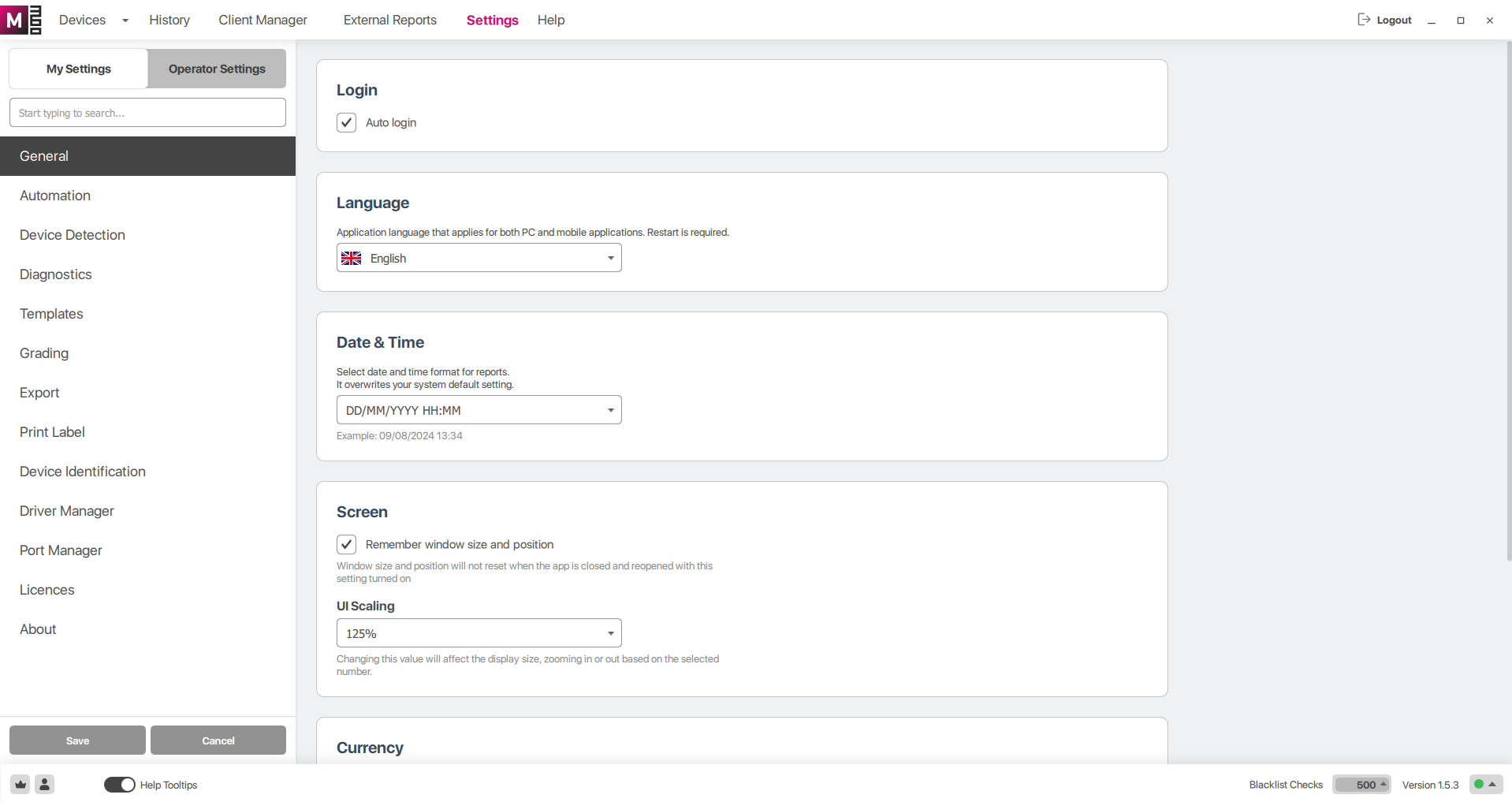
Saját beállítások
A beállításokon belül az elsődleges oldal a saját személyes oldalad. A következő beállításcsoportok érhetők el:
Általános
Az általános beállítások az alkalmazás legalapvetőbb funkcióit tartalmazzák:
Bejelentkezés
Automatikus bejelentkezés - Ha ez a beállítás be van kapcsolva, az M360 elmenti a bejelentkezési adataidat. Ezután minden alkalommal, amikor megnyitod a programot, azonnal bejelentkezik a legutóbbi fiókba, amelybe ezzel a beállítással jelentkeztél be.
Nyelv
Nyelv - Itt választhatsz az M360 számára elérhető nyelvek közül. Alapértelmezés szerint az M360 mobilalkalmazások az eszközön beállított nyelvet használják (ha elérhető), de ezt felülírja az itt választott nyelv, amikor csatlakoztatod az eszközt. Nyelvváltáskor újra kell indítanod az M360-at, hogy a változtatás életbe lépjen.
Megjegyzés: Az alkalmazás nyelvének megváltoztatása az exportálási nyelvet is megváltoztatja, de ezt külön felülírhatod az Exportálási beállításokban.
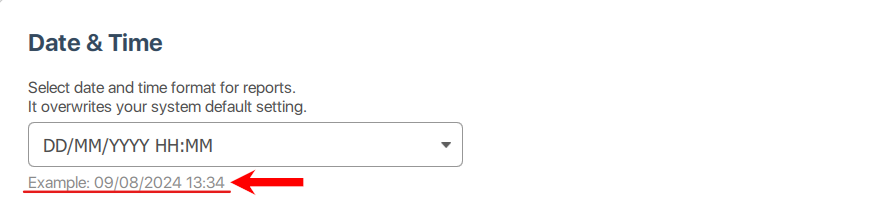
Dátum és idő
Az alkalmazáshoz választott dátum- és időformátum, amely felülírhatja a rendszer alapértelmezett beállítását. Ennek a beállításnak a módosítása minden dátum- és időmegjelenítést érint, például az Eredményeken és Jelentéseken. A választómenü alatt mindig láthatod a választott formátum példáját.
Képernyő
Ablakméret és pozíció megjegyzése - Amíg ez a beállítás be van kapcsolva, az M360 pontosan ugyanabban a méretben és pozícióban nyílik meg, ahol bezártad. Ha ki van kapcsolva, akkor alapértelmezett pozícióba tér vissza.
UI méretezés - Ez a beállítás az M360 nagyítását állítja, megváltoztatva minden szöveg, gomb és képernyő méretét. Ez a beállítás csak a PC alkalmazást érinti, a mobilalkalmazásokat NEM.
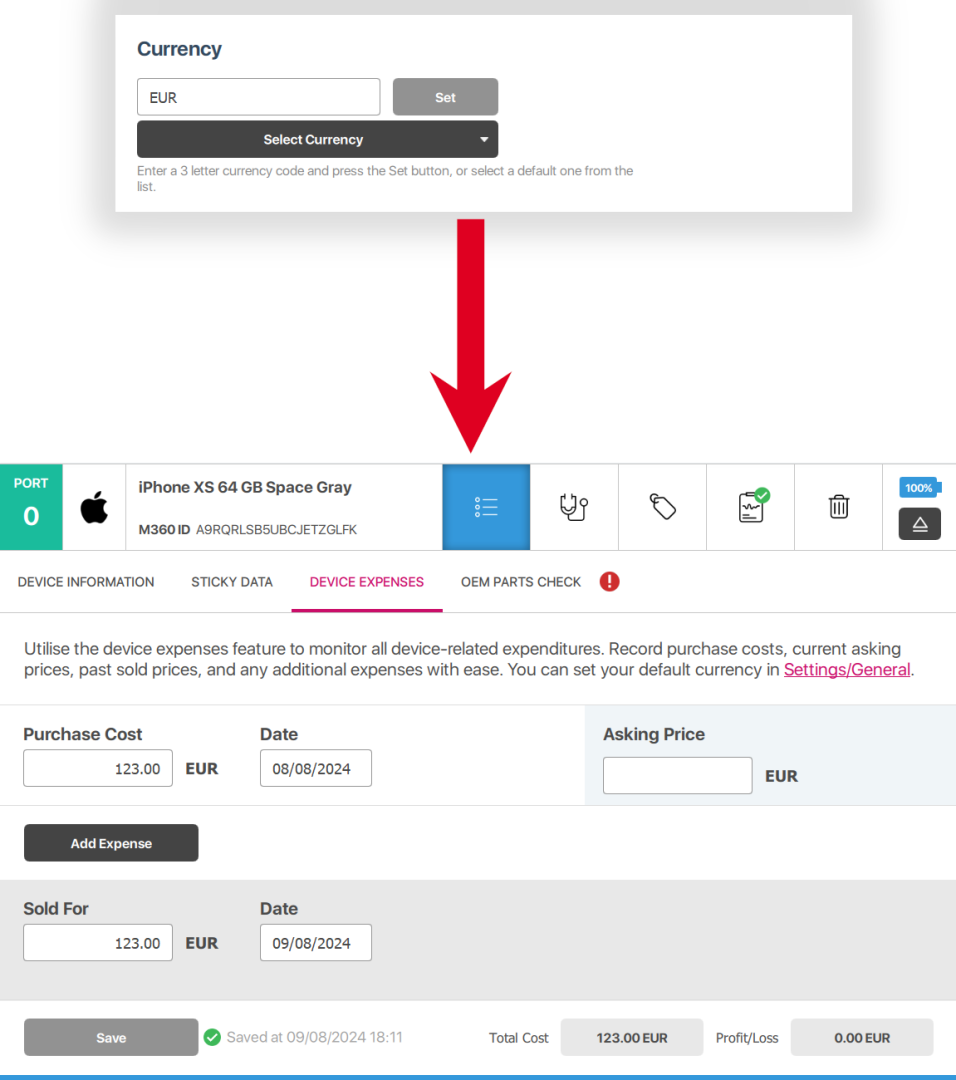
Pénznem
A pénznem beállítása befolyásolja a megjelenített értéket az Eszköz költségek részben. Több pénznem is elérhető alapértelmezett opcióként, egyszerűen válassz egyet a listából. Beírhatsz bármilyen 3 betűs kombinációt is egyedi pénznemkód jelölésére.
Megjegyzés: A meglévő Eszköz költség adatok nem frissülnek, amikor pénznemet változtatsz. Ha szeretnéd, hogy frissüljön, el kell távolítanod az eszköz költség adatait az eszközről, és újra be kell vinned az új pénznemmel.
Alapértelmezések visszaállítása
A "Törlés" gomb megnyomásával minden beállítást visszaállíthatsz az eredeti, frissen telepített alapértelmezett értékekre. Ez magában foglalja a bejelentkezési adataid törlését és azokat a választásaidat, amelyekkel bizonyos értesítéseket véglegesen elrejtettél.
Automatizálás
Az M360 különféle lehetőségeket kínál a munkafolyamatod bizonyos részeinek automatizálására:
Eszköz csatlakoztatása
IMEI leolvasása a képernyőről (Android 12) - Bizonyos Android 12-es eszközök problémákat okoznak, amikor megpróbálod leolvasni az IMEI értékeket. Ilyen esetekben, ha ez a beállítás be van kapcsolva, az M360 megpróbálhatja közvetlenül a képernyőről leolvasni az IMEI-t. Ez nem mindig működik, de ritkán van rá szükség, ezért ez egyszerűen egy tartalék lehetőség.
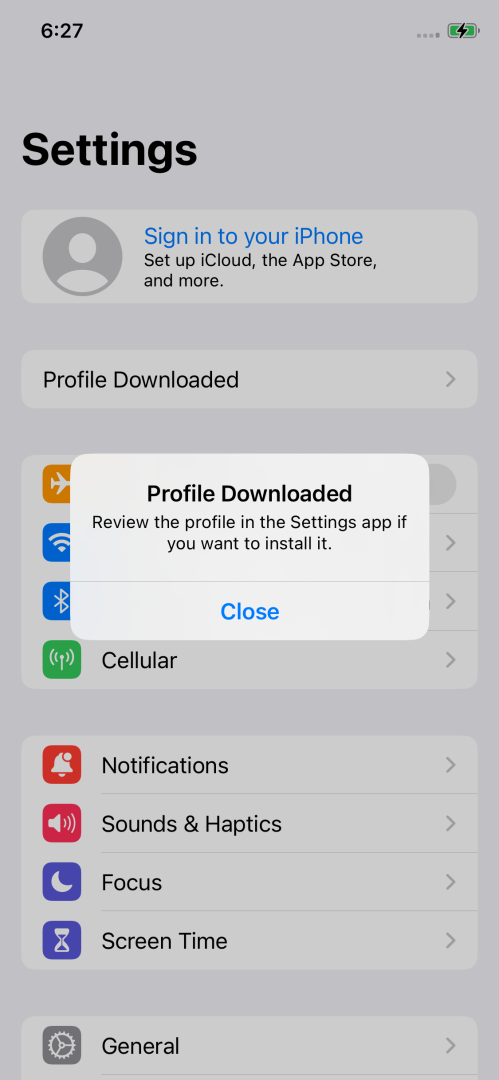
iOS WiFi profil küldése - A Diagnosztikai beállításokban megadhatsz egy WiFi hálózatot, amelyet a csatlakoztatott eszközök használhatnak. Alapértelmezés szerint azonban ez csak Android eszközökön működik. Ez a beállítás lehetővé teszi, hogy az M360 "profilként" küldje el ezeket a WiFi adatokat iOS eszközökre. Amikor iOS eszközt csatlakoztatsz ezzel a beállítással, sikeres esetben értesítést látsz az eszközön egy letöltött profilról. Menj az eszköz beállításaihoz, és kövesd a képernyőn megjelenő utasításokat a profil telepítéséhez. Ezzel elkerülheted, hogy minden eszközön manuálisan kelljen beírnod a WiFi adatokat, de továbbra is navigálnod kell a beállításaikhoz.
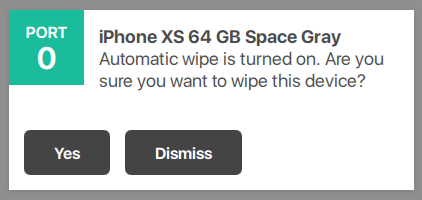
iOS automatikus törlés - Azok számára, akik inkább törlik az eszközöket, mielőtt dolgoznának velük, automatikusan megteheted ezt iOS eszközök esetében. Még ha ez a beállítás be is van kapcsolva, továbbra is meg kell erősítened, hogy ne töröld véletlenül azt az eszközt, amelyet nem szándékoztál.
Automatikus tiltólista ellenőrzés - Ha ez a beállítás be van kapcsolva, minden egyedi eszköz, amelyet csatlakoztatsz, automatikusan tiltólista-ellenőrzésen megy keresztül az IMEI-je alapján. Egy már ellenőrzött eszköz újracsatlakoztatásakor nem történik újraellenőrzés.
Féléves tiltólista ellenőrzés - A fenti beállítással kombinálva, ha be van kapcsolva, az eszközök újraellenőrzésre kerülnek, de csak akkor, ha több mint fél év telt el az előző ellenőrzés óta.
Mobilalkalmazás telepítése
Közvetlenül az eszköz csatlakoztatása után - Automatikusan telepíti a mobilalkalmazást minden csatlakoztatott eszközre, amennyiben még nincs telepítve az alkalmazás.
Amikor a diagnosztikai képernyő ki van választva - Automatikusan telepíti a mobilalkalmazást, amikor rákattintasz egy eszköz Diagnosztikai képernyőjére.
Diagnosztika után
Jelentések megnyitása - Ha ez a beállítás be van kapcsolva, az Exportálás menü automatikusan megnyílik egy eszköz diagnosztikájának befejezése után.
Megjegyzés: Ha több diagnosztikát fejezel be, azok különböző exportálási menüket nyitnak meg, bezárva az előzőt. Ezzel a beállítással egyszerre csak egy eszköz adatai exportálhatók.
Alkalmazás eltávolítása - Ha el szeretnéd távolítani az alkalmazást a tesztek befejezése után, ezt automatikusan megteheted ezzel az opcióval. Miután az alkalmazás feltölti a befejezett diagnosztikai adatokat az M360-ra, az alkalmazás eltávolítja magát.
Eszközfelismerés
További lehetőségek az eszközök csatlakoztatására speciális körülmények között:
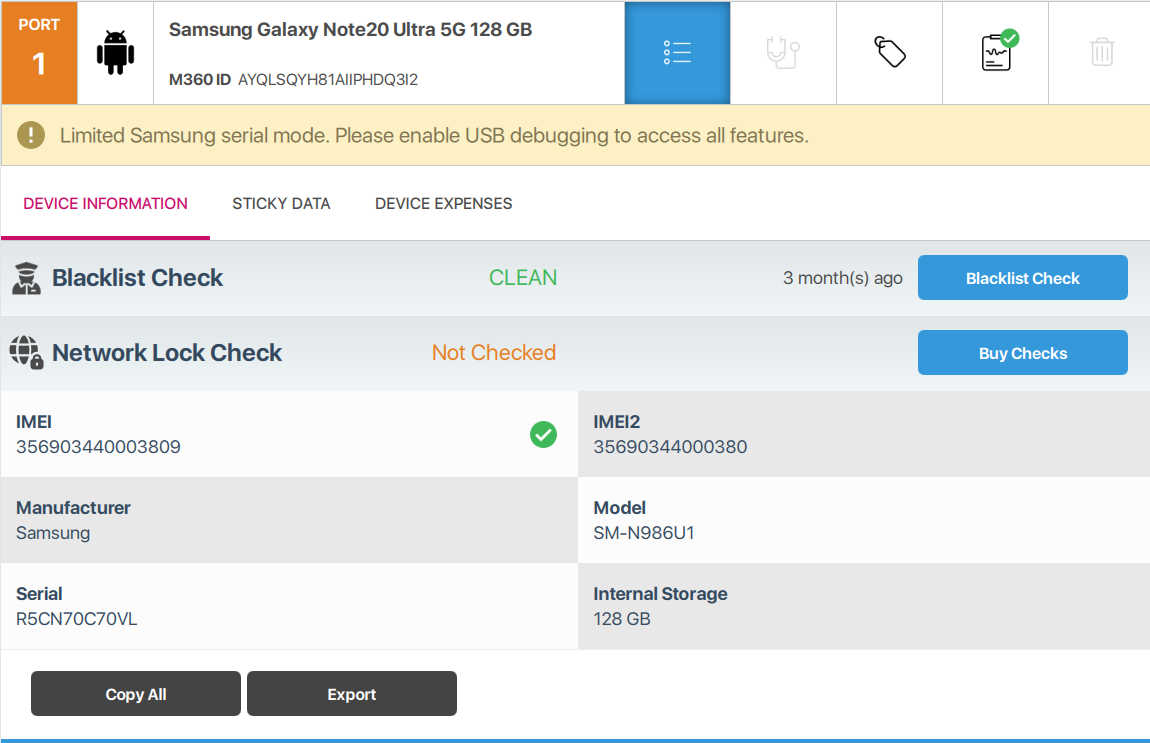
Samsung hibakeresés nélküli csatlakozás - Ezzel az opcióval csatlakoztathatod a Samsung eszközöket akkor is, ha nincs bekapcsolva az USB-hibakeresés. Az ilyen eszközről szerzett eszközinformációk korlátozottak lesznek, és a legtöbb egyéb művelet nem lesz elérhető az eszköz számára. Az eszköz minden adata normálisan lesz kezelve, és elérhető lesz az előzményeidben.
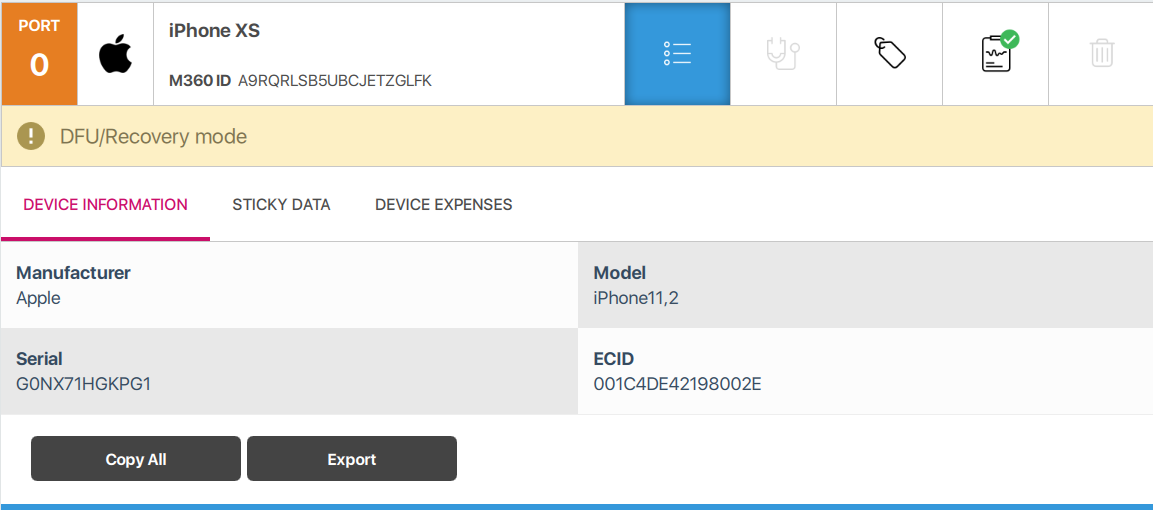
iOS DFU mód - Ezzel az opcióval csatlakoztathatod az iOS eszközöket akkor is, ha DFU vagy helyreállítási módban vannak. A legtöbb eszközinformáció elérhető lesz, de ezekben a módokban nem lehetséges tesztelés.
Diagnosztika
Ezek a beállítások lehetővé teszik bizonyos tesztek testreszabását az M360 mobilalkalmazásban. Amikor csatlakoztatsz egy eszközt telepített alkalmazással, megkapja ezeket a beállításokat és helyileg menti őket. További információkért arról, hogy az egyes tesztek hogyan működnek, nézd meg: Részletes diagnosztika.
Általános
Sablon sorrend használata - Ez a beállítás alapértelmezés szerint be van kapcsolva, és azt eredményezi, hogy amikor egyéni sablonokat használsz, a diagnosztikai tesztek abban a sorrendben futnak, ahogyan a sablont készítetted. Ellenkező esetben a sorrend figyelmen kívül marad, és egy alapértelmezett sorrend kerül használatra.
Automatizált tesztek - Bizonyos tesztek automatikusan futhatnak a háttérben, miközben diagnosztikát végzel, győződj meg róla, hogy bekapcsoltad ezt a beállítást, ha szeretnéd ezeket engedélyezni. Ellenkező esetben ezek a beállítások manuálisan is elérhetők lesznek. Ha egy teszt nem tud automatikusan befejeződni, továbbra is elérhető lesz manuálisan. További információkért arról, hogy mely tesztek automatizálhatók, lásd: Részletes diagnosztika.
Kezdőképernyők kihagyása - Az M360 néhány teszt előtt oktatóképernyőket tartalmaz, amelyek bemutatják, hogyan működnek. Ha mindig ki szeretnéd hagyni ezeket, kapcsold be ezt a beállítást.
Hangtesztek
Mind a mikrofon, mind a hangszóró teszthez 2 mód áll rendelkezésre. Az Automatikus az eszköz saját hangrendszerét használja hangok kibocsátására és rögzítésére, tesztelve azt továbbított kódokon keresztül, amelyeket helyesen kell megfejtenie a sikeres teszthez. A Manuális az alapértelmezett hangra vagy az általad rögzített hangra támaszkodik, amelyet lejátszik, majd te értékeled manuálisan.
- Alapértelmezés szerint mindkét teszt "Választás a teszt előtt, az alkalmazásban" értékre van állítva. Ez azt jelenti, hogy mindkét opció elérhető lesz az alkalmazásban minden alkalommal, amikor a teszt megnyílik.
- Az "Automatikus" vagy "Manuális" kiválasztása azt eredményezi, hogy csak a választott típus lesz elérhető a diagnosztika futtatásához.
Érintőképernyő teszt
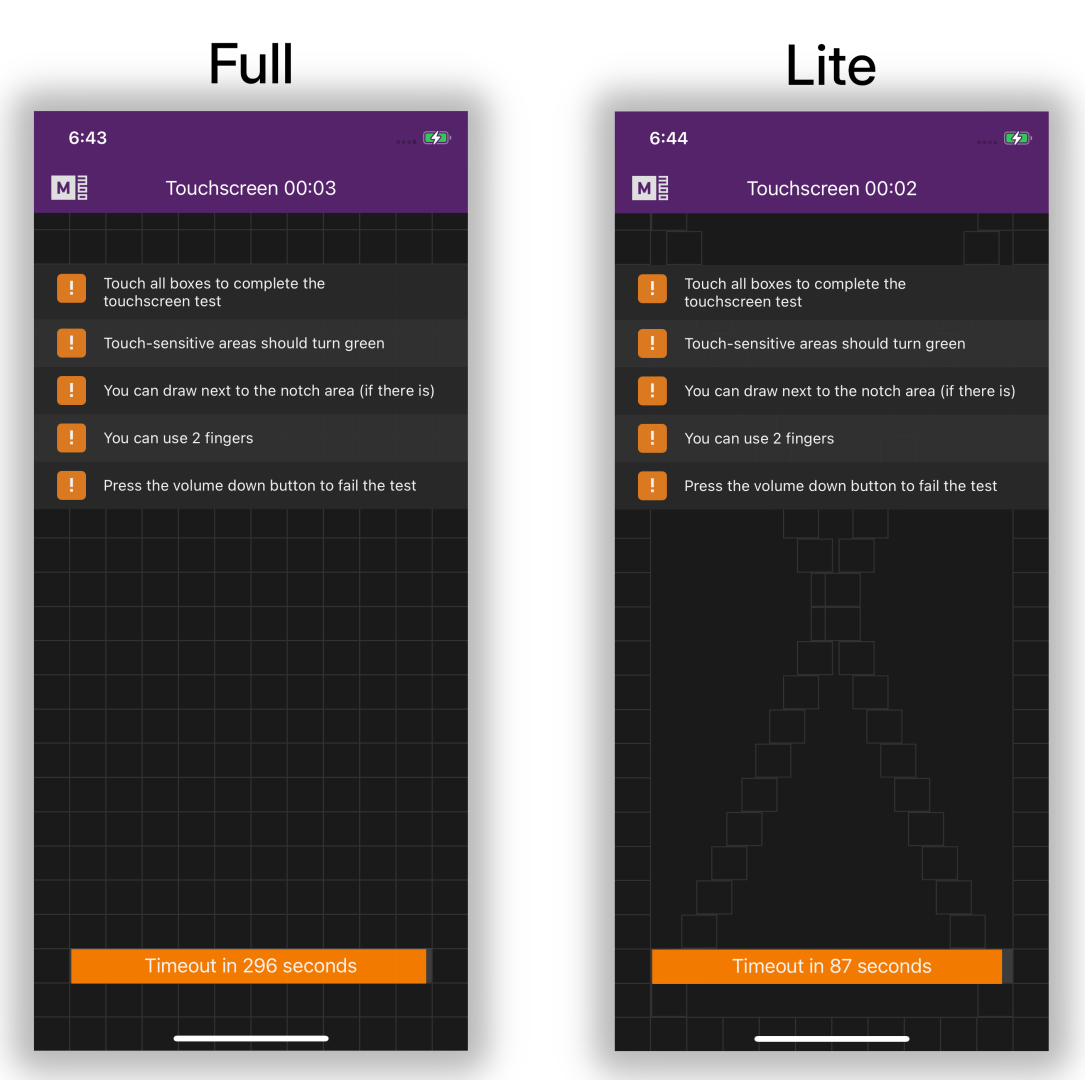
Típus - Az érintőképernyő tesztnek 2 verziója van. A Teljes képernyős verzió teljes rácsot biztosít az eszköz képernyőjén a funkcionalitás ellenőrzéséhez az egész képernyőn. A Lite verzió ehelyett csak a képernyő széleit és kulcsfontosságú területeit teszteli, ami gyorsabb, de kevésbé alapos.
Időkorlát - Az érintőképernyő teszt befejezésének alapértelmezett időkorlátja 90 másodperc. Ha szeretnéd megváltoztatni ezt, kapcsold be az "Egyéni korlát használata" opciót. Ezután húzd a kört 10-300 másodperc között.
Hívás teszt szám
Telefonszám - A Hívás teszt megköveteli, hogy megadj egy telefonszámot a híváshoz a teszt során. Ahelyett, hogy minden alkalommal be kellene írnod egyet a tesztelés során, egyszerűen beírhatod ide, és készen áll a használatra a tesztben, amint megnyitod azt.
Vezeték nélküli hálózat
Bizonyos tesztekhez internetkapcsolatra lehet szükség az eszközökön. Ahelyett, hogy minden eszközön manuálisan kellene beírnod a WiFi adatokat, itt megadhatsz egyet, amelyet automatikusan használhatsz a legtöbb Android eszközön, és iOS WiFi profilokat küldhetsz. Nyomd meg a "Hálózat kiválasztása" gombot egy olyan hálózat kiválasztásához, amely már el van mentve a számítógépeden, vagy manuálisan is beírhatod az adatokat alul.
Ideiglenes profil - Az iOS WiFi profilok esetében választhatod, hogy automatikusan eltávolításra kerüljenek az eszközökről 1 órával a telepítésük után.
GPS teszt alapértelmezett hely
A GPS teszt megpróbálja megtalálni a helyzetedet és megjeleníteni azt számodra, normál esetben meg kell erősítened, hogy helyes-e vagy sem. Automatizált tesztté alakíthatod ezt úgy, hogy előre megadod a helyzetedet koordináták segítségével, amelyeket az alkalmazás összehasonlíthat a talált értékekkel, automatikusan átmenve, ha közel vannak.
Automatikus teszt buktatás, ha a hely nem egyezik - Normál esetben a koordináták hozzáadása csak a teszt automatikus átmenését teszi lehetővé, nem az automatikus buktatást, lehetővé téve, hogy manuálisan dönts, ha valóban hibás. Azonban bekapcsolhatod ezt, hogy a buktatás is automatikusan történjen, ha a koordinátáid nem egyeznek.
Koordináták keresése - Ennek a gombnak a megnyomása megpróbálja automatikusan megtalálni a jelenlegi hosszúsági és szélességi koordinátáidat a használathoz. Internetkapcsolatot igényel.
Pontossági küszöb - Beállíthatod a tényleges koordinátáid és az eszköz által talált értékek közötti maximális különbséget, amely még érvényesnek tekinthető. Ha ezen a tartományon kívül esik, a GPS teszt sikertelennek minősül.
Sablonok
Itt megtekintheted az egyéni sablonokat, amelyeket a Vezérlőpulton készítettél. Ha bármilyen változtatást végeztél, vagy újakat hoztál létre, nyomd meg a Frissítés a szerverről gombot, hogy a változtatások megérkezzenek az M360-ra. A kijelentkezés és újbóli bejelentkezés szintén frissíti ezt a listát.
Osztályozás
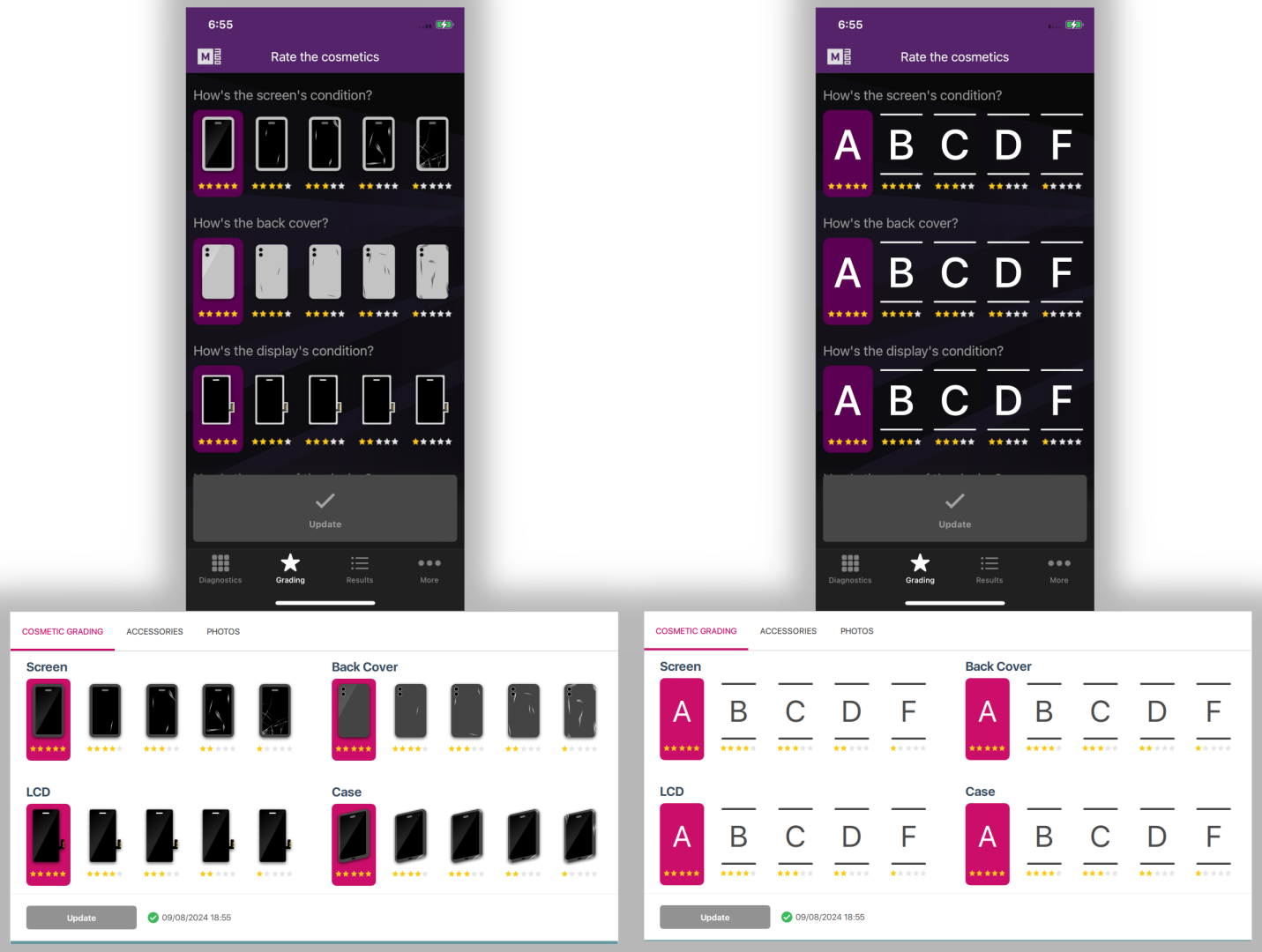
2 formátum áll rendelkezésre az osztályozáshoz az M360-ban. Ennek a beállításnak a megváltoztatása mind a PC alkalmazást, mind a csatlakoztatott eszközök mobilalkalmazásait érinti.
- Vizuális - Leíró ikonok 1-5 csillagos értékelési rendszerrel
- Betűk - Egyszerű, hagyományos A-F értékelési rendszer
Exportálás
Jelentés nyelve
Ez az összes exportáláshoz használt nyelv. Alapértelmezés szerint ez az M360 alkalmazás nyelvére van állítva, de itt külön felülírhatod.
Előnézet
A nyomtatási beállítások módosítása közben láthatod a jelentés egyszerűsített megjelenítését. A Tesztnyomtatás gombra kattintva megtekintheted a jelentés tényleges verzióját, az általad választott módon nyomtatva. A jelentés helyőrző adatokkal van kitöltve.
Nyomtató beállítások
Ezek a beállítások a Jelentés nyomtatását érintik, amely A4-es papírt igényel. A címkékhez nézd meg a Címke nyomtatás beállításainak dokumentációját.
Nyomtató - Válassz nyomtatási módszert. Minden nyomtató, amelyet hozzáadtál a számítógépedhez, itt jelenik meg, valamint ezek az alapértelmezett opciók:
- Minta PDF megtekintése - Gyorsan megnyitja a jelentés PDF-jét az alapértelmezett PDF-megjelenítő programodban
- OneNote - A jelentést a OneNote alkalmazásodba küldi, ha elérhető
- Microsoft nyomtatás PDF-be - A fájlt PDF-ként menti, mintha nyomtatná
Nyomtatási minőség - Itt választhatsz nyomtatási DPI-t, a kiválasztott nyomtatási módszerhez elérhető DPI-k alapján.
Példányszám - Egyszerre több példányt is nyomtathatsz egy jelentésből
Kétoldalas - A jelentés második oldalát az előző oldal hátoldalára nyomtatja, nem pedig új lapra.
Színes - Ha kikapcsolod, a jelentéseket fekete-fehérben nyomtatja.
Eredmény exportálási beállítások
Exportáláskor mindig meg kell adnod egy mentési helyet a menteni kívánt fájlokhoz. Itt beállíthatsz egy alapértelmezett útvonalat, ahová ezek a jelentések mentésre kerülnek. Ha üresen hagyod, az alapértelmezett hely az lesz, ahová legutóbb mentettél egy fájlt.
CSV exportálási struktúra beállítások
Az eszközről elérhető összes adat exportálható CSV-ben, ahol a választásodtól függően Sorokba vagy Oszlopokba rendezve lesz. Azt is beállíthatod, hogy szeretnél-e fejléceket minden adatkészlethez, amelyek jelzik, hogy mi az egyes adatkészlet.
Címke nyomtatás
Ebben a menüben megtekintheted, szerkesztheted és kezelheted a címkesablonjaidat, beleértve az alapértelmezetteket is. Nyomd meg a Új létrehozása gombot a Címketervező megnyitásához és egyéni címke készítéséhez. Ha rákattintasz egy címkére, a következőket láthatod:
- Előnézet - Ha nincs kiválasztva semmi, a "Kérlek, válassz egy címkesablont a listából" szöveget látod. Kiválasztott címkével annak előnézetét látod.
- Beállítás alapértelmezettként/Alapértelmezett - Amikor címkét választasz exportáláshoz, az alapértelmezett automatikusan kiválasztásra kerül először a listából. Láthatod, ha egy címke alapértelmezettként van beállítva a neve melletti rózsaszín csillag alapján, valamint a "Beállítás alapértelmezettként" gomb egyszerűen "Alapértelmezett"-re változik. Nyomd meg a Beállítás alapértelmezettként gombot, hogy az alapértelmezettet a jelenleg kiválasztottra változtasd.
- Tesztnyomtatás - Ennek a gombnak a megnyomása a jelenlegi nyomtatási beállításokat használja, és helyőrző adatokkal nyomtatja a címkét.
- Szerkesztés - Megnyitja a Címketervezőt a jelenleg kiválasztott címke szerkesztéséhez
- Törlés/Elrejtés - Egyéni sablonok esetén egy Törlés gombot látsz, amely véglegesen eltávolítja a sablont (megerősítés után). Beépített sablonok esetén ehelyett egy Elrejtés gombot látsz, amely eltávolítja azt a sablont az exportálási lehetőségek közül. Később bármikor visszaállíthatod egy elrejtett sablon megjelenítését.
- Margók - Itt állíthatod be a sablon nyomtatási margóit. Győződj meg róla, hogy a beállítások módosítása után elmented a beállításokat, hogy azok ténylegesen életbe lépjenek!
- Nyomtató beállítások - Válassz nyomtatót vagy nyomtatási módszert, és válaszd ki a hozzá tartozó opciókat. A Frissítés gombra kattintva megtalálhatod a nemrég hozzáadott nyomtatókat.
- Alkalmazás MINDEN címkére - Ennek a gombnak a megnyomása átmásolja az összes nyomtató- és margóbeállítást az összes többi címkére.
Eszközazonosítás
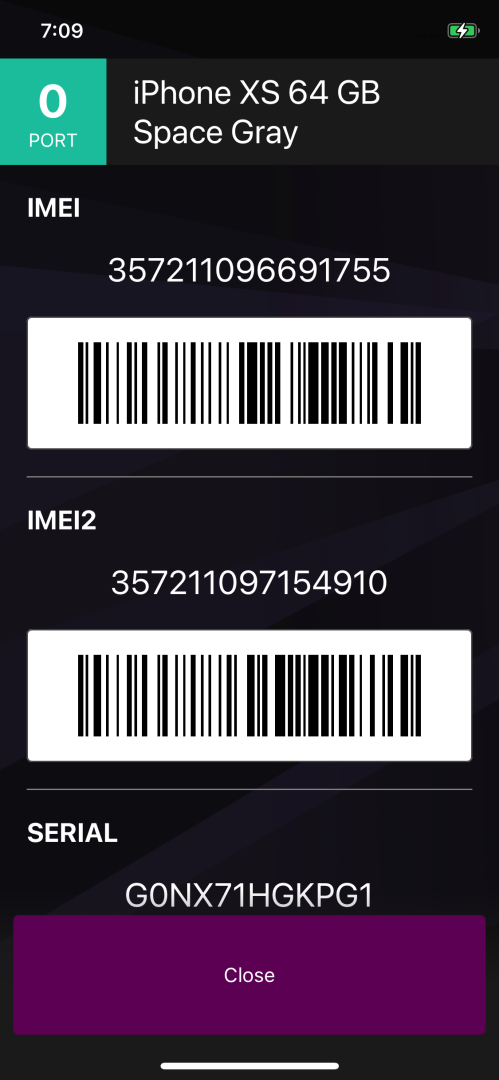
Ha egyszerre több eszközzel dolgozol, hasznosnak találhatod, ha gyorsan azonosítani tudod, melyik melyik, amikor a telefonkártyáikat kezeled. Amíg az alkalmazás nyitva van, használhatod ezt az Eszközazonosítás funkciót, hogy felugró kijelzőt jeleníts meg testreszabható információkkal.
Megjelenítés a diagnosztika befejezésekor - Ennek az opciónak az engedélyezésével automatikusan megjelenik az azonosítási képernyő minden olyan eszközön, amelyen a diagnosztika befejeződött.
Eszközök azonosítása a port dobozaikra kattintáskor - Alapértelmezés szerint engedélyezve, ezzel az opcióval bármelyik telefonkártya port számára kattinthatsz, hogy megjelenjen az eszközazonosítási képernyő a megfelelő eszközön.
Automatikus bezárás egy időkorlát után - Választhatod, hogy az eszközazonosítási képernyő eltűnjön egy megadott másodpercszám után, amelyet a jelölőnégyzet alatt állíthatsz be.
Információ/Megjelenítési mód - Itt testreszabhatod, hogy milyen adatok jelenjenek meg az eszközazonosítási képernyőn és milyen formátumban. Nyomd meg a "+" ikont további információk hozzáadásához, vagy a kuka ikont egy törléshez.
Illesztőprogram-kezelő
Ha rendszergazdaként futtatod a programot, használhatod az Illesztőprogram-kezelőt az illesztőprogramok közvetlen telepítéséhez és eltávolításához az M360-ból. Itt láthatod az egyes illesztőprogramok aktuális állapotát, hogy telepítve vannak-e és milyen verzióban.
Egyszerre több illesztőprogramot is kiválaszthatsz, vagy az összeset egyszerűen a Mindet kijelöl gomb megnyomásával. A jobb alsó sarokban található telepítés és eltávolítás gomb több illesztőprogram egyidejű kezelésére szolgál. Alternatívaként megnyomhatod az egyes illesztőprogramok melletti Telepítés/Eltávolítás gombokat egyenként.
Port-kezelő
Amikor eszközt csatlakoztatsz az M360-hoz, port számot kap, amely segít azonosítani, hogy melyik USB porthoz van csatlakoztatva az eszköz. Itt testreszabhatod ezeknek a portoknak a címkéit. Az egyéni portok eltávolításához nyomd meg a mellettük lévő elfelejtés gombot.
A Port-kezelő élőben frissül, így mindig láthatod az összes csatlakoztatott eszközt és portjaikat.
Licencek
További információkért arról, hogy a licencek hogyan működnek valójában, nézd meg a Licenc GYIK-et.
Licenc részletek
Itt láthatod a fiók aktuális licencét és annak részletes információit. A "Feliratkozás kezelése" gomb megnyomásával eljutsz az online vezérlőpultodra. A "Részletek frissítése" frissíti a licenc információidat, ha bármilyen változtatást végeztél a vezérlőpulton keresztül. A kijelentkezés és újbóli bejelentkezés szintén frissíti ezt az információt.
Licenc frissítések
Itt megtekintheted a frissítéseidet, valamint azok részleteit. Frissítések vásárlásához látogass el az áruház oldalunkra.
Elérhető tokenek
Itt megtekintheted a jelenlegi licenceddel elérhető tokeneket, amelyeket a vonatkozó eljárások végrehajtásakor használsz. A tokenek nem vihetők át a licenc megújításai között, visszaállnak az eredeti maximális értékükre. A frissítésekkel vásárolt tokenek azonban megmaradnak, amíg fel nem használod őket.
Csatolt számítógépek
A licenctípustól függően több számítógépet is csatolhatsz a licencedhez. Itt megtekintheted, hogy milyen számítógépeket csatoltál, és leválaszthatod őket, ha szeretnéd.
Névjegy
Nézd meg a verzióinformációkat, céginformációkat és egyéb részleteket az M360-ról. Ebben a menüben elérheted a változásnaplót és ellenőrizheted az új frissítéseket is.
Operátor beállítások
Az Operátor beállítások megtekintéséhez legalább 1 fiók Menedzserének kell lenned!
Az operátor beállítások sok ugyanolyan beállítást tartalmaznak, mint a saját beállításaid, így ezek információiért nézd meg a dokumentációjukat. Ami megkülönbözteti az Operátor beállításokat a standard beállításoktól, az az, hogy ezek módosítása nem a saját fiókodat érinti, hanem az összes olyan fiókot, amelynek menedzsere vagy. Így működik:
- Minden beállítás mellett, amelyet módosíthatsz, 2 opciót találsz: Kikényszerítés és Alapértelmezett.
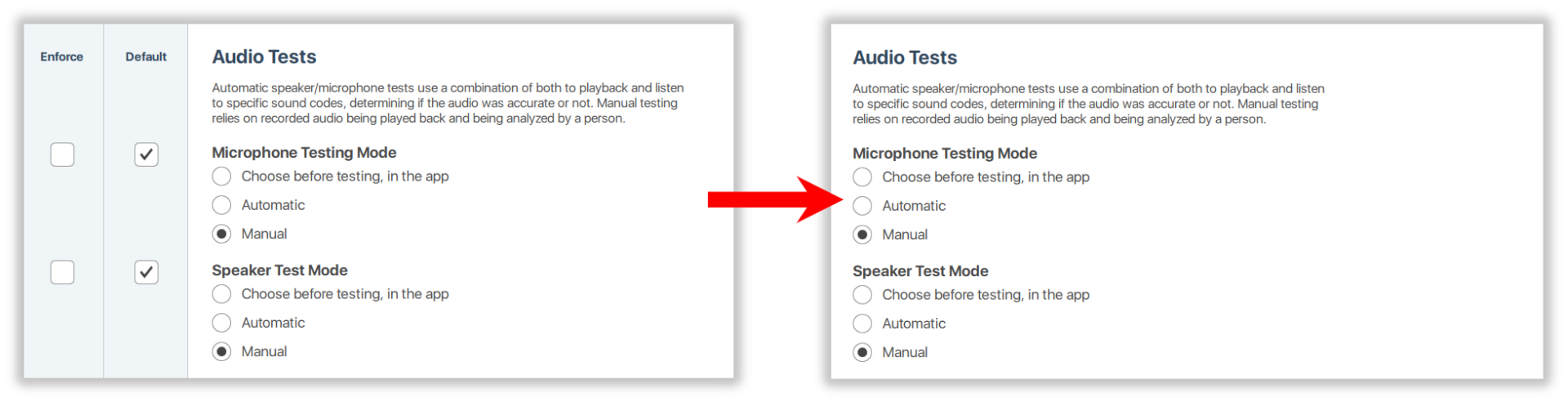
- Alapértelmezett - Minden beállítást, amelyet alkalmazni kívánsz az Operátorokra, az Alapértelmezett jelölőnégyzetre kattintva kell kiválasztanod. Alkalmazáskor ezek a beállítások frissülnek az Operátoroknál, de ők ezután még mindig felülírhatják ezt a saját fiókjukban.
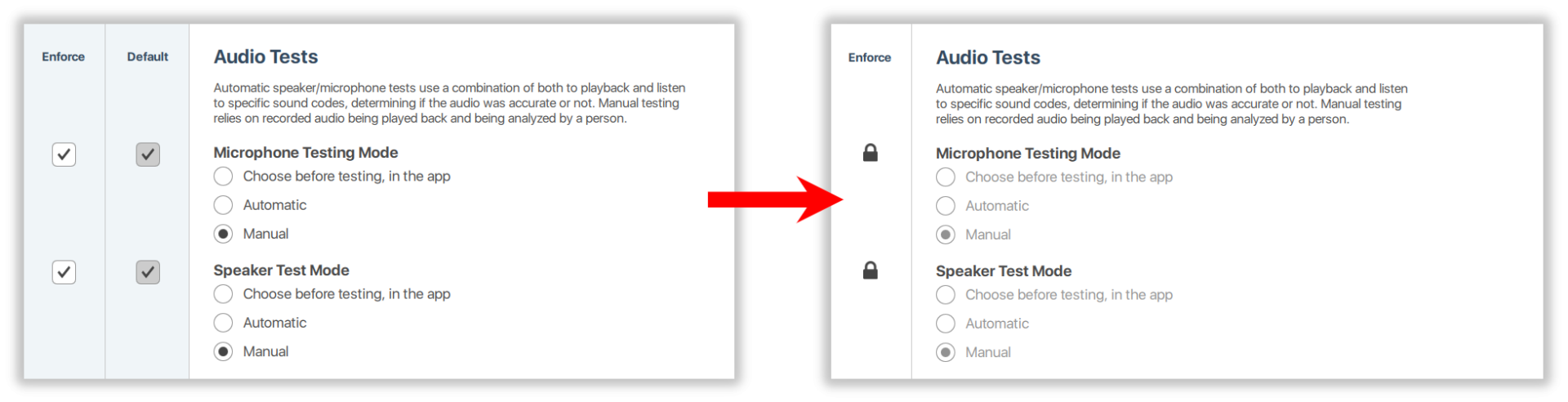
- Kikényszerítés - Ha bizonyos beállításokat zárolni szeretnél, és meg akarod akadályozni, hogy egy Operátor megváltoztassa azokat, nyomd meg a "Kikényszerítés" jelölőnégyzetet. Alkalmazáskor ezek a beállítások frissülnek az operátoroknál, és nem tudják majd megváltoztatni.
- Alkalmazás az Operátorokra - Miután kiválasztottad az Alapértelmezetteket és a Kikényszerítéseket, nyomd meg az Alkalmazás az Operátorokra gombot a változtatások megerősítéséhez. Minden beállítás, amelyet nem választottál ki, nem lesz érintett a fiókjaikban.
- Saját beállítások importálása - A saját személyes beállításaid gyors másolásához ebbe a menübe nyomd meg ezt a gombot.
- Visszatérés az utolsó alkalmazotthoz - Ha elégedetlen vagy az itt végrehajtott változtatásokkal, megnyomhatod ezt a gombot, ami lényegében egy "Mégse", amely visszaállítja az utolsó alkalomra, amikor megnyomtad az Alkalmazás az Operátorokra gombot