Налаштування
Останнє оновлення 3 груд. 2025 р.2 хв читанняM360 має численні додаткові функції, які не обов'язково активні за замовчуванням, а також елементи точного налаштування для персоналізації твого досвіду. Після внесення будь-яких змін до налаштувань, ти повинен натиснути кнопку Зберегти, розташовану в нижньому лівому куті, щоб підтвердити зміни, інакше вони не набудуть чинності. Поки у тебе є непідтверджені зміни, кнопка Зберегти буде активною, і над меню налаштувань буде рожева крапка, щоб попередити тебе. Спроба закрити програму з незбереженими змінами також попередить тебе сповіщенням.
Налаштування, які ти встановлюєш тут, можуть впливати не лише на додаток M360 для ПК, але й на будь-який пристрій, який ти підключаєш і на якому встановлено мобільний додаток M360. Налаштування для діагностики, оцінювання, ідентифікації пристрою, а також деякі інші автоматично синхронізуються з будь-яким таким пристроєм при підключенні. Такі налаштування зберігаються навіть після відключення пристрою, оскільки мобільний додаток їх зберігає.
Мої налаштування
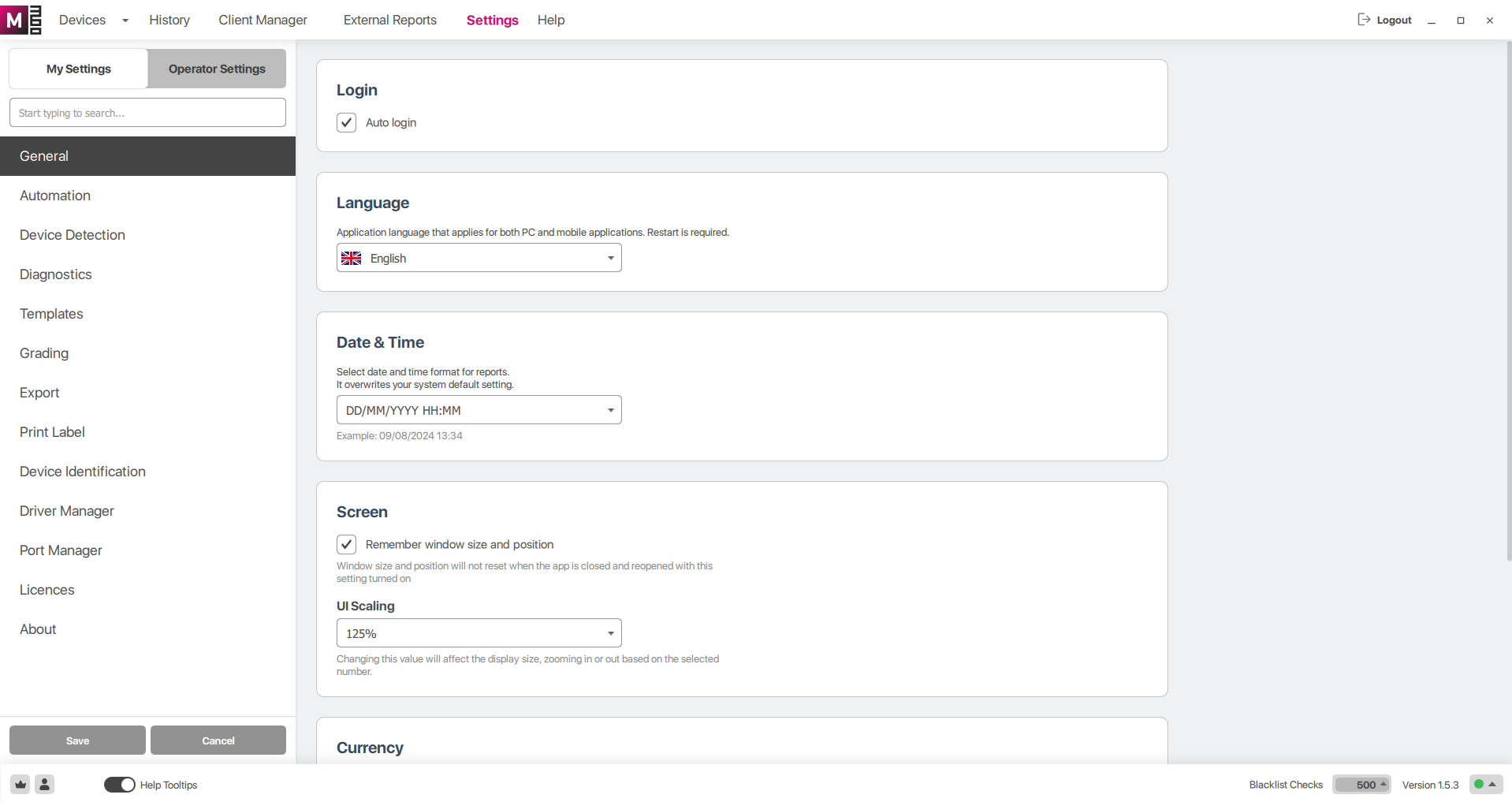
Основна сторінка в налаштуваннях — це твоя особиста сторінка. Доступні такі групи налаштувань:
Загальні
Твої загальні налаштування складаються з найосновніших функцій додатка:
Вхід
Автоматичний вхід - Якщо це налаштування увімкнено, M360 збереже твою інформацію для входу. Потім, кожного разу, коли ти відкриваєш програму, вона негайно увійде в останній обліковий запис, у який було виконано вхід з увімкненим цим налаштуванням.
Мова
Мова - Тут ти можеш вибрати з доступних мов, якою буде працювати M360. За замовчуванням мобільні додатки M360 використовують ту мову, яка встановлена на пристрої (якщо вона доступна), але вона перезаписується тією мовою, яку ти вибираєш тут, коли підключаєш пристрій. При зміні мови тобі доведеться перезапустити M360, щоб зміни набули чинності.
Примітка: Зміна мови додатка також змінює мову експорту, але це можна окремо перезаписати в налаштуваннях експорту.
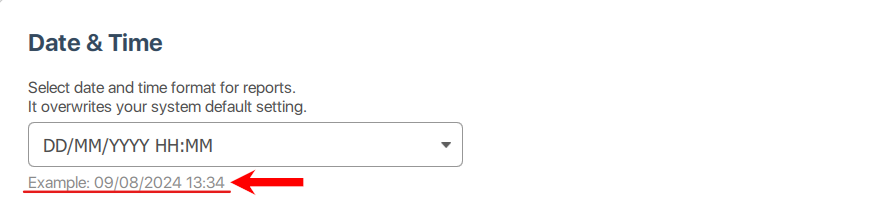
Дата і час
Вибраний формат дати і часу для додатка, який може перезаписати системний за замовчуванням. Зміна цього налаштування впливає на всі випадки відображення дати і часу, наприклад, у результатах і звітах. Під меню вибору ти завжди можеш бачити приклад вибраного формату.
Екран
Запам'ятовувати розмір і положення вікна - Поки це налаштування увімкнено, M360 відкриватиметься в тому самому масштабі та положенні, в якому його було закрито. Якщо вимкнено, він повернеться до положення за замовчуванням.
Масштабування інтерфейсу - Це налаштування регулює масштаб M360, змінюючи розмір усього тексту, кнопок і екранів. Це налаштування впливає лише на додаток для ПК, а НЕ на мобільні додатки.
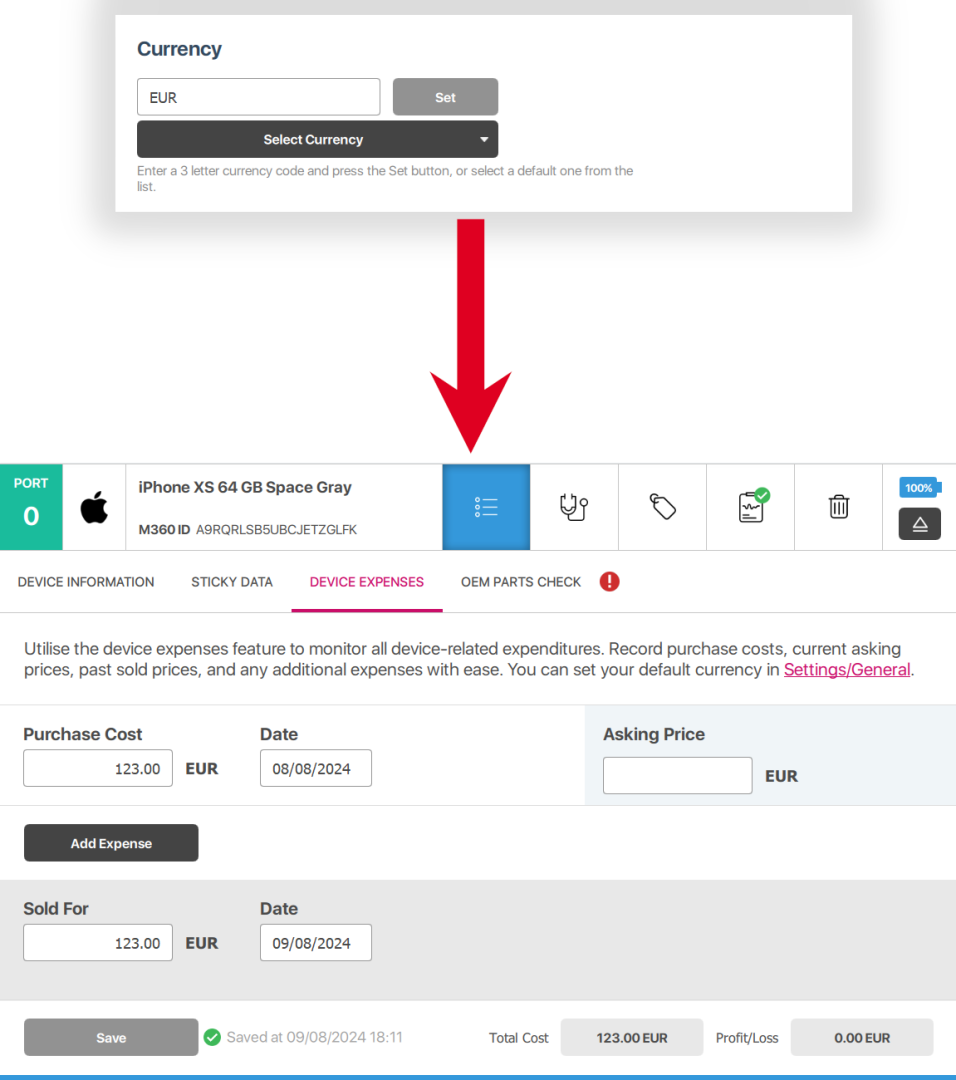
Валюта
Твоє налаштування валюти впливає на відображуване значення в Витратах на пристрій. Кілька валют доступні як варіанти за замовчуванням, просто вибери одну зі списку. Ти також можеш ввести будь-яку комбінацію з 3 літер, щоб позначити код власної валюти.
Примітка: Існуючі дані про витрати на пристрій не оновлюватимуться при зміні валют. Якщо ти хочеш, щоб вони оновилися, тобі доведеться видалити дані про витрати на пристрій з пристрою та ввести їх знову з активною новою валютою.
Відновлення налаштувань за замовчуванням
Натискання кнопки "Очистити" відновлює всі налаштування до їхніх початкових значень за замовчуванням, як при свіжому встановленні. Це включає очищення твоїх даних для входу та вибору, які ти зробив, щоб назавжди приховати певні сповіщення.
Автоматизація
M360 надає різноманітні опції для автоматизації певних частин твого робочого процесу:
Підключення пристрою
Зчитувати IMEI з екрана (Android 12) - Деякі пристрої Android 12 спричиняють проблеми при спробі зчитати з них значення IMEI. У таких випадках, якщо це налаштування увімкнено, M360 може спробувати зчитати IMEI безпосередньо з екрана. Це не завжди працює, але також рідко потрібно, тому це просто резервний варіант.
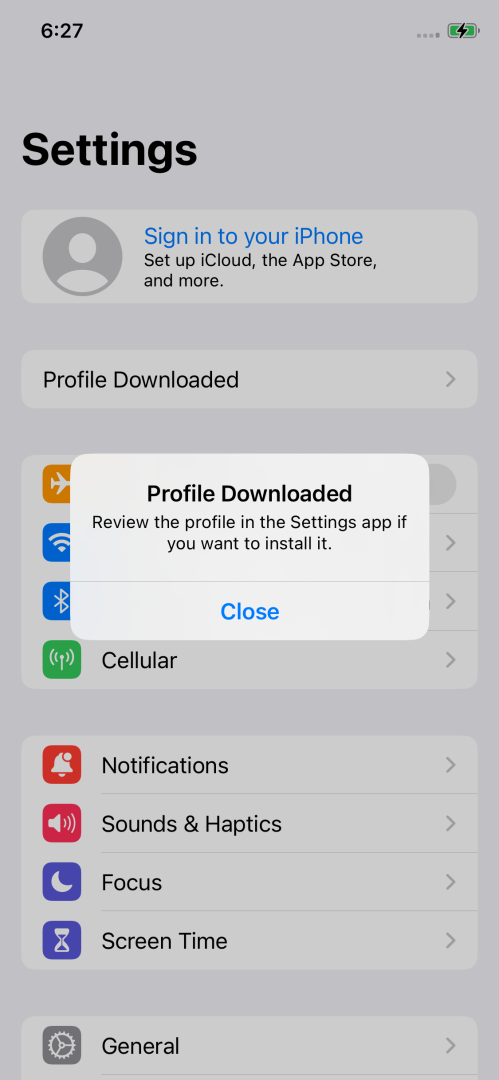
Надсилати профіль WiFi для iOS - У налаштуваннях діагностики ти можеш ввести мережу WiFi, яка буде використовуватися пристроями, які ти підключаєш. Однак за замовчуванням це працює лише на пристроях Android. Це налаштування дозволяє M360 надсилати ці дані WiFi на пристрої iOS як "профіль". При підключенні пристрою iOS з увімкненим цим налаштуванням, у разі успіху, ти побачиш сповіщення на пристрої про завантаження профілю. Перейди до налаштувань цього пристрою та дотримуйся інструкцій на екрані, щоб встановити профіль. Використовуючи це, ти можеш пропустити необхідність вручну вводити дані WiFi на кожному пристрої, але тобі все одно доведеться перейти до їхніх налаштувань.
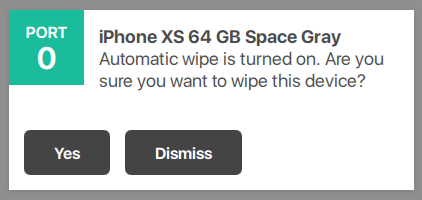
Автоматичне очищення iOS - Для тих, хто віддає перевагу очищенню пристроїв перед роботою з ними, ти можеш автоматично робити це для пристроїв iOS. Навіть якщо це налаштування увімкнено, тобі все одно буде запропоновано підтвердити, щоб переконатися, що ти випадково не очистиш пристрій, який не мав наміру очищати.
Автоматична перевірка чорного списку - З увімкненим цим налаштуванням, кожен унікальний пристрій, який ти підключаєш, автоматично матиме свій IMEI, використаний для перевірки чорного списку. Підключення пристрою, який вже був перевірений, не буде перевірено повторно.
Піврічна перевірка чорного списку - У поєднанні з налаштуванням вище, якщо воно увімкнено, пристрої тепер будуть перевірятися повторно, але лише якщо з моменту попередньої перевірки минуло більше півроку.
Встановлення мобільного додатка
Відразу після підключення пристрою - Автоматично встановлює мобільний додаток на будь-який пристрій, який ти підключаєш, якщо на ньому ще не встановлено додаток.
Коли вибрано екран діагностики - Автоматично встановлює мобільний додаток, коли ти натискаєш на Екран діагностики для пристрою.
Після діагностики
Відкрити звіти - З увімкненим цим налаштуванням, меню Експорт буде автоматично відкрито після завершення діагностики для пристрою.
Примітка: Якщо ти завершиш кілька діагностик, вони відкриють різні меню експорту, закриваючи попереднє. Лише дані одного пристрою можуть бути експортовані одночасно з цим налаштуванням.
Видалити додаток - Якщо ти бажаєш видалити додаток після завершення тестів, ти можеш автоматично зробити це за допомогою цієї опції. Після того, як додаток завантажить завершені дані діагностики в M360, додаток видалить себе.
Виявлення пристрою
Додаткові опції для підключення пристроїв у особливих обставинах:
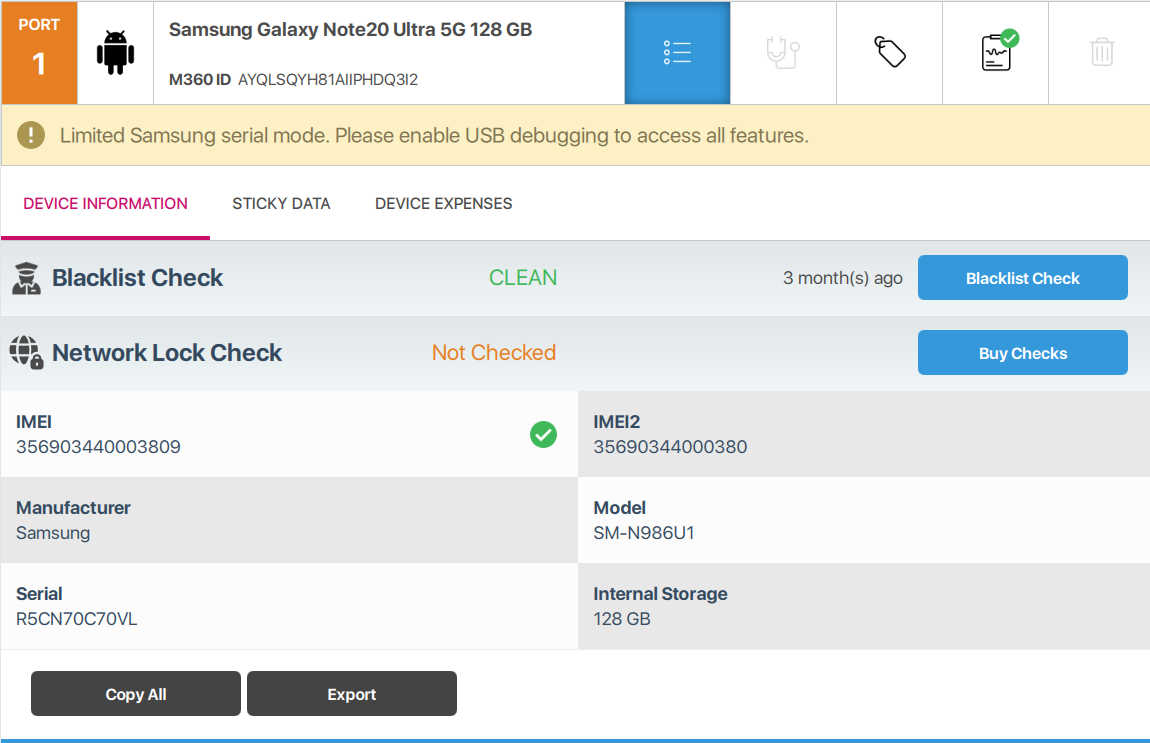
Підключення Samsung без налагодження - З цією опцією ти можеш підключати пристрої Samsung, навіть якщо на них не увімкнено USB-налагодження. Інформація про пристрій, яку ти отримаєш від такого пристрою, буде обмеженою, і більшість інших операцій будуть недоступними для пристрою. Усі дані пристрою оброблятимуться як звичайно і будуть доступні в твоїй історії.
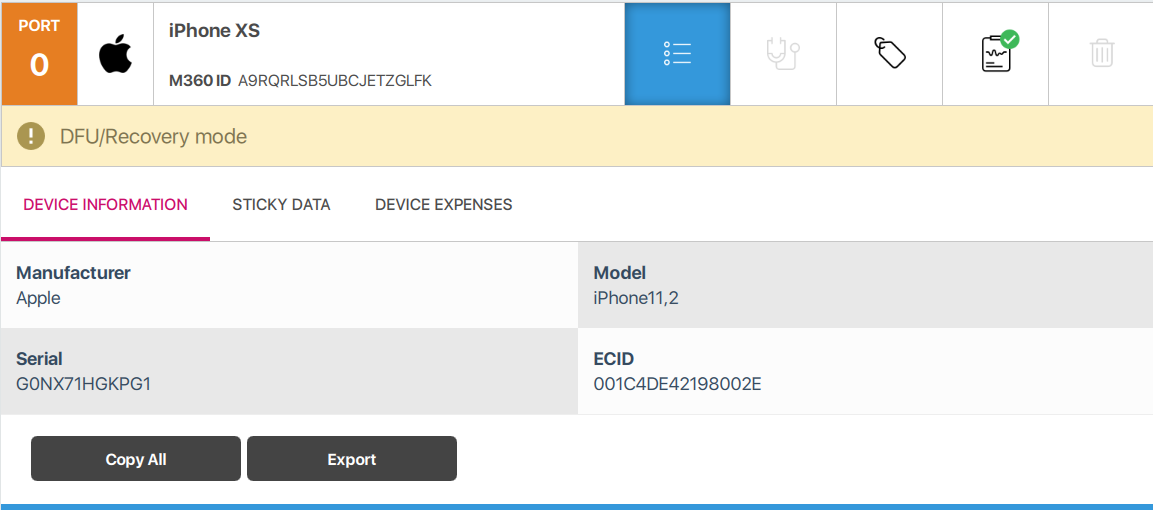
Режим DFU для iOS - З цією опцією ти можеш підключати пристрої iOS, навіть якщо вони перебувають у режимі DFU або відновлення. Більшість інформації про пристрій буде доступна, але тестування в цих режимах неможливе.
Діагностика
Ці налаштування дозволяють налаштувати певні тести для мобільного додатка M360. Коли ти підключаєш пристрій з встановленим додатком, йому будуть надіслані ці налаштування, і він збереже їх локально. Для отримання додаткової інформації про те, як насправді працює кожен тест, перевір: Поглиблена діагностика.
Загальні
Використовувати порядок шаблону - Це налаштування увімкнено за замовчуванням і забезпечує, що при використанні користувацьких шаблонів діагностичні тести виконуються в тому порядку, в якому був створений шаблон. В іншому випадку порядок ігнорується і використовується порядок за замовчуванням.
Автоматизовані тести - Певні тести можуть працювати у фоновому режимі автоматично, поки ти виконуєш діагностику, переконайся, що це налаштування увімкнено, якщо ти хочеш, щоб вони були активовані. В іншому випадку ці налаштування будуть доступні для виконання вручну. Якщо тест не вдається завершити автоматично, він все одно буде доступний для виконання вручну. Дивись більше інформації про те, які тести можуть бути автоматизовані, на: Поглиблена діагностика.
Пропускати початкові екрани - M360 має інструктивні екрани перед деякими тестами, щоб надати навчальний посібник про те, як вони функціонують. Якщо ти бажаєш завжди пропускати їх, увімкни це налаштування.
Аудіо тести
Для тестів мікрофона та динаміка доступні 2 режими. Автоматичний використовує власну аудіосистему пристрою для випромінювання та запису звуків, тестуючи її через передані коди, які вона повинна правильно розшифрувати, щоб пройти. Ручний покладається на аудіо за замовчуванням або аудіо, записане тобою, яке відтворюється, а потім оцінюється вручну тобою.
- За замовчуванням обидва тести встановлені на "Вибрати перед тестуванням, у додатку". Це означає, що обидва варіанти будуть доступні в додатку кожного разу, коли відкривається тест.
- Вибір "Автоматичний" або "Ручний" зробить так, що для діагностики буде доступний лише вибраний тип.
Тест сенсорного екрана
Тип - Існує 2 версії тесту сенсорного екрана. Повноекранна версія надає повну сітку на екрані пристрою для перевірки функціональності по всій його площі. Легка версія натомість забезпечує тестування лише для меж та ключових областей екрана, що швидше, але менш ретельно.
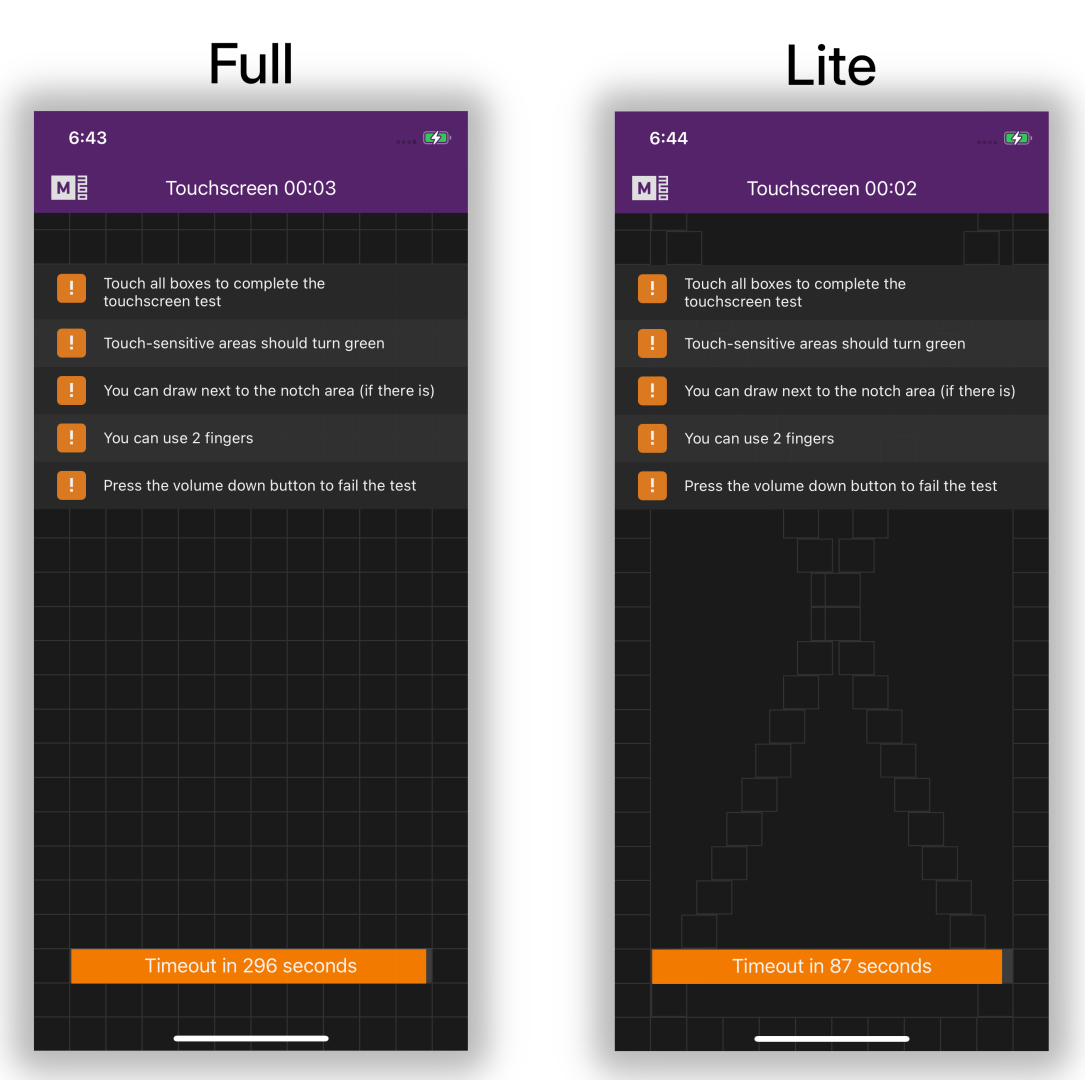
Обмеження часу - Обмеження часу за замовчуванням для завершення тесту сенсорного екрана становить 90 секунд. Якщо ти хочеш змінити це, увімкни "Використовувати власне обмеження". Потім перетягни коло між 10-300 секундами.
Номер для тесту дзвінка
Номер телефону - Тест дзвінка вимагає, щоб ти ввів номер телефону для дзвінка під час нього. Замість того, щоб вводити його кожного разу під час тестування, ти можеш просто написати його тут, і він буде готовий до використання в тесті, як тільки ти його відкриєш.
Бездротова мережа
Деякі тести можуть вимагати підключення до інтернету на твоїх пристроях. Замість того, щоб вводити дані WiFi на кожному пристрої вручну, ти можеш ввести їх тут, щоб автоматично використовувати на більшості пристроїв Android, і мати можливість надсилати профілі WiFi для iOS. Натисни "Вибрати мережу", щоб вибрати мережу, яка вже збережена на твоєму комп'ютері, або ти можеш вручну ввести дані нижче.
Тимчасовий профіль - Для профілів WiFi для iOS ти можеш вибрати, щоб вони автоматично видалялися з пристроїв через 1 годину після встановлення.
Місцезнаходження за замовчуванням для тесту GPS
Тест GPS намагається знайти твоє місцезнаходження і відобразити його тобі, зазвичай потребуючи підтвердження, чи воно правильне. Ти можеш перетворити це на автоматизований тест, надавши своє місцезнаходження заздалегідь через координати, які додаток може потім порівняти зі значеннями, які він знаходить, автоматично проходячи, якщо вони близькі.
Автоматично провалювати тест, якщо місцезнаходження не збігається - Зазвичай додавання координат дозволяє тесту лише автоматично проходити, а не автоматично провалюватися, дозволяючи тобі вирішувати вручну, чи дійсно він неправильний. Однак ти можеш увімкнути це, щоб дозволити автоматичне провалювання, якщо твої координати не збігаються.
Знайти твої координати - Натискання цієї кнопки намагається автоматично знайти твої поточні координати довготи та широти для використання. Потрібне підключення до інтернету.
Поріг точності - Ти можеш встановити максимальну різницю між твоїми фактичними координатами та тим, що знаходить пристрій, яка вважається дійсною. Якщо за межами цього діапазону, це вважається провалом для тесту GPS.
Шаблони
Тут ти можеш переглянути свої користувацькі шаблони, які ти створив на своїй Панелі керування. Якщо ти вніс будь-які зміни або створив нові, ти можеш натиснути Оновити з сервера, щоб зміни надійшли до M360. Вихід із системи та повторний вхід також оновлює цей список.
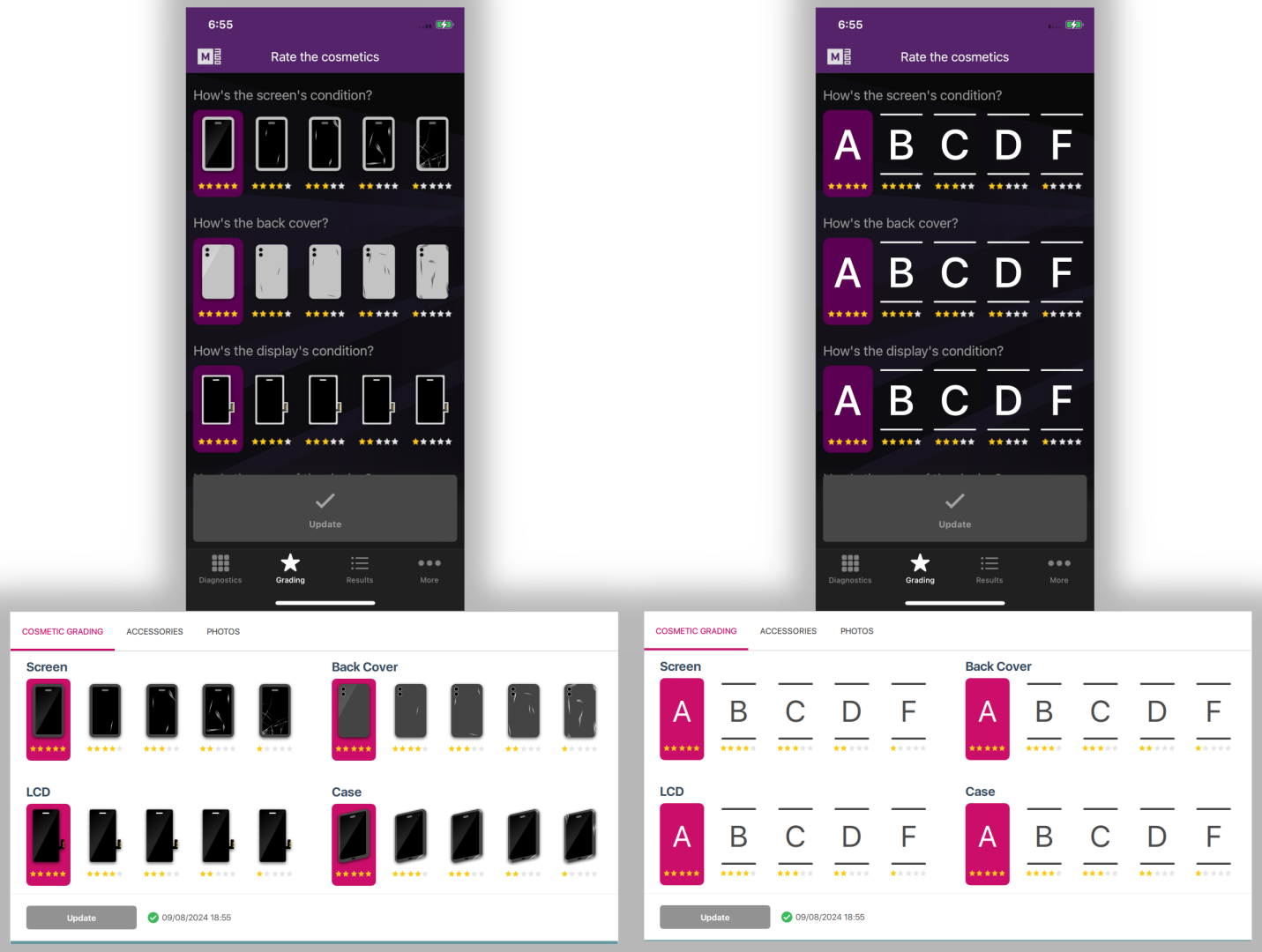
Оцінювання
У M360 доступні 2 формати оцінювання. Зміна цього налаштування вплине як на додаток для ПК, так і на мобільні додатки будь-якого пристрою, який ти підключаєш.
- Візуальні - Описові іконки з системою оцінювання від 1 до 5 зірок
- Літери - Проста, традиційна система оцінювання від A до F
Експорт
Мова звіту
Це мова, яка використовується для всіх експортів. За замовчуванням вона встановлена на ту саму мову, що й мова твого додатка M360, але ти можеш окремо перезаписати її тут.
Попередній перегляд
Під час налаштування параметрів принтера ти можеш бачити спрощене відображення того, як налаштований звіт. Ти також можеш натиснути кнопку Тестовий друк, щоб побачити фактичну версію звіту, надруковану в обраний тобою спосіб. Звіт заповнений даними-заповнювачами.
Налаштування принтера
Ці налаштування впливають на друк звітів, для яких потрібен папір формату A4. Для етикеток перевір документацію з налаштувань друку етикеток.
Принтер - Вибери метод друку. Будь-які принтери, які ти додав до свого комп'ютера, з'являться тут, а також ці варіанти за замовчуванням:
- Переглянути зразок PDF - Швидко відкриває PDF-файл звіту у твоїй програмі перегляду PDF за замовчуванням
- OneNote - Надсилає звіт у твій додаток OneNote, якщо він доступний
- Microsoft Print to PDF - Зберігає файл у форматі PDF, ніби він друкується
Якість друку - Ти можеш вибрати DPI для друку тут, залежно від того, які DPI доступні для вибраного методу друку.
Копії - Ти можеш надрукувати кілька копій звіту одночасно
Двосторонній - Друкує другу сторінку звіту на зворотному боці попередньої сторінки, а не на новому аркуші.
Кольоровий - Вимкнення цього параметра друкуватиме звіти в чорно-білому режимі.
Налаштування експорту результатів
При експорті тобі завжди пропонується вибрати місце збереження для будь-яких файлів, які ти зберігаєш. Тут ти можеш встановити шлях за замовчуванням, куди будуть зберігатися ці звіти. Якщо ти залишиш його порожнім, місцем за замовчуванням буде те, куди ти востаннє зберігав файл.
Налаштування структури експорту CSV
Усі доступні дані про пристрій можуть бути експортовані в CSV, де вони будуть організовані в Рядки або Стовпці залежно від твого вибору тут. Ти також можеш вмикати/вимикати, чи хочеш заголовки для кожного набору даних, які вказують, що представляє кожен набір даних.
Друк етикетки
У цьому меню ти можеш переглядати, редагувати та керувати своїми шаблонами етикеток, включаючи шаблони за замовчуванням. Натисни Створити новий, щоб увійти в Дизайнер етикеток і створити власну етикетку. Якщо ти натиснеш на етикетку, ти побачиш наступне:
- Попередній перегляд - Якщо нічого не вибрано, ти побачиш текст "Будь ласка, вибери шаблон етикетки зі списку". З вибраною етикеткою ти побачиш її попередній перегляд.
- Встановити за замовчуванням/За замовчуванням - При виборі етикетки для експорту, етикетка за замовчуванням буде автоматично вибрана першою зі списку. Ти можеш побачити, чи встановлена етикетка за замовчуванням, за рожевою зіркою поруч з її назвою, а також за тим, що кнопка "Встановити за замовчуванням" перетворюється просто на "За замовчуванням". Натисни кнопку "Встановити за замовчуванням", щоб змінити замовчування на поточно вибрану.
- Тестовий друк - Натискання цієї кнопки використовуватиме твої поточні налаштування друку та надрукує етикетку, використовуючи дані-заповнювачі.
- Редагувати - Відкриває Дизайнер етикеток для редагування поточно вибраної етикетки
- Видалити/Приховати - Для користувацьких шаблонів ти побачиш кнопку "Видалити", яка назавжди видаляє шаблон (після підтвердження). Для вбудованих шаблонів ти натомість побачиш кнопку "Приховати", яка видаляє цей шаблон з опцій при експорті. Ти завжди можеш вибрати показати прихований шаблон пізніше.
- Поля - Тут ти можеш налаштувати поля друку шаблону. Переконайся, що зберіг свої налаштування після зміни цих параметрів, щоб вони дійсно набули чинності!
- Налаштування принтера - Вибери принтер або метод друку та вибери опції для нього. Ти можеш натиснути кнопку "Оновити", щоб допомогти знайти будь-які принтери, які ти нещодавно додав.
- Застосувати до ВСІХ етикеток - Натискання цієї кнопки копіює всі налаштування принтера та полів до всіх інших етикеток.
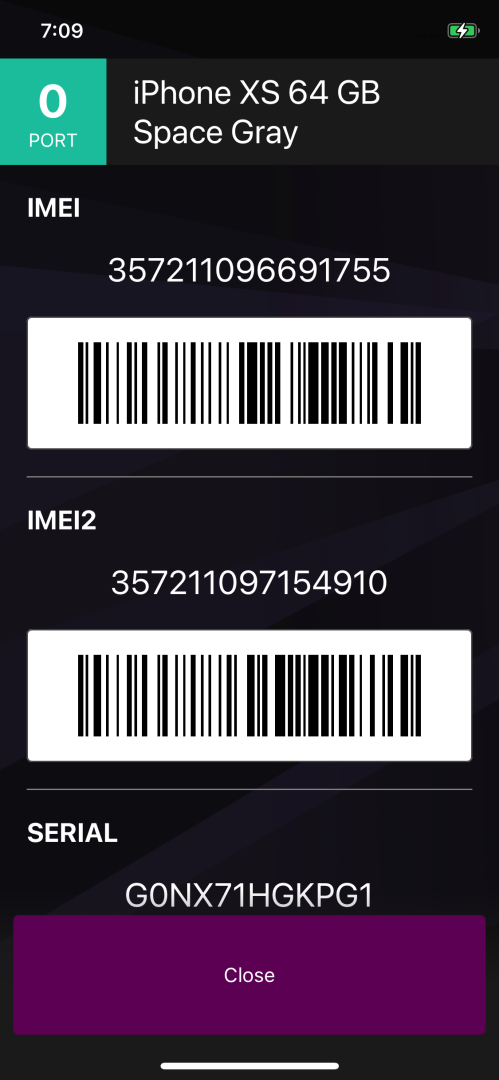
Ідентифікація пристрою
Якщо ти працюєш з багатьма пристроями одночасно, тобі може бути корисно швидко ідентифікувати, який є яким, при роботі з їхніми картками телефонів. Поки додаток відкритий, ти можеш використовувати цю функцію ідентифікації пристрою, щоб відобразити налаштовувану інформацію.
Показувати, коли діагностика завершена - Увімкнення цієї опції автоматично відображає екран ідентифікації на будь-якому пристрої, на якому завершено діагностику.
Ідентифікувати пристрої при натисканні на їхні порти - Увімкнено за замовчуванням, з цією опцією ти можеш натиснути на номер порту на будь-якій картці телефону, щоб відобразити екран ідентифікації пристрою на відповідному пристрої.
Автоматично закривати після періоду очікування - Ти можеш вибрати, щоб екран ідентифікації пристрою зникав після встановленої кількості секунд, яку ти можеш налаштувати під прапорцем.
Інформація/Режим відображення - Тут ти можеш налаштувати, які дані відображаються на екрані ідентифікації пристрою і в якому форматі. Натисни іконку "+" для додавання додаткової інформації або іконку кошика для видалення.
Менеджер драйверів
Якщо ти запускаєш програму як адміністратор, ти можеш використовувати менеджер драйверів для встановлення та видалення драйверів безпосередньо з M360. Тут ти можеш бачити поточний статус кожного драйвера, чи вони встановлені та в якій версії вони встановлені.
Ти можеш вибрати кілька драйверів одночасно або всі їх легко, натиснувши кнопку "Вибрати всі". Кнопка встановлення та видалення в правому нижньому куті використовується для обробки кількох драйверів одночасно. Альтернативно, ти можеш натискати кнопки "Встановити/Видалити" поруч з кожним драйвером по одному.
Менеджер портів
Щоразу, коли ти підключаєш пристрій до M360, він отримує номер порту, який допомагає тобі ідентифікувати, до якого USB-порту підключений пристрій. Ти можеш налаштувати мітки для цих портів тут. Щоб видалити користувацькі порти, натисни кнопку "забути" поруч з одним.
Менеджер портів оновлюється в реальному часі, тому ти завжди можеш бачити всі підключені пристрої та їхні порти.
Ліцензії
Для отримання додаткової інформації про те, як насправді функціонують ліцензії, перевір наші Поширені запитання про ліцензії.
Деталі ліцензії
Тут ти можеш побачити поточну ліцензію для цього облікового запису та її детальну інформацію. Натискання "Керувати підпискою" перенесе тебе на твою онлайн-панель керування. "Оновити деталі" оновлює інформацію про твою ліцензію на випадок, якщо ти вніс будь-які зміни через свою панель керування. Вихід із системи та вхід також оновлює цю інформацію.
Оновлення ліцензії
Ти можеш переглянути свої оновлення тут, а також їхні деталі. Щоб придбати оновлення, перейди на нашу сторінку магазину.
Доступні токени
Тут ти можеш переглянути свої доступні токени з поточною ліцензією, які використовуються при виконанні відповідних процедур. Токени не переносяться між оновленнями твоєї ліцензії, вони скидаються до свого початкового максимального значення. Однак токени, які ти купуєш з оновленнями, залишаються до використання.
Прикріплені комп'ютери
Залежно від типу твоєї ліцензії, ти можеш прикріпити більше ніж 1 комп'ютер до своєї ліцензії. Тут ти можеш переглянути, які комп'ютери ти прикріпив, і відкріпити їх, якщо бажаєш.
Про програму
Переглянь інформацію про версію, інформацію про компанію та інші деталі про M360. Ти також можеш отримати доступ до журналу змін та перевірити наявність нових оновлень у цьому меню.
Налаштування оператора
Щоб побачити налаштування оператора, ти повинен бути менеджером принаймні 1 облікового запису!
Налаштування оператора містять багато тих самих налаштувань, що й твої власні налаштування, тому для інформації про них перевір їхню документацію. Що відрізняє налаштування оператора від стандартних, так це те, що зміна цих налаштувань не впливає на твій власний обліковий запис, а натомість на всі облікові записи, для яких ти є менеджером. Ось як це працює:
- Поруч з кожним налаштуванням, яке ти можеш налаштувати, ти знайдеш 2 опції, Примусово та За замовчуванням.
- За замовчуванням - Кожне налаштування, яке ти маєш намір застосувати до своїх операторів, має бути вибране натисканням на прапорець "За замовчуванням". Коли застосовано, всі ці налаштування будуть оновлені для операторів, але вони все ще можуть перезаписати це у своєму власному обліковому записі.
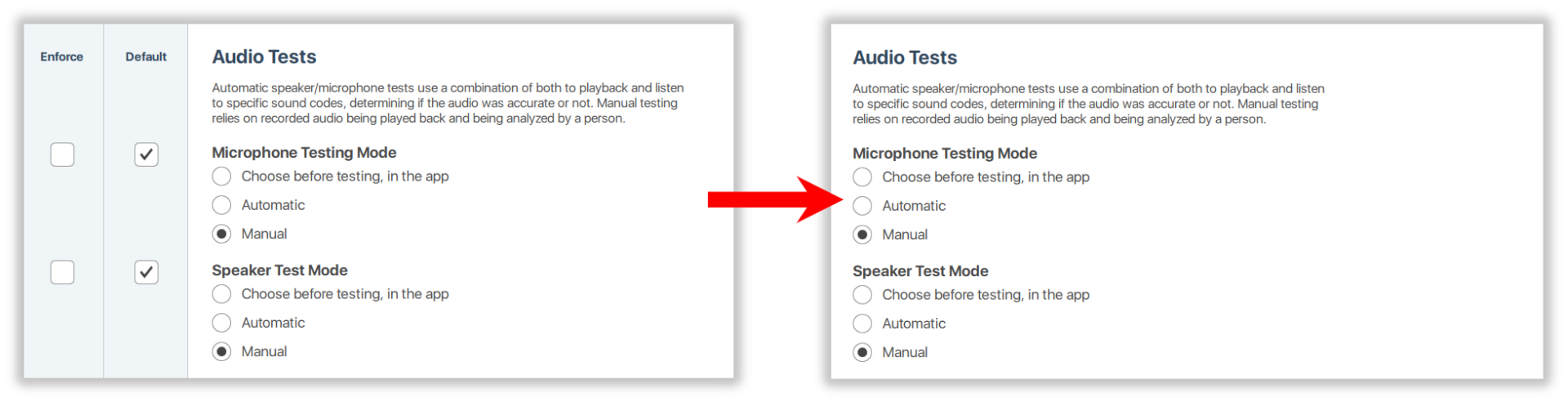
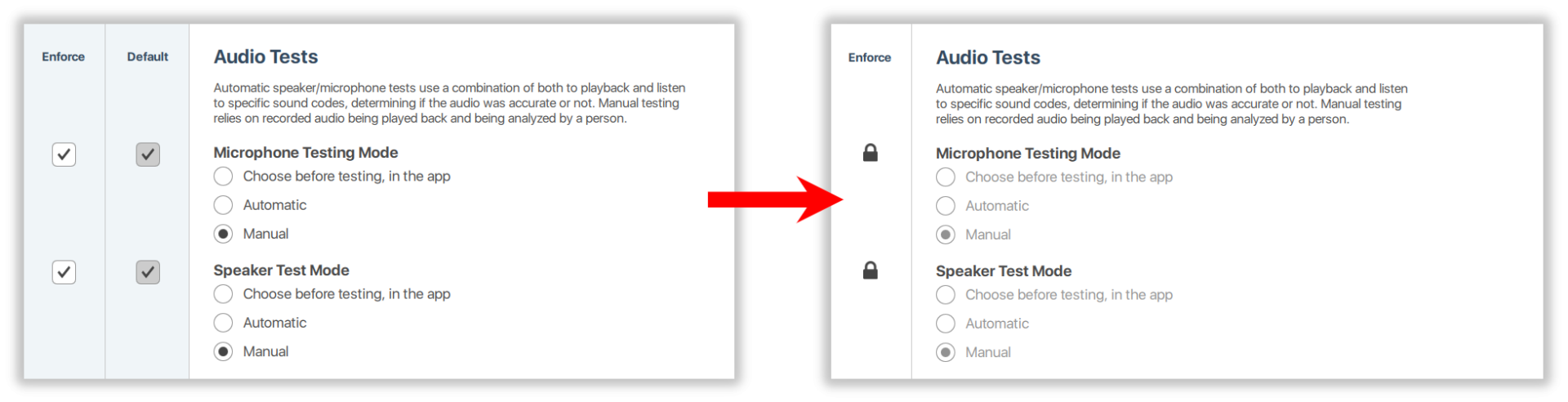
- Примусово - Якщо ти бажаєш заблокувати певні налаштування та запобігти їх зміні оператором, натисни прапорець "Примусово". Коли застосовано, ці налаштування будуть оновлені для операторів, і вони не зможуть їх змінити.
- Застосувати до операторів - Після вибору налаштувань "За замовчуванням" та "Примусово" натисни кнопку "Застосувати до операторів", щоб підтвердити зміни. Кожне налаштування, яке ти не вибрав, не буде впливати на їхні облікові записи.
- Імпортувати мої налаштування - Щоб швидко скопіювати свої власні особисті налаштування в це меню, натисни цю кнопку.
- Повернутися до останнього застосованого - Якщо ти незадоволений змінами, які ти вніс тут, ти можеш натиснути цю кнопку як по суті "Скасувати", що скине до останнього разу, коли ти натиснув "Застосувати до операторів"