Paramètres
Dernière mise à jour le 3 déc. 202520 min de lectureM360 est livré avec de nombreuses fonctionnalités supplémentaires qui ne sont pas nécessairement actives par défaut, ainsi que des contrôles de réglage fin pour personnaliser ton expérience. Après avoir effectué des modifications dans tes paramètres, tu dois appuyer sur le bouton Enregistrer situé en bas à gauche pour confirmer les changements, sinon tes modifications ne prendront pas effet. Tant que tu as des changements non confirmés, le bouton Enregistrer sera actif, et il y aura un point rose au-dessus du menu des paramètres pour t'avertir. Si tu tentes de fermer le programme avec des modifications non enregistrées, tu recevras également une notification d'avertissement.
Les paramètres que tu définis ici peuvent non seulement affecter l'application PC M360, mais aussi tout appareil que tu connectes et qui possède l'application mobile M360. Les paramètres pour les Diagnostics, l'Évaluation, l'Identification des Appareils, ainsi que certains autres sont automatiquement synchronisés avec ces appareils lors de la connexion. Ces paramètres sont conservés même après la déconnexion de l'appareil, car l'application mobile les sauvegarde.
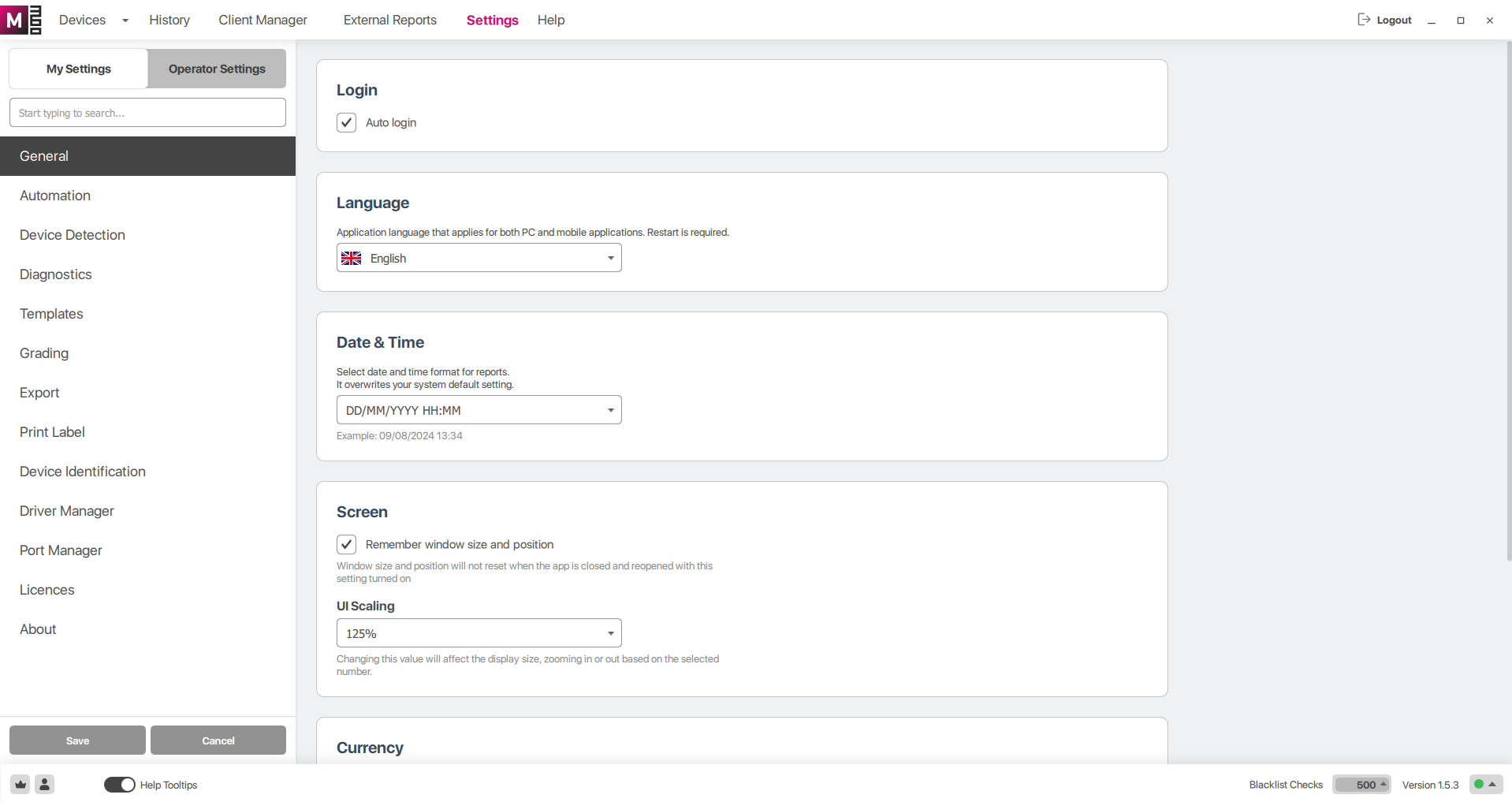
Mes paramètres
La page principale des paramètres est ta page personnelle. Les groupes de paramètres suivants sont disponibles :
Général
Tes paramètres généraux comprennent les fonctions les plus basiques de l'application :
Connexion
Connexion automatique - Si ce paramètre est activé, M360 enregistrera tes informations de connexion. Ensuite, chaque fois que tu ouvres le programme, il se connectera immédiatement au dernier compte qui s'est connecté avec ce paramètre activé.
Langue
Langue - Ici, tu peux sélectionner parmi nos langues disponibles pour l'exécution de M360. Par défaut, les applications mobiles M360 utilisent la langue définie sur l'appareil (si disponible), mais celle-ci est remplacée par la langue que tu choisis ici lorsque tu connectes l'appareil. Lors du changement de langue, tu devras redémarrer M360 pour que cela prenne effet.
Remarque : Changer la langue de ton application change également la langue d'exportation, mais cela peut être modifié séparément dans tes paramètres d'Exportation.
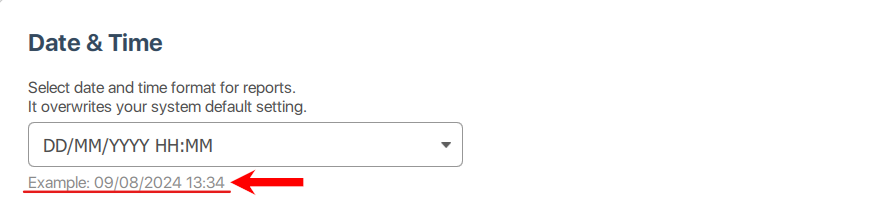
Date et heure
Le format de date et d'heure choisi pour l'application, qui peut remplacer celui par défaut de ton système. La modification de ce paramètre affecte toutes les instances de date et d'heure, comme sur les Résultats et les Rapports. Sous le menu de sélection, tu peux toujours voir un exemple du format choisi.
Écran
Mémoriser la taille et la position de la fenêtre - Tant que ce paramètre est activé, M360 s'ouvrira exactement à la même échelle et position qu'à sa fermeture. S'il est désactivé, il reviendra à une position par défaut.
Mise à l'échelle de l'interface - Ce paramètre ajuste le zoom de M360, modifiant la taille de tous les textes, boutons et écrans. Ce paramètre n'affecte que l'application PC, PAS les applications mobiles.
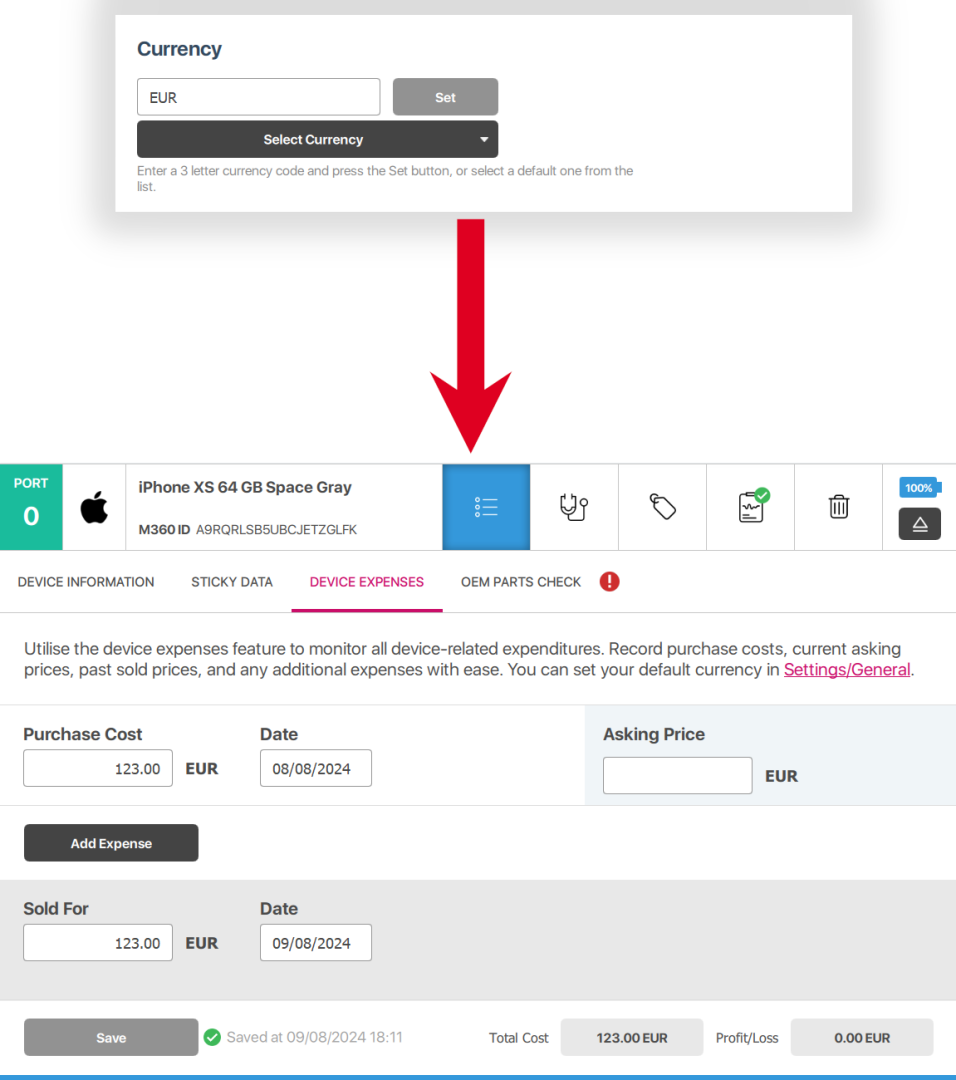
Devise
Ton paramètre de devise affecte la valeur affichée dans les Dépenses de l'appareil. Plusieurs devises sont disponibles comme options par défaut, il suffit d'en sélectionner une dans la liste. Tu peux également écrire n'importe quelle combinaison de 3 lettres pour désigner un code de devise personnalisé.
Remarque : Les données existantes de Dépenses de l'appareil ne seront pas mises à jour lorsque tu changes de devise. Si tu souhaites les mettre à jour, tu devras supprimer les données de dépenses de l'appareil, puis les saisir à nouveau avec la nouvelle devise active.
Restaurer les valeurs par défaut
Appuyer sur le bouton "Effacer" restaure tous les paramètres à leurs valeurs par défaut d'origine, comme lors d'une installation fraîche. Cela inclut l'effacement de tes détails de connexion et des choix que tu as faits pour masquer définitivement certaines notifications.
Automatisation
M360 offre diverses options pour automatiser certaines parties de ton flux de travail :
Connexion de l'appareil
Lire l'IMEI depuis l'écran (Android 12) - Certains appareils Android 12 causent des problèmes lors de la tentative de lecture de leurs valeurs IMEI. Dans de tels cas, si ce paramètre est activé, M360 peut tenter de lire l'IMEI directement depuis l'écran. Cela ne fonctionne pas toujours, mais est aussi rarement nécessaire, donc c'est simplement une option de secours.
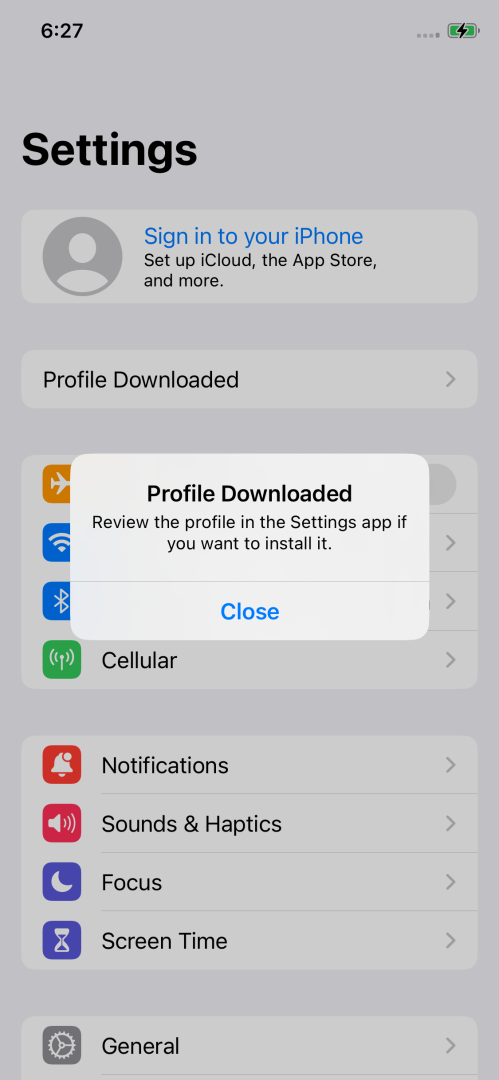
Pousser le profil WiFi iOS - Dans tes paramètres de Diagnostics, tu peux saisir un réseau WiFi à utiliser par les appareils que tu connectes. Cependant, par défaut, cela ne fonctionne que sur les appareils Android. Ce paramètre permet à M360 de transmettre ces détails WiFi aux appareils iOS en tant que "profil". Lorsque tu connectes un appareil iOS avec ce paramètre activé, si cela réussit, tu verras une notification sur l'appareil concernant un profil téléchargé. Accède aux paramètres de cet appareil et suis les instructions à l'écran pour installer le profil. Grâce à cela, tu peux éviter d'avoir à saisir manuellement tes détails WiFi sur chaque appareil, mais tu devras toujours naviguer vers leurs paramètres.
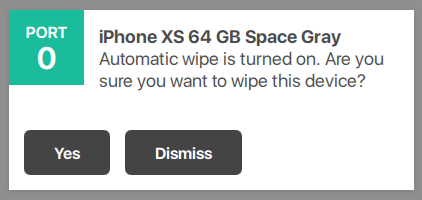
Effacement automatique iOS - Pour ceux qui préfèrent effacer les appareils avant de travailler avec eux, tu peux le faire automatiquement pour les appareils iOS. Même si ce paramètre est activé, tu seras toujours invité à confirmer, pour t'assurer que tu n'effaces pas accidentellement un appareil que tu n'avais pas l'intention d'effacer.
Vérification automatique de la liste noire - Avec ce paramètre activé, chaque appareil unique que tu connectes aura automatiquement son IMEI utilisé pour une vérification de liste noire. La connexion d'un appareil qui a déjà été vérifié ne sera pas revérifiée.
Vérification de la liste noire semestrielle - En combinaison avec le paramètre ci-dessus s'il est activé, les appareils seront maintenant revérifiés, mais seulement si plus d'un semestre s'est écoulé depuis leur vérification précédente.
Installer l'application mobile
Juste après la connexion d'un appareil - Installe automatiquement l'application mobile sur tout appareil que tu connectes, tant qu'il n'a pas déjà l'application installée.
Lorsque l'écran de diagnostics est sélectionné - Installe automatiquement l'application mobile lorsque tu cliques sur l'Écran de diagnostics pour un appareil.
Après les diagnostics
Ouvrir les rapports - Avec ce paramètre activé, le menu Exporter s'ouvrira automatiquement après avoir terminé les diagnostics pour un appareil.
Remarque : Si tu termines plusieurs diagnostics, ils ouvriront différents menus d'exportation, fermant le précédent. Seules les données d'un appareil peuvent être exportées à la fois avec ce paramètre.
Désinstaller l'application - Si tu souhaites supprimer l'application après avoir terminé les tests, tu peux le faire automatiquement avec cette option. Après que l'application ait téléchargé les données de diagnostics terminées vers M360, l'application se supprimera elle-même.
Détection d'appareil
Options supplémentaires pour connecter des appareils dans des circonstances spéciales :
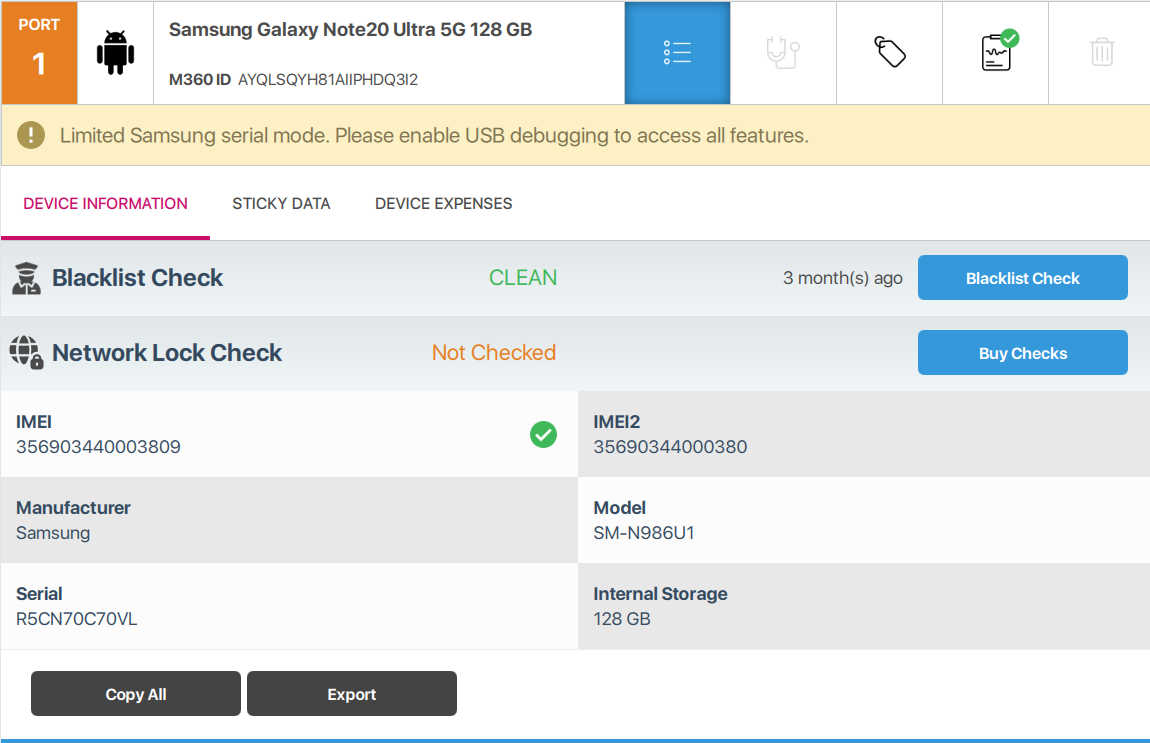
Connexion Samsung sans débogage - Avec cette option, tu peux connecter des appareils Samsung même s'ils n'ont pas le débogage USB activé. Les informations sur l'appareil que tu obtiens seront limitées, et la plupart des autres opérations seront indisponibles pour l'appareil. Toutes les données de l'appareil seront traitées normalement et seront disponibles dans ton historique.
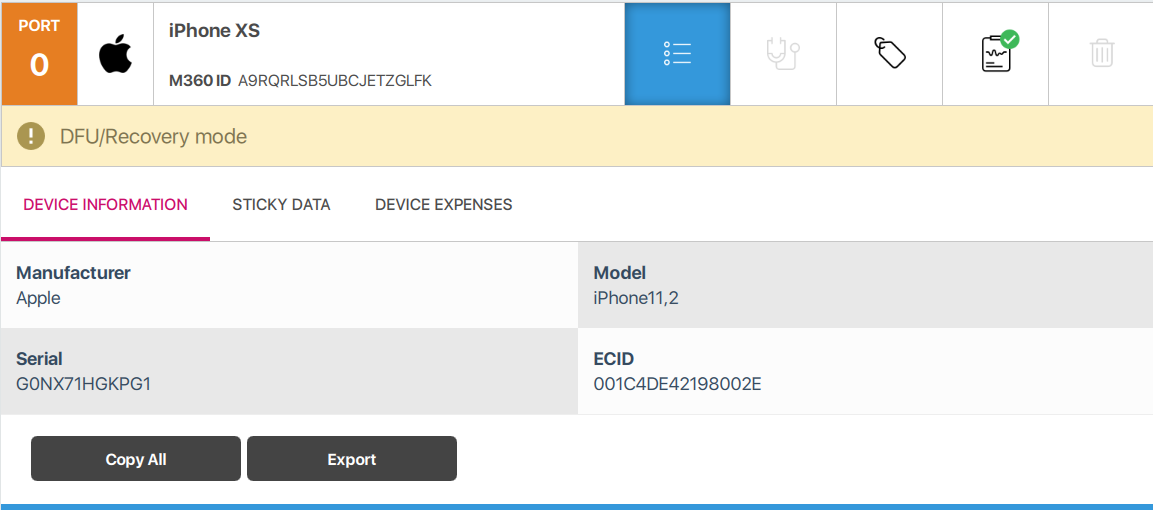
Mode DFU iOS - Avec cette option, tu peux connecter des appareils iOS même s'ils sont en mode DFU ou Récupération. La plupart des informations sur l'appareil seront disponibles, mais aucun test n'est possible dans ces modes.
Diagnostics
Ces paramètres te permettent de personnaliser certains tests pour l'application mobile M360. Lorsque tu connectes un appareil avec l'application installée, ces paramètres lui seront envoyés et sauvegardés localement. Pour plus d'informations sur le fonctionnement de chaque test, consulte : Diagnostics approfondis.
Générique
Utiliser l'ordre du modèle - Ce paramètre est activé par défaut et fait en sorte que lorsque tu utilises des modèles personnalisés, les tests de diagnostic s'exécutent dans l'ordre dans lequel le modèle a été créé. Sinon, l'ordre est ignoré et un ordre par défaut est utilisé.
Tests automatisés - Certains tests peuvent s'exécuter en arrière-plan automatiquement pendant que tu effectues des diagnostics, assure-toi d'activer ce paramètre si tu veux les activer. Sinon, ces paramètres seront disponibles pour être complétés manuellement. Si un test ne parvient pas à se terminer automatiquement, il sera toujours disponible pour être fait manuellement. Voir plus d'informations sur les tests qui peuvent être automatisés à : Diagnostics approfondis.
Ignorer les écrans de démarrage - M360 est livré avec des écrans d'instructions avant certains tests pour fournir un tutoriel sur leur fonctionnement. Si tu souhaites toujours les ignorer, active ce paramètre.
Tests audio
Pour les tests de microphone et de haut-parleur, 2 modes sont disponibles. Automatique utilise le système audio de l'appareil pour émettre et enregistrer des sons, le testant à travers des codes transmis qu'il doit déchiffrer correctement pour réussir. Manuel s'appuie sur l'audio par défaut, ou l'audio enregistré par toi, qui est lu puis évalué manuellement par toi.
- Par défaut, les deux tests sont réglés sur "Choisir avant le test, dans l'application". Cela signifie que les deux options seront disponibles dans l'application chaque fois que le test est ouvert.
- Choisir "Automatique" ou "Manuel" fera en sorte que seul le type choisi soit disponible pour exécuter les diagnostics.
Test de l'écran tactile
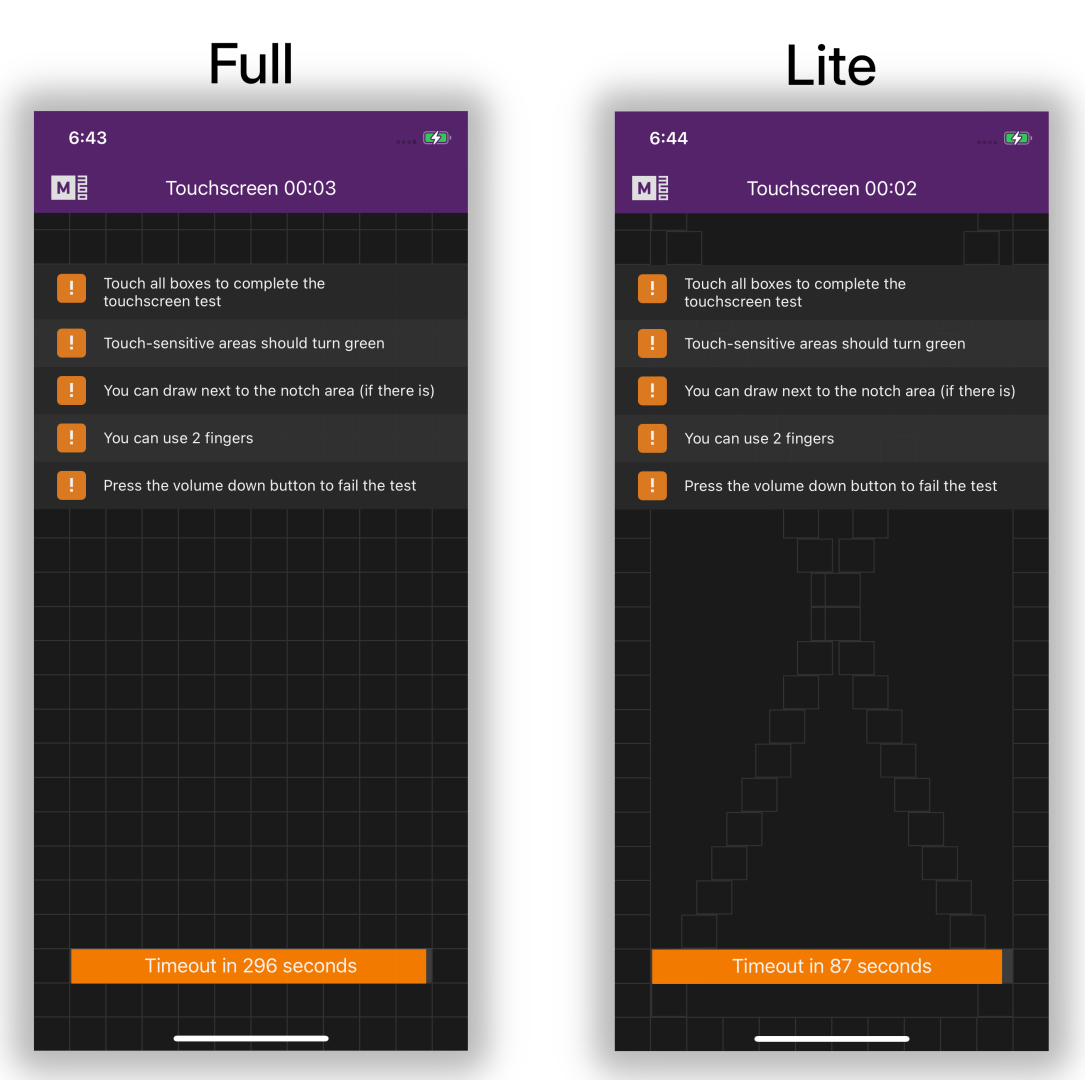
Type - Il existe 2 versions du test d'écran tactile. La version plein écran fournit une grille complète sur l'écran de l'appareil pour vérifier la fonctionnalité sur toute sa surface. La version Lite fournit plutôt des tests pour les bordures et les zones clés de l'écran, ce qui est plus rapide mais moins approfondi.
Limite de temps - La limite de temps par défaut pour compléter un test d'écran tactile est de 90 secondes. Si tu souhaites changer cela, active "Utiliser une limite personnalisée". Ensuite, fais glisser le cercle entre 10 et 300 secondes.
Numéro de test d'appel
Numéro de téléphone - Le test d'appel nécessite que tu saisisses un numéro de téléphone à appeler pendant celui-ci. Plutôt que d'avoir à en saisir un à chaque fois pendant les tests, tu peux simplement en écrire un ici et il sera prêt à être utilisé dans le test dès que tu l'ouvres.
Réseau sans fil
Certains tests peuvent nécessiter une connexion Internet sur tes appareils. Plutôt que d'avoir à saisir manuellement les détails WiFi sur chaque appareil, tu peux en entrer un ici pour l'utiliser automatiquement sur la plupart des appareils Android, et pour pouvoir pousser des profils WiFi iOS. Appuie sur "Sélectionner un réseau" pour sélectionner un réseau déjà enregistré sur ton ordinateur, ou tu peux saisir manuellement les détails ci-dessous.
Profil temporaire - Pour les profils WiFi iOS, tu peux choisir de les faire supprimer automatiquement des appareils 1 heure après leur installation.
Emplacement par défaut du test GPS
Le test GPS tente de trouver ta position et de te l'afficher, nécessitant normalement que tu confirmes si elle est correcte ou non. Tu peux transformer cela en un test automatisé en fournissant ta position à l'avance via des coordonnées, que l'application peut ensuite comparer aux valeurs qu'elle trouve, réussissant automatiquement si elles sont proches.
Échouer automatiquement le test si l'emplacement ne correspond pas - Normalement, l'ajout de coordonnées permet uniquement au test de réussir automatiquement, pas d'échouer automatiquement, te laissant décider manuellement s'il est vraiment incorrect. Tu peux cependant activer cette option pour permettre également l'échec automatique si tes coordonnées ne correspondent pas.
Trouver tes coordonnées - Appuyer sur ce bouton tente de trouver automatiquement tes coordonnées actuelles de longitude et de latitude à utiliser. Nécessite une connexion Internet.
Seuil de précision - Tu peux définir la différence maximale entre tes coordonnées réelles et ce qu'un appareil trouve qui est considéré comme valide. Si elle est en dehors de cette plage, elle est considérée comme un échec pour le test GPS.
Modèles
Ici, tu peux voir tes modèles personnalisés que tu as créés sur ton Tableau de bord. Si tu as apporté des modifications ou créé de nouveaux modèles, tu peux appuyer sur Mettre à jour depuis le serveur pour que les modifications arrivent à M360. Se déconnecter et se reconnecter met également à jour cette liste.
Évaluation
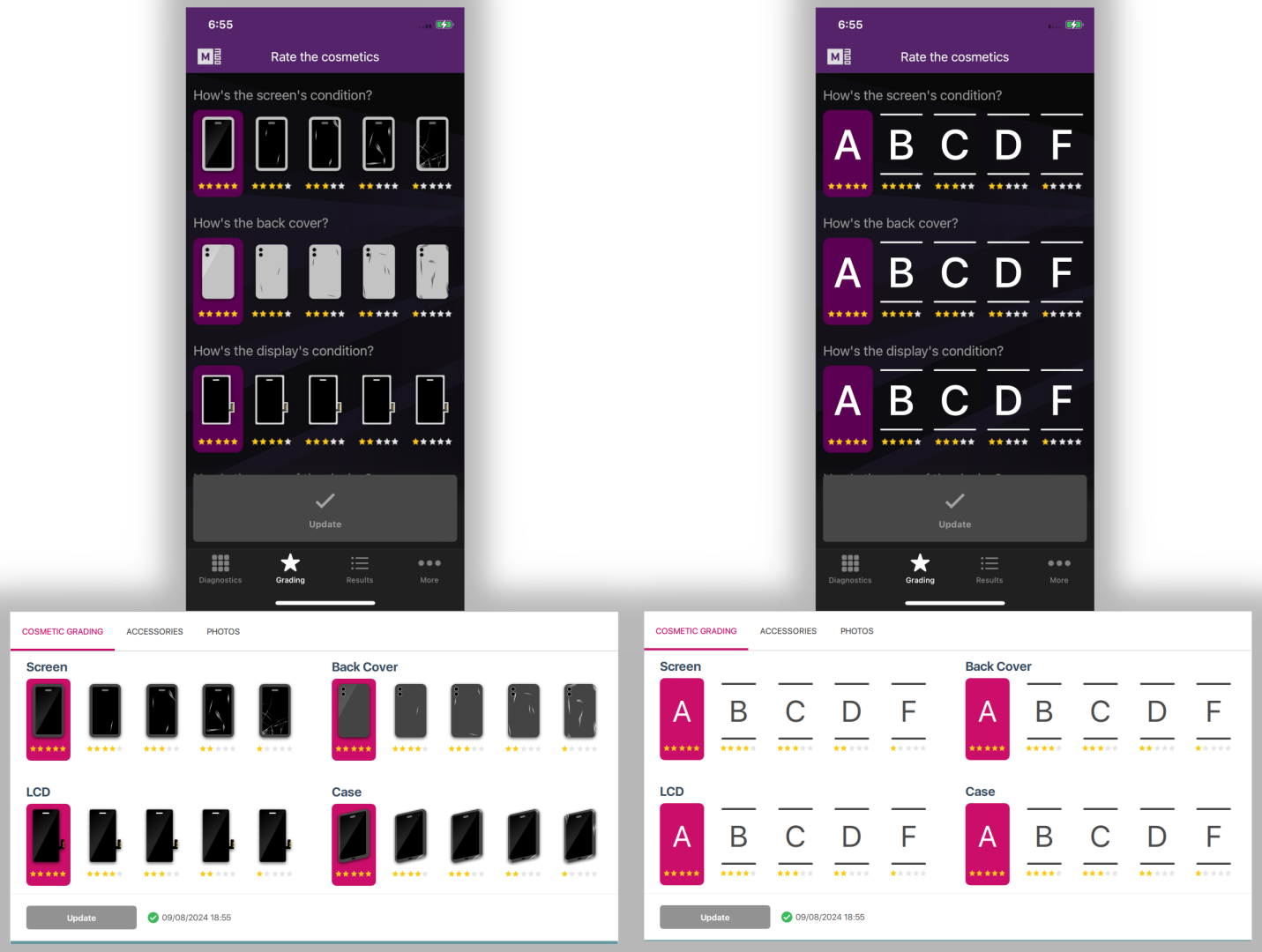
2 formats sont disponibles pour l'évaluation dans M360. La modification de ce paramètre affectera à la fois l'application PC et les applications mobiles de tout appareil que tu connectes.
- Visuels - Icônes descriptives avec un système de notation de 1 à 5 étoiles
- Lettres - Système de notation traditionnel simple A-F
Exporter
Langue du rapport
C'est la langue utilisée pour toutes les exportations. Par défaut, elle est définie sur la langue de ton application M360, mais tu peux la remplacer séparément ici.
Aperçu
Tout en ajustant tes paramètres d'imprimante, tu peux voir un affichage simplifié de la façon dont le rapport est configuré. Tu peux également appuyer sur le bouton Test d'impression pour voir une version réelle du rapport, imprimée de la manière que tu as choisie. Le rapport est rempli avec des données d'exemple.
Paramètres d'imprimante
Ces paramètres affectent l'impression des rapports, qui nécessite du papier A4. Pour les étiquettes, consulte la documentation des paramètres d'impression d'étiquettes.
Imprimante - Choisis une méthode d'impression. Toutes les imprimantes que tu as ajoutées à ton ordinateur apparaîtront ici, ainsi que ces options par défaut :
- Voir un exemple de PDF - Ouvre rapidement un PDF du rapport dans ton programme de visualisation PDF par défaut
- OneNote - Envoie le rapport à ton application OneNote si disponible
- Microsoft Print to PDF - Enregistre le fichier en PDF comme s'il était imprimé
Qualité d'impression - Tu peux choisir un DPI d'impression ici, en fonction des DPI disponibles pour ta méthode d'impression sélectionnée.
Copies - Tu peux imprimer plusieurs copies à la fois d'un rapport
Recto-verso - Imprime la deuxième page d'un rapport au dos de la page précédente, plutôt que sur une nouvelle feuille.
Couleur - Désactiver cette option imprimera les rapports en noir et blanc.
Paramètres d'exportation des résultats
Lors de l'exportation, tu es toujours invité à choisir un emplacement de sauvegarde pour tous les fichiers que tu enregistres. Ici, tu peux définir un chemin par défaut vers lequel ces rapports sont enregistrés. Si tu le laisses vide, l'emplacement par défaut sera celui où tu as enregistré un fichier pour la dernière fois.
Paramètres de structure d'exportation CSV
Toutes les données disponibles sur un appareil peuvent être exportées dans un CSV, où elles seront organisées en Lignes ou Colonnes selon ton choix ici. Tu peux également activer ou désactiver si tu veux des en-têtes pour chaque ensemble de données, qui indiquent ce qu'est chaque ensemble de données.
Imprimer une étiquette
Dans ce menu, tu peux afficher, modifier et gérer tes modèles d'étiquettes, y compris ceux par défaut. Appuie sur Créer nouveau pour entrer dans le Concepteur d'étiquettes et créer une étiquette personnalisée. Si tu cliques sur une étiquette, tu peux voir ce qui suit :
- Aperçu - Sans rien de sélectionné, tu verras le texte "Veuillez sélectionner un modèle d'étiquette dans la liste". Avec une étiquette sélectionnée, tu verras un aperçu de celle-ci.
- Définir par défaut/Par défaut - Lors de la sélection d'une étiquette à exporter, celle par défaut sera automatiquement sélectionnée en premier dans la liste. Tu peux voir si une étiquette est définie par défaut par l'étoile rose à côté de son nom, ainsi que par le bouton "Définir par défaut" qui devient simplement "Par défaut". Appuie sur le bouton Définir par défaut pour changer la valeur par défaut à celle actuellement sélectionnée.
- Test d'impression - Appuyer sur ce bouton utilisera tes paramètres d'impression actuels et imprimera l'étiquette en utilisant des données d'exemple.
- Modifier - Ouvre le Concepteur d'étiquettes pour modifier l'étiquette actuellement sélectionnée
- Supprimer/Masquer - Pour les modèles personnalisés, tu verras un bouton Supprimer qui supprime définitivement le modèle (après confirmation). Pour les modèles intégrés, tu verras plutôt un bouton Masquer, qui supprime ce modèle des options lors de l'exportation. Tu peux toujours choisir de réafficher un modèle ultérieurement.
- Marges - Tu peux ajuster les marges d'impression du modèle ici. Assure-toi d'enregistrer tes paramètres après avoir modifié ceux-ci pour qu'ils prennent réellement effet !
- Paramètres d'imprimante - Sélectionne une imprimante ou une méthode d'impression, et choisis des options pour celle-ci. Tu peux appuyer sur le bouton Actualiser pour aider à trouver toutes les imprimantes que tu as récemment ajoutées.
- Appliquer à TOUTES les étiquettes - Appuyer sur ce bouton copie tous les paramètres d'imprimante et de marges à toutes les autres étiquettes.
Identification de l'appareil
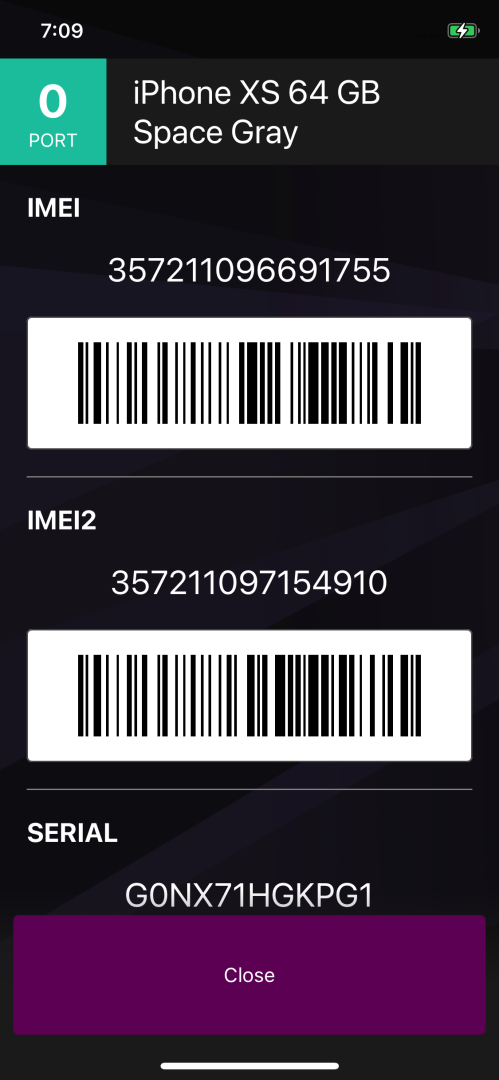
Si tu travailles avec plusieurs appareils à la fois, tu peux trouver utile de pouvoir identifier rapidement lequel est lequel lors de la manipulation de leurs fiches téléphoniques. Pendant que l'application est ouverte, tu peux utiliser cette fonction d'identification d'appareil pour faire apparaître un affichage d'informations personnalisables.
Afficher lorsque les diagnostics sont terminés - L'activation de cette option fait apparaître automatiquement l'écran d'identification sur tout appareil sur lequel les diagnostics ont été terminés.
Identifier les appareils en cliquant sur leurs boîtes de port - Activé par défaut, avec cette option, tu peux cliquer sur le numéro de port sur n'importe quelle fiche téléphonique pour faire apparaître l'écran d'identification de l'appareil sur l'appareil concerné.
Fermer automatiquement après une période d'attente - Tu peux choisir de faire disparaître l'écran d'identification de l'appareil après un certain nombre de secondes, que tu peux ajuster sous la case à cocher.
Mode Information/Affichage - Ici, tu peux personnaliser les données affichées sur l'écran d'identification de l'appareil et dans quel format. Appuie sur l'icône "+" pour ajouter des informations supplémentaires, ou sur l'icône de corbeille pour en supprimer une.
Gestionnaire de pilotes
Si tu exécutes le programme en tant qu'administrateur, tu peux utiliser le Gestionnaire de pilotes pour installer et désinstaller des pilotes directement depuis M360. Ici, tu peux voir l'état actuel de chaque pilote, s'ils sont installés et quelle version est installée.
Tu peux sélectionner plusieurs pilotes à la fois, ou tous facilement en appuyant sur le bouton Tout sélectionner. Le bouton installer et désinstaller en bas à droite doit être utilisé pour gérer plusieurs pilotes à la fois. Alternativement, tu peux appuyer sur les boutons Installer/Désinstaller à côté de chaque pilote un par un.
Gestionnaire de ports
Chaque fois que tu connectes un appareil à M360, il recevra un numéro de port t'aidant à identifier quel port USB l'appareil est connecté à. Tu peux personnaliser les étiquettes de ces ports ici. Pour supprimer des ports personnalisés, appuie sur le bouton oublier à côté de l'un d'eux.
Le Gestionnaire de ports se met à jour en direct, tu peux donc toujours voir tous les appareils connectés et leurs ports.
Licences
Pour plus d'informations sur le fonctionnement réel des licences, consulte notre FAQ sur les licences.
Détails de la licence
Ici, tu peux voir la licence actuelle pour ce compte, et ses informations détaillées. Appuyer sur "Gérer l'abonnement" te mènera à ton tableau de bord en ligne. "Actualiser les détails" met à jour les informations de ta licence au cas où tu aurais apporté des modifications via ton tableau de bord. Se déconnecter et se reconnecter actualise également ces informations.
Mises à niveau de licence
Tu peux consulter tes mises à niveau ici, ainsi que leurs détails. Pour acheter des mises à niveau, rends-toi sur notre page de boutique.
Jetons disponibles
Ici, tu peux voir tes jetons disponibles avec ta licence actuelle, qui sont utilisés lors de l'exécution de procédures pertinentes. Les jetons ne sont pas reportés entre les renouvellements de ta licence, ils sont réinitialisés à leur valeur maximale d'origine. Les jetons que tu achètes avec des mises à niveau, cependant, restent jusqu'à ce qu'ils soient utilisés.
Ordinateurs attachés
Selon ton type de licence, tu peux être en mesure d'attacher plus d'un ordinateur à ta licence. Ici, tu peux voir quels ordinateurs tu as attachés, et les détacher si tu le souhaites.
À propos
Affiche les informations de version, les informations sur l'entreprise et d'autres détails sur M360. Tu peux également accéder au journal des modifications et vérifier les nouvelles mises à jour dans ce menu.
Paramètres de l'opérateur
Pour voir les paramètres de l'opérateur, tu dois être le gestionnaire d'au moins 1 compte !
Les paramètres de l'opérateur contiennent beaucoup des mêmes paramètres que tes propres paramètres, donc pour des informations sur ceux-ci, consulte leur documentation. Ce qui distingue les paramètres de l'opérateur des paramètres standard, c'est que leur modification n'affecte pas ton propre compte, mais plutôt tous les comptes dont tu es gestionnaire. Voici comment cela fonctionne :
- À côté de chaque paramètre que tu peux ajuster, tu trouveras 2 options, Appliquer et Par défaut.
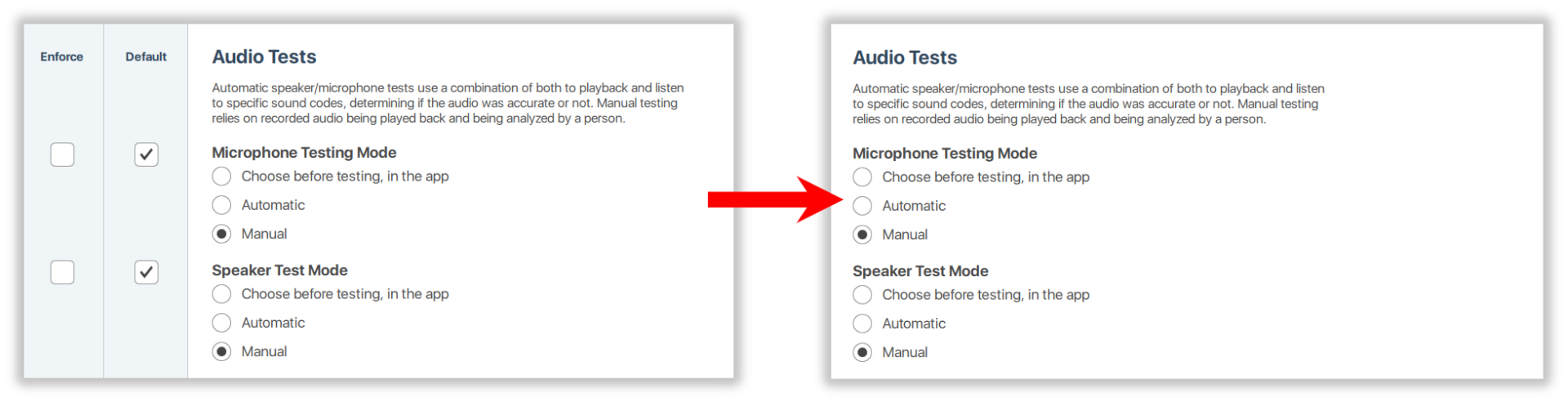
- Par défaut - Chaque paramètre que tu as l'intention d'appliquer à tes opérateurs doit être sélectionné en appuyant sur la coche Par défaut. Une fois appliqués, tous ces paramètres seront mis à jour pour les opérateurs, mais ils pourront ensuite toujours les remplacer dans leur propre compte.
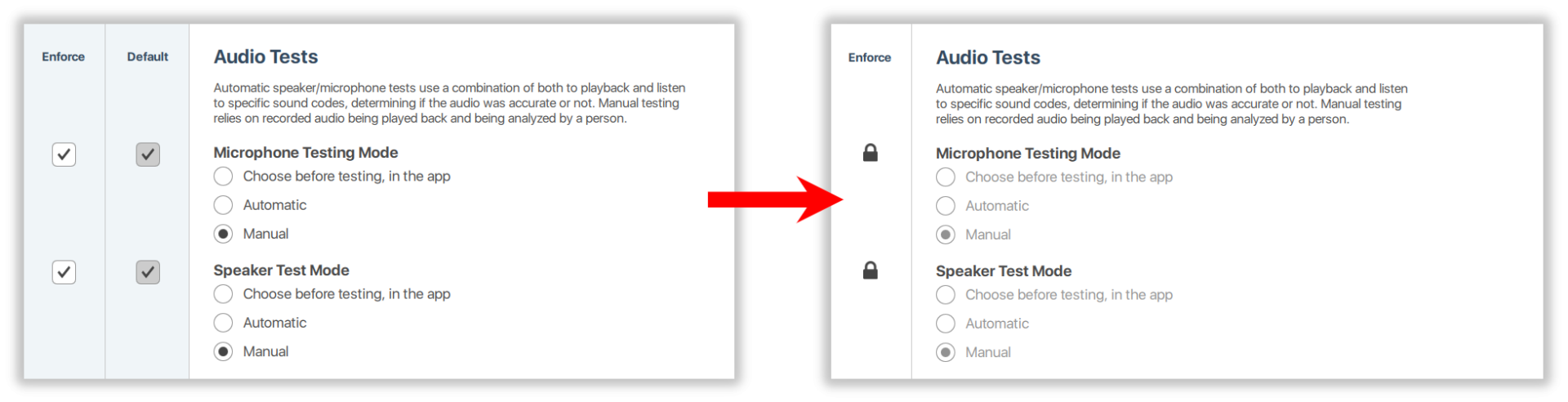
- Appliquer - Si tu souhaites verrouiller certains paramètres et empêcher un opérateur de les modifier, appuie sur la coche "Appliquer". Une fois appliqués, ces paramètres seront mis à jour pour les opérateurs, et ils ne pourront pas les modifier.
- Appliquer aux opérateurs - Après avoir fait ta sélection de Par défaut et Appliquer, appuie sur le bouton Appliquer aux opérateurs pour confirmer les modifications. Chaque paramètre que tu n'as pas sélectionné ne sera pas affecté dans leurs comptes.
- Importer mes paramètres - Pour copier rapidement tes propres paramètres personnels dans ce menu, appuie sur ce bouton.
- Revenir au dernier appliqué - Si tu n'es pas satisfait des modifications que tu as apportées ici, tu peux appuyer sur ce bouton comme essentiellement un "Annuler", qui réinitialisera à la dernière fois que tu as appuyé sur Appliquer aux opérateurs