Android eszközök csatlakoztatása
Utoljára frissítve: 2025. dec. 1.4 perc olvasás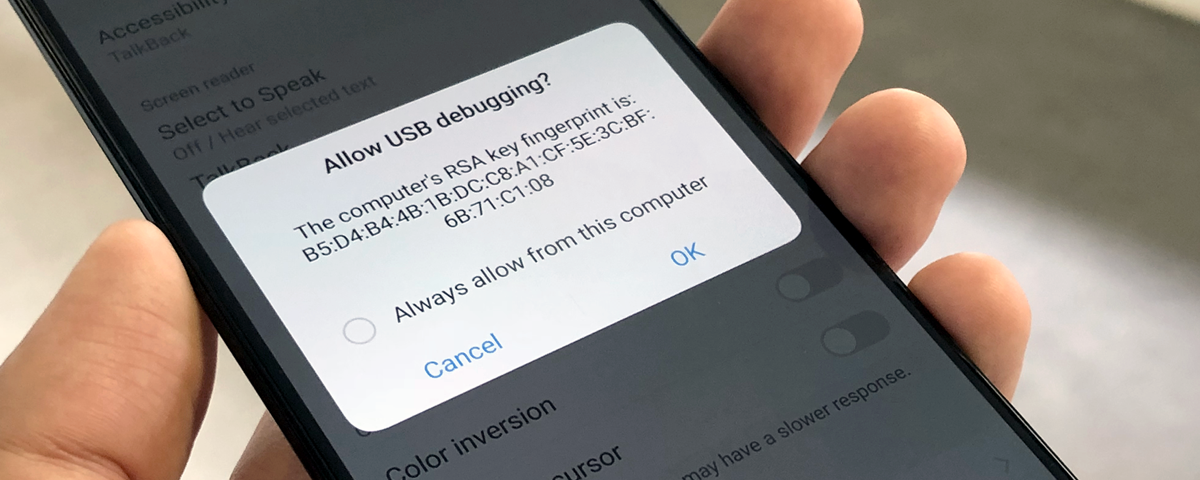
Az M360 minden Android 5.0+ készüléket támogat.
A csatlakoztatáshoz szükséged lesz egy megfelelő USB-kábelre, amit a számítógépedhez vagy egy aktív USB-hubhoz csatlakoztatsz. Az Android készülék első csatlakoztatásához a következő lépések szükségesek:
- Kapcsold be a "Fejlesztői módot" a készüléken. Ez szükséges, mivel a folyamat következő lépése csak a Fejlesztői beállításokban érhető el. A pontos folyamat különböző operációs rendszer verziókon eltérő lehet, de általában meg kell találnod és többször rá kell koppintanod a "build számra", amely általában a készülék beállításainak "Névjegy" részében található.
- Keresd meg a Fejlesztői beállításokat, és kapcsold be az "USB-hibakeresést".
- Győződj meg róla, hogy a képernyő be van kapcsolva és nincs zárolva, majd csatlakoztasd a készüléket
- Amikor először csatlakoztatsz egy készüléket a számítógéphez ezzel a beállítással, a rendszer kérni fogja a szükséges engedélyek megadását a kapcsolat létrehozásához. Ajánlott a "Mindig engedélyezés" opciót választani, hogy ne kelljen minden csatlakozáskor megismételni ezt a folyamatot.
- Sok készüléken előfordulhat, hogy választanod kell a "Csak töltés, Fényképek átvitele, Fájlok átvitele" lehetőségek között. Ezekben az esetekben a legjobb a "Fájlok átvitele" opciót választani, mivel ez a legkövetkezetesebb
Ha problémáid vannak az Android készülékek csatlakoztatásakor, kövesd az alábbi lépéseket:
- Győződj meg róla, hogy nem fut más olyan szoftver, amely készülékekhez csatlakozik, mivel ez zavarhatja az M360 működését. A jobb alsó sarokban található Állapotsor értesít, ha az ADB-nek ilyen problémái vannak, emellett egy értesítés is megjelenik, ha az M360 közvetlenül észlel ilyen programot.
- Egyes készülékeken van egy "Hibakeresés engedélyezése csak töltés módban" beállítás, ennek bekapcsolása segíthet. Ez a beállítás fejlesztői beállítás, ezért győződj meg róla, hogy a fejlesztői mód továbbra is be van kapcsolva a beállítás módosításához.
- Időnként segíthet a készülék USB-hibakeresési beállításának visszaállítása. Húzd ki a készüléket, majd kapcsold ki az USB-hibakeresést. Nyomd meg az "USB-engedélyek visszavonása" gombot a készülék csatlakozási képességének teljes visszaállításához. Most kezdd újra a fenti lista 2. lépésétől.
- Az illesztőprogramok időnként instabilak lehetnek, és ez lehet az Android-csatlakozási problémák oka. Egyes számítógépeknek nincs is szükségük Android-illesztőprogramokra, így végső megoldásként a csatlakozási problémák kezelésekor megpróbálhatod eltávolítani azokat. Az M360 rendelkezik egy dedikált Illesztőprogram-kezelővel, amelyet a Beállítások menüben találsz. Ennek segítségével gyorsan eltávolíthatod az összes Android-kapcsolatos illesztőprogramot, és megnézheted, hogy ez megoldotta-e a problémát. Ha nem, próbáld meg újratelepíteni őket. Mindig indítsd újra a számítógépedet az illesztőprogramok telepítése vagy eltávolítása után.
- További támogatásért nyugodtan fordulj Támogatási Csapatunkhoz.