設定
2025/12/03に最終更新読むのに1分設定メニューはすべてのユーザー(マネージャーとオペレーターの両方)が利用でき、M360での体験をカスタマイズできます。マネージャーには追加メニューが用意されており、オペレーターの設定を制御してロックすることができます。一部の設定はPCアプリに影響し、他の設定はM360モバイルアプリに影響します。設定は保存しないと有効になりません。また、モバイル関連の設定はデバイスが接続されたときに同期されます。
オペレーター設定
マネージャーの場合、オペレーターのデフォルト設定を選択したり、強制したりすることができます。ディスプレイスケーリングなどの基本的な設定を除き、ほとんどの設定はこのように調整できます。「デフォルト」設定はオペレーターが初めてアカウントを開いたときに選択されますが、オペレーターは変更することができます。「強制」設定はロックされており、オペレーターは変更できません。
これらの設定はあなた自身の設定とは別のものであり、一方を変更しても他方は変更されません。
追加ボタン:
- オペレーターに適用 - これは実質的に保存ボタンです。これを押すと、変更した内容がオペレーターに送信されます。
- 自分の設定をインポート - 個人設定をオペレーター設定にコピーします
- 最後に適用した状態に戻す - 「オペレーターに適用」を最後に押してから行った変更を元に戻します
すべての設定
一般
一般設定には、表示や言語などのアプリの最も基本的な機能が含まれています。
ログイン
自動ログイン - この設定をオンにすると、M360はログイン情報を保存します。その後、プログラムを開くたびに、この設定をオンにして最後にログインしたアカウントに即座にログインします。
言語
言語 - ここでM360を実行する言語を利用可能な言語から選択できます。デフォルトでは、M360モバイルアプリはデバイスで設定されている言語(利用可能な場合)を使用しますが、デバイスを接続すると、ここで選択した言語で上書きされます。言語を変更する場合、変更を有効にするにはM360を再起動する必要があります。
注:アプリの言語を変更するとエクスポート言語も変更されますが、エクスポート設定で個別に上書きすることができます。
日付と時刻
アプリケーションの日付と時刻の形式を選択でき、システムのデフォルト設定を上書きできます。この設定を変更すると、結果やレポートなど、日付と時刻のすべての表示に影響します。選択メニューの下には、選択した形式の例が常に表示されます。
表示
ウィンドウサイズと位置を記憶する - この設定がオンになっている限り、M360は閉じたときと同じサイズと位置で開きます。オフにすると、デフォルトの位置に戻ります。
UI拡大率 - この設定はM360のズームを調整し、すべてのテキスト、ボタン、画面のサイズを変更します。この設定はPCアプリにのみ影響し、モバイルアプリには影響しません。
影 - UIに影が表示されないようにすることができます。これにより、視覚的な品質は低下しますが、パフォーマンスが向上します。
シンプル表示モード - パネルやフォンカードの多くの丸みを帯びた角や端を、代わりに長方形にすることができます。これによりパフォーマンスが少し向上するか、単純な視覚的な好みとして使用できます。
アニメーションを減らす - パフォーマンス上の理由から、M360のUI全体のほとんどのアニメーションを無効にすることができます。
通貨
通貨設定はデバイス経費の表示値に影響します。デフォルトのオプションとしていくつかの通貨が利用可能で、リストから1つを選択するだけです。カスタム通貨コードを示す3文字の組み合わせを入力することもできます。
注:通貨を変更しても、既存のデバイス経費データは更新されません。更新したい場合は、デバイスから経費データを削除し、新しい通貨が有効な状態で再度入力する必要があります。
デフォルトに戻す
「クリア」ボタンを押すと、すべての設定が新規インストール時のデフォルト値に戻ります。これには、ログイン詳細のクリアや、特定の通知を永続的に非表示にするために行った選択のクリアも含まれます。
デバイスビュー
シングルビューは、関連性のあるパネルのみを含むようにカスタマイズできます。ここでは、表示可能な機能の完全なリストを確認できます。チェックボックスを使用して機能を選択または選択解除します。「すべて選択」ボタンを押すと、デフォルトの完全に選択されたリストに戻ります。
自動化
M360は、ワークフローの特定の部分を自動化するためのさまざまなオプションを提供しています。一部のオプションは他のオプションと排他的ですが、ほとんどの自動化設定は一緒に使用できます。
デバイス接続
画面からIMEIを読み取る(Android 12) - 特定のAndroid 12デバイスでは、IMEI値の読み取りを試みるときに問題が発生することがあります。そのような場合、この設定がオンになっていると、M360は画面から直接IMEIを読み取ることを試みることができます。これは常に機能するわけではありませんが、必要とされることもめったにないため、これは単にバックアップオプションです。
画面からEIDを読み取る - 通常のEID読み取りのバックアップとして、このオプションを使用してデバイスから画面でEIDを読み取ることができます。これにより、可能であればデバイスにEIDデータがポップアップ表示され、デバイス情報に追加されます。
iOS自動セットアップバイパス - 接続されたiOSデバイスでセットアップバイパスを自動的に実行し、セットアップ画面をスキップします。セットアップバイパス設定セクションでセットアップ設定を選択してください。
iOS自動データ消去 - この設定がオンになっている間、接続するiOSデバイスは即座にワイプを実行するよう提案します。誤って消去されないように、これが発生したときにキャンセルを選択することもできます。
iOS自動Find My iPhone / MDMチェック - この設定を使用して、Find My iPhoneとMDM状態の実際のサーバー値を取得できます。これはデバイスが持っていると思っているものとは異なる場合があります。このプロセスがデバイスのアクティベーション状態を変更するため、この設定はiOS自動バイパスセットアップと互換性がありません。
自動ブラックリストチェック - この設定をオンにすると、接続する各ユニークなデバイスのIMEIが自動的にブラックリストチェックに使用されます。すでにチェックされたデバイスを接続しても再チェックされません。
半年ごとのブラックリストチェック - 上記の設定と組み合わせてオンにすると、デバイスは再チェックされますが、前回のチェックから半年以上経過した場合のみです。
モバイルアプリのインストール
接続するデバイスに、すでにアプリがインストールされていない限り、自動的にモバイルアプリをインストールします。これが成功するには、デバイスがアクティベートされている必要があります。
診断後
アプリをアンインストール - デバイスで診断を完了した後、M360モバイルアプリを自動的にアンインストールします。診断結果はアプリが削除される前に保存されます。
データ消去を実行 - 診断を完了した後、デバイスを自動的にワイプします。診断結果はアプリが削除される前に保存されます。
デバイス検出
Samsungデバッグフリー接続 - この設定を有効にすると、USBデバッグがオンになっていないSamsungデバイスを接続できます。機能は制限され、デバイス情報画面に表示されるデータは少なくなります。そのようなデバイスでは診断を実行できませんが、グレーディングは利用可能です。
無視されたデバイス - アクションバーからデバイスを切断するとき、切断したままにすることができます。このように切断されたデバイスは無視されたデバイスとなり、M360が再度読み込むのを防ぎます。すべての無視されたデバイスがここにリストされ、「忘れる」ボタンを押してリストから削除できます。
デバイス情報
デバイス情報の構成
デバイス情報の簡易表示と詳細表示の両方で、データが表示される順序を変更できます。リスト内の項目をドラッグして調整し、通常通り設定を保存して変更を有効にします。
デバイス情報が開くまで小さなパネルで表示されるシングルビューでは、表示されるデータも選択できます。「タイルにピン留め」の下のチェックボックスを使用して、デバイス情報の初期表示にデータを追加または削除します。
ピン留めリストとデータの順序の両方は、「デフォルトにリセット」ボタンを押すとリセットできます。
サマリーカード
フォンカードには、デバイス情報から1〜3つのデータをハイライトとして表示できます。ここでそれらを選択して並べ替えることができます。1つ未満または3つ以上を選択することはできません。
低バッテリーアラートしきい値
デバイスのバッテリー健全性を読み取ると、バッテリーインジケーターが緑または赤に変わることがあります。健全と見なされる場合は緑で表示され、そうでない場合は赤に切り替わり警告が表示されます。低すぎると判断される正確なパーセンテージを調整できます。0%に設定すると、アラートは効果的にオフになります。
Appleリージョン
各Appleデバイスには特定のリージョンが指定されています。任意のリージョンを「非推奨」として選択でき、デバイスがそのリージョンからのものである場合に警告が表示されます。
診断
これらの設定により、M360モバイルアプリの特定のテストをカスタマイズできます。アプリがインストールされたデバイスを接続すると、これらの設定が送信され、ローカルに保存されます。各テストの実際の動作方法の詳細については、詳細診断をご覧ください。
一般
テンプレート順序を使用 - この設定はデフォルトでオンになっており、カスタムテンプレートを使用すると、診断テストはテンプレートが作成された順序で実行されます。そうでない場合、順序は無視され、デフォルトの順序が使用されます。
自動テスト - 特定のテストは診断を実行している間にバックグラウンドで自動的に実行できます。これらを有効にしたい場合は、この設定をオンにしてください。そうでない場合、これらの設定は手動で完了できるようになります。テストが自動的に完了しなかった場合でも、手動で実行することができます。自動化できるテストの詳細については、詳細診断をご覧ください。
開始画面をスキップ - M360には、一部のテストの前に機能の説明画面が表示されます。これらを常にスキップしたい場合は、この設定をオンにしてください。
オーディオテスト
マイクとスピーカーのテストの両方に2つのモードが利用可能です。自動はデバイス自体のオーディオシステムを使用して音を発し、録音し、正しく解読して合格するために送信されたコードを通じてテストします。手動はデフォルトのオーディオ、または録音したオーディオに依存し、再生された後、手動で評価します。
- デフォルトでは、両方のテストは「アプリでテスト前に選択」に設定されています。これは、テストが開かれるたびに両方のオプションがアプリで利用可能になることを意味します。
- 「自動」または「手動」を選択すると、選択したタイプのみが診断を実行するために利用可能になります。
タッチスクリーンテスト
タイプ - タッチスクリーンテストには2つのバージョンがあります。フルスクリーンバージョンはデバイスの画面全体にグリッドを提供し、全体の機能をチェックします。ライトバージョンは代わりに画面の境界と主要な領域のテストを提供し、より速いですが徹底的ではありません。
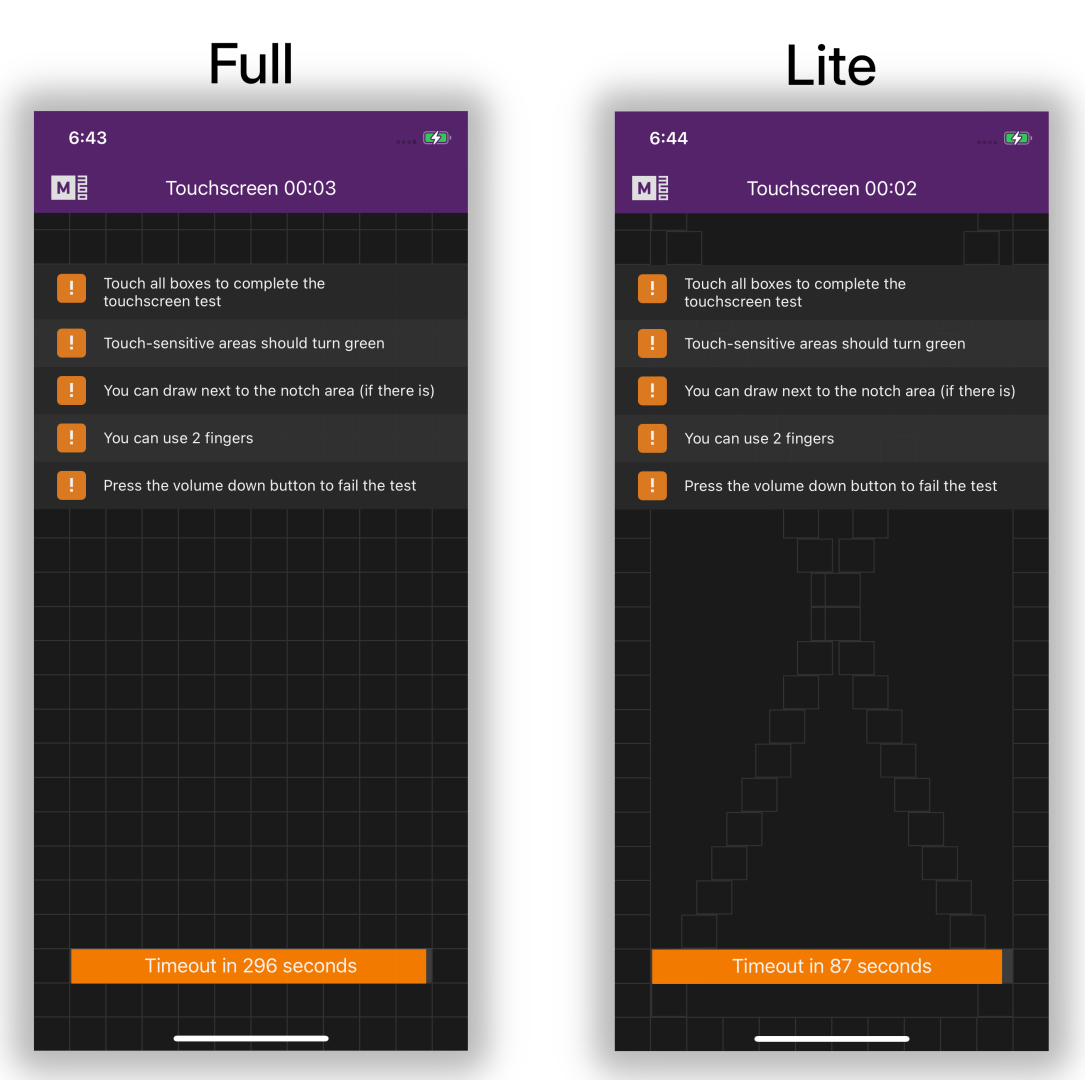
制限時間 - タッチスクリーンテストを完了するためのデフォルトの制限時間は90秒です。これを変更したい場合は、「カスタム制限を使用」をオンにします。次に、10〜300秒の間で円をドラッグします。
通話テスト番号
電話番号 - 通話テストでは、テスト中に電話をかける番号を入力する必要があります。テスト中に毎回入力する代わりに、ここに番号を書いておくと、テストを開いた瞬間に使用できるようになります。
GPSテストデフォルト位置
GPSテストはあなたの位置を見つけて表示し、通常はそれが正しいかどうかを確認する必要があります。座標を事前に提供することで、これを自動化されたテストに変えることができます。アプリは見つけた値と比較し、それらが近い場合は自動的に合格となります。
位置が一致しない場合、テストを自動的に失敗させる - 通常、座標を追加するとテストは自動的に合格するだけで、自動的に失敗することはなく、本当に間違っているかどうかを手動で判断できます。ただし、これをオンにすると、座標が一致しない場合も自動的に失敗するようになります。
座標を検索 - このボタンを押すと、使用する現在の経度と緯度の座標を自動的に検索しようとします。インターネット接続が必要です。
精度しきい値 - 実際の座標とデバイスが見つけた座標の間の最大差を設定できます。この範囲を超えると、GPSテストでは不合格と見なされます。
クイックテスト
iOSデバイスの場合、クイックテストは診断を開始するときに特定のテストを即座に完了できます。一部のテストは部分的に完了することもでき、診断の速度を上げるのに役立ちます。この機能を使用するかどうかを切り替えたり、クイックテストで使用する以下の個々のテストを切り替えたりできます:
- ハードウェアボタン
- バッテリー
- 充電
- 生体認証センサー
- 加速度計
- ジャイロスコープ
- 近接センサー
- 光センサー
- 磁気センサー
- WiFi
- Bluetooth
- NFC
注意として、手動テストはより信頼性が高く正確と考えられていますが、クイックテストは合理的なショートカットを提供します。
テンプレート
ここでは、ダッシュボードで作成したカスタムテンプレートを表示できます。変更を加えたり、新しいものを作成したりした場合は、サーバーから更新を押して変更をM360に反映させることができます。ログアウトしてログインし直すと、このリストも更新されます。
グレーディング
M360では2つの形式のグレーディングが利用可能です。この設定を変更すると、PCアプリと接続するデバイスのモバイルアプリの両方に影響します。
- ビジュアル - 1〜5つ星の評価システムを持つ説明的なアイコン
- 文字 - シンプルで伝統的なA〜Fの評価システム
エクスポート
レポート/CSVデータ言語
これはすべてのエクスポートに使用される言語です。デフォルトではM360アプリの言語に設定されていますが、ここで個別に上書きすることができます。
プレビュー
プリンター設定を調整している間、レポートの設定方法の簡略化された表示を見ることができます。また、テスト印刷ボタンを押して、選択した方法で印刷されるレポートの実際のバージョンを確認することもできます。レポートにはプレースホルダーデータが入力されています。
プリンター設定
これらの設定はA4用紙を必要とするレポート印刷に影響します。ラベルについては、ラベル印刷設定のドキュメントを確認してください。
プリンター - 印刷方法を選択します。コンピューターに追加したプリンターはすべてここに表示されます。また、以下のデフォルトオプションも表示されます:
- サンプルPDFを表示 - デフォルトのPDF表示プログラムでレポートのPDFをすぐに開きます
- OneNote - 利用可能な場合、レポートをOneNoteアプリに送信します
- Microsoft Print to PDF - 印刷するかのようにファイルをPDFとして保存します
印刷品質 - 選択した印刷方法で利用可能なDPIに基づいて、印刷DPIを選択できます。
部数 - レポートの複数のコピーを一度に印刷できます
両面 - レポートの2ページ目を新しいシートではなく、前のページの裏に印刷します。
カラー - これをオフにすると、レポートは白黒で印刷されます。
レポートコンテンツ
レポートにエクスポートされるデータを調整できます。デバイス情報は常に存在しますが、他のこれらのパネルはオプションで削除できます:
- SIMロック結果
- OEMチェック
- デバイス経費
- 診断
- グレーディング
- グレーディング写真
- データ消去/フラッシュによる消去
結果エクスポート設定
プレフィックス - エクスポートするファイル名に自動的にプレフィックスを追加することができます。これは関連するデバイスのIMEI、またはスティッキーデータからのカスタムIDのいずれかです
デフォルトパス - エクスポートするとき、保存するファイルの保存場所を選択するよう常に求められます。ここでレポートが保存されるデフォルトのパスを設定できます。空のままにすると、デフォルトの場所は最後にファイルを保存した場所になります。
CSVエクスポート構造設定
デバイスに関する利用可能なすべてのデータはCSVでエクスポートでき、ここでの選択に応じて行または列に整理されます。また、各データセットが何であるかを示すヘッダーを各データセットに含めるかどうかを切り替えることもできます。
ラベル印刷
このメニューでは、デフォルトのものを含むラベルテンプレートを表示、編集、管理できます。新規作成を押してラベルデザイナーに入り、カスタムラベルを作成します。ラベルをクリックすると、以下が表示されます:
- プレビュー - 何も選択されていない場合、「リストからラベルテンプレートを選択してください」というテキストが表示されます。ラベルが選択されている場合は、そのプレビューが表示されます。
- デフォルトに設定/デフォルト - ラベルをエクスポートするために選択するとき、デフォルトのものがリストから最初に自動的に選択されます。ラベルがデフォルトに設定されているかどうかは、名前の横にあるピンクの星と、「デフォルトに設定」ボタンが「デフォルト」に変わっていることで確認できます。現在選択されているものをデフォルトに切り替えるには、「デフォルトに設定」ボタンを押します。
- テスト印刷 - このボタンを押すと、現在の印刷設定を使用し、プレースホルダーデータを使用してラベルを印刷します。
- 編集 - 現在選択されているラベルを編集するためにラベルデザイナーを開きます
- 削除/非表示 - カスタムテンプレートの場合、テンプレートを永久に削除する「削除」ボタンが表示されます(確認後)。組み込みテンプレートの場合は代わりに「非表示」ボタンが表示され、エクスポート時のオプションからそのテンプレートが削除されます。非表示にしたテンプレートは後で表示することもできます。
- 余白 - ここでテンプレートの印刷余白を調整できます。これらを変更した後、実際に有効にするには設定を保存してください!
- プリンター設定 - プリンターまたは印刷方法を選択し、そのオプションを選択します。最近追加したプリンターを見つけるには、更新ボタンを押すことができます。
- すべてのラベルに適用 - このボタンを押すと、すべてのプリンターと余白の設定が他のすべてのラベルにコピーされます。
デバイス識別
一度に多くのデバイスを扱う場合、フォンカードを扱うときにどれがどれかを素早く識別できると便利です。アクションバーで利用可能です。
診断完了時に表示 - このオプションを有効にすると、診断が完了したデバイスで自動的に識別画面が表示されます。
タイムアウト期間後に自動的に閉じる - デバイス識別画面が一定の秒数後に消えるように選択できます。秒数はチェックボックスの下で調整できます。
情報/表示モード - ここでデバイス識別画面に表示されるデータとその形式をカスタマイズできます。「+」アイコンを押して追加情報を追加するか、ゴミ箱アイコンを押して削除します。
ドライバーマネージャー
管理者としてプログラムを実行すると、ドライバーマネージャーを使用してM360から直接ドライバーをインストールおよびアンインストールできます。ここでは、各ドライバーの現在のステータス、インストールされているかどうか、どのバージョンがインストールされているかを確認できます。
一度に複数のドライバーを選択したり、「すべて選択」ボタンを押して簡単にすべてを選択したりできます。右下のインストールとアンインストールボタンは、複数のドライバーを一度に処理するために使用します。または、各ドライバーの横にあるインストール/アンインストールボタンを一つずつ押すこともできます。
ポートマネージャー
デバイスをM360に接続するたびに、デバイスがどのUSBポートに接続されているかを識別するのに役立つポート番号が割り当てられます。ここでこれらのポートのラベルをカスタマイズできます。カスタムポートを削除するには、その横にある忘れるボタンを押します。
ポートマネージャーはリアルタイムで更新されるため、接続されているすべてのデバイスとそのポートを常に確認できます。
セットアップバイパス
無線ネットワーク
特定のテストではデバイスでインターネット接続が必要な場合があります。各デバイスに手動でWiFi詳細を入力する代わりに、ここで1つを入力して、ほとんどのAndroidデバイスで自動的に使用したり、iOSのWiFiプロファイルをプッシュしたりすることができます。「ネットワークを選択」を押して、コンピューターにすでに保存されているネットワークを選択するか、以下に詳細を手動で入力できます。
一時的なプロファイル - iOSのWiFiプロファイルの場合、インストールしてから1時間後にデバイスから自動的に削除されるように選択できます。
Androidセットアップバイパス(QRプロビジョニング)
USBデバッグを有効にする - この設定が有効になっていると、Androidセットアップバイパスは自動的にUSBデバッグをオンにすることができます。
Appleアクティベーション&セットアップ
WiFiプロファイルをアップロード - WiFi詳細を保存している場合、それらをアップロードしてAppleセットアップを支援することができます。
セットアップの選択 - 希望するAppleデバイスの言語とリージョンのセットアップを選択します。デフォルトではすべてのセットアップ画面がスキップされますが、手動で設定したい場合はチェックを外すことができます。
ライセンス
ライセンスの実際の機能についての詳細は、ライセンスFAQをご覧ください。
ライセンス詳細 - ここでこのアカウントの現在のライセンスとその詳細情報を確認できます。「サブスクリプションを管理」を押すと、オンラインダッシュボードに移動します。「詳細を更新」を押すと、ダッシュボードで変更を行った場合にライセンス情報が更新されます。ログアウトしてログインし直すと、この情報も更新されます。
ライセンスアップグレード - ここでアップグレードとその詳細を表示できます。アップグレードを購入するには、ストアページにアクセスしてください。
利用可能なトークン - ここでは、関連する手順を実行するときに使用される現在のライセンスで利用可能なトークンを表示できます。トークンはライセンスの更新間で引き継がれず、元の最大値にリセットされます。ただし、アップグレードで購入したトークンは使用されるまで残ります。
接続されたコンピューター - ライセンスタイプによっては、ライセンスに複数のコンピューターを接続できる場合があります。ここでは、接続しているコンピューターを表示し、必要に応じて切断することができます。