Einstellungen
Zuletzt aktualisiert am 03.12.202518 Min LesezeitDas Einstellungsmenü steht allen Nutzern zur Verfügung, sowohl Managern als auch Bedienern, um ihre Erfahrung mit M360 anzupassen. Ein zusätzliches Menü steht Managern zur Verfügung, mit dem sie Einstellungen für ihre Bediener kontrollieren und sperren können. Einige Einstellungen betreffen die PC-App, andere die M360 Mobile-App. Einstellungen müssen gespeichert werden, um wirksam zu werden, und mobile Einstellungen werden synchronisiert, wenn ein Gerät verbunden ist.
Bediener-Einstellungen
Wenn du ein Manager bist, kannst du Standardeinstellungen für deine Bediener festlegen oder sie erzwingen. Die meisten Einstellungen können so angepasst werden, mit Ausnahmen bei grundlegenden Einstellungen wie der Anzeigeskalierung. Eine "Standard"-Einstellung wird für den Bediener ausgewählt, wenn er sein Konto zum ersten Mal öffnet, aber er kann sie noch ändern. Eine "Erzwungene" Einstellung ist gesperrt und kann von Bedienern nicht geändert werden.
Diese Einstellungen sind von deinen eigenen Einstellungen getrennt, die Änderung der einen ändert nicht die andere.
Zusätzliche Schaltflächen:
- Auf Bediener anwenden - Dies ist im Grunde deine Speichern-Schaltfläche. Wenn du diese drückst, werden die von dir vorgenommenen Änderungen an die Bediener gesendet.
- Meine Einstellungen importieren - Kopiert deine persönlichen Einstellungen in die Bediener-Einstellungen
- Auf letzten angewendeten Stand zurücksetzen - Macht Änderungen rückgängig, die seit dem letzten Drücken von "Auf Bediener anwenden" vorgenommen wurden
Alle Einstellungen
Allgemein
Deine allgemeinen Einstellungen bestehen aus den grundlegendsten Funktionen der App, wie Anzeige und Sprache.
Anmeldung
Automatische Anmeldung - Wenn diese Einstellung aktiviert ist, speichert M360 deine Anmeldeinformationen. Dann wird bei jedem Öffnen des Programms automatisch das zuletzt mit dieser Einstellung angemeldete Konto angemeldet.
Sprache
Sprache - Hier kannst du aus unseren verfügbaren Sprachen für M360 auswählen. Standardmäßig verwenden die M360 Mobile-Apps die auf dem Gerät eingestellte Sprache (falls verfügbar), aber diese wird durch die hier gewählte Sprache überschrieben, wenn du das Gerät verbindest. Beim Ändern der Sprache musst du M360 neu starten, damit die Änderung wirksam wird.
Hinweis: Das Ändern deiner App-Sprache ändert auch deine Export-Sprache, aber dies kann separat in deinen Export-Einstellungen überschrieben werden.
Datum & Uhrzeit
Dein gewähltes Datums- und Uhrzeitformat für die Anwendung, das deine Systemvorgabe überschreiben kann. Das Ändern dieser Einstellung wirkt sich auf alle Datums- und Uhrzeitangaben aus, wie z.B. bei Ergebnissen und Berichten. Unter dem Auswahlmenü siehst du immer ein Beispiel deines gewählten Formats.
Anzeige
Fenstergröße und -position merken - Solange diese Einstellung aktiviert ist, öffnet sich M360 in genau der Größe und Position, in der es geschlossen wurde. Wenn sie deaktiviert ist, kehrt es stattdessen zu einer Standardposition zurück.
UI-Skalierung - Diese Einstellung passt den Zoom von M360 an und ändert die Größe aller Texte, Schaltflächen und Bildschirme. Diese Einstellung betrifft nur die PC-App, NICHT die Mobile-Apps.
Schatten - Du kannst Schatten in der Benutzeroberfläche deaktivieren. Dies erhöht die Leistung auf Kosten der visuellen Qualität.
Vereinfachter Anzeigemodus - Die vielen abgerundeten Ecken und Kanten von Panels und Phonecards können stattdessen rechteckig gestaltet werden. Dies kann die Leistung etwas verbessern oder als einfache visuelle Präferenz verwendet werden.
Animationen reduzieren - Aus Leistungsgründen kannst du die meisten Animationen in der M360-Benutzeroberfläche deaktivieren.
Währung
Deine Währungseinstellung beeinflusst den angezeigten Wert in Gerätekosten. Mehrere Währungen sind als Standardoptionen verfügbar, wähle einfach eine aus der Liste aus. Du kannst auch eine beliebige 3-Buchstaben-Kombination eingeben, um einen benutzerdefinierten Währungscode anzugeben.
Hinweis: Bestehende Gerätekosten-Daten werden nicht aktualisiert, wenn du die Währung änderst. Wenn du möchtest, dass sie aktualisiert werden, musst du die Gerätekosten-Daten vom Gerät entfernen und sie mit der neuen aktiven Währung erneut eingeben.
Standardeinstellungen wiederherstellen
Durch Drücken der Schaltfläche "Löschen" werden alle Einstellungen auf ihre ursprünglichen, frisch installierten Standardwerte zurückgesetzt. Dies beinhaltet das Löschen deiner Anmeldedaten und Entscheidungen, bestimmte Benachrichtigungen dauerhaft auszublenden.
Geräteansicht
Die Einzelansicht kann angepasst werden, um nur die Panels zu enthalten, die du für relevant hältst. Hier findest du die vollständige Liste der verfügbaren Funktionen, die dort angezeigt werden können. Verwende die Kontrollkästchen, um Funktionen aus- oder abzuwählen. Die Schaltfläche "Alle auswählen" setzt die Liste auf die Standardeinstellung zurück, bei der alle Elemente ausgewählt sind.
Automatisierung
M360 bietet verschiedene Optionen, um bestimmte Teile deines Arbeitsablaufs zu automatisieren. Einige Optionen schließen sich gegenseitig aus, aber die meisten Automatisierungseinstellungen können zusammen verwendet werden.
Geräteverbindung
IMEI vom Bildschirm lesen (Android 12) - Bestimmte Android 12-Geräte verursachen Probleme beim Versuch, die IMEI-Werte von ihnen zu lesen. In solchen Fällen kann M360, wenn diese Einstellung aktiviert ist, versuchen, die IMEI direkt vom Bildschirm zu lesen. Dies funktioniert nicht immer, ist aber auch selten notwendig, daher ist dies einfach eine Backup-Option.
EID vom Bildschirm lesen - Als Backup zum regulären EID-Lesen kannst du diese Option verwenden, um zu versuchen, die EID vom Bildschirm eines Geräts zu lesen. Dies zeigt EID-Daten auf dem Gerät an, wenn möglich, die dann zu den Geräteinformationen hinzugefügt werden.
iOS Auto-Bypass-Setup - Führt automatisch den Setup-Bypass auf verbundenen iOS-Geräten aus und überspringt die Setup-Bildschirme. Wähle deine Setup-Einstellungen im Abschnitt Setup-Bypass-Einstellungen.
iOS Auto-Datenlöschung - Während diese Einstellung aktiviert ist, bietet jedes iOS-Gerät, das du verbindest, sofort an, einen Wipe durchzuführen. Du kannst dies immer noch abbrechen, um sicherzustellen, dass keine versehentliche Löschung stattfindet.
iOS Automatische Überprüfung von Find My iPhone / MDM - Du kannst diese Einstellung verwenden, um den tatsächlichen Serverwert des Find My iPhone- und MDM-Status zu erhalten, der sich von dem unterscheiden kann, was das Gerät glaubt zu haben. Diese Einstellung ist nicht mit iOS Auto-Bypass-Setup kompatibel, da dieser Prozess den Aktivierungsstatus des Geräts ändert.
Auto-Blacklist-Prüfung - Bei aktivierter Einstellung wird bei jedem eindeutigen Gerät, das du verbindest, automatisch die IMEI für eine Blacklist-Prüfung verwendet. Das Verbinden eines Geräts, das bereits überprüft wurde, wird nicht erneut überprüft.
Halbjährliche Blacklist-Prüfung - In Kombination mit der obigen Einstellung, wenn sie aktiviert ist, werden Geräte jetzt erneut überprüft, aber nur, wenn seit der vorherigen Prüfung mehr als ein halbes Jahr vergangen ist.
Mobile App installieren
Installiert automatisch die mobile App auf jedem Gerät, das du verbindest, solange die App nicht bereits installiert ist. Das Gerät muss aktiviert sein, damit dies erfolgreich ist.
Nach der Diagnose
App deinstallieren - Deinstalliert automatisch die M360 Mobile-App von einem Gerät, nachdem die Diagnose darauf abgeschlossen wurde. Die Diagnoseergebnisse werden gespeichert, bevor die App gelöscht wird.
Datenlöschung durchführen - Löscht automatisch ein Gerät, nachdem die Diagnose darauf abgeschlossen wurde. Die Diagnoseergebnisse werden gespeichert, bevor die App gelöscht wird.
Geräteerkennung
Samsung Debugging-freie Verbindung - Mit dieser Einstellung kannst du Samsung-Geräte verbinden, bei denen USB-Debugging nicht aktiviert ist. Die Funktionen sind eingeschränkt und auf dem Geräteinformationsbildschirm werden weniger Daten angezeigt. Für solche Geräte können keine Diagnosen durchgeführt werden, aber die Bewertung ist verfügbar.
Ignorierte Geräte - Wenn du ein Gerät von der Aktionsleiste trennst, kannst du wählen, es getrennt zu lassen. Ein getrenntes Gerät wird auf diese Weise zu einem ignorierten Gerät, was verhindert, dass M360 es erneut lädt. Alle ignorierten Geräte werden hier aufgelistet, und du kannst sie aus der Liste entfernen, indem du auf die Schaltfläche "Vergessen" drückst.
Geräteinformationen
Konfiguration der Geräteinformationen
Sowohl für die komprimierte als auch für die vollständige Ansicht der Geräteinformationen kannst du die Reihenfolge ändern, in der die Daten angezeigt werden. Ziehe ein beliebiges Element in der Liste, um es anzupassen, und speichere dann deine Einstellungen wie gewohnt, um die Änderungen wirksam zu machen.
Für die Einzelansicht, in der Geräteinformationen in einem kleineren Panel angezeigt werden, bis sie geöffnet werden, kannst du auch auswählen, welche Daten angezeigt werden. Verwende die Kontrollkästchen unter "An Kachel anheften", um Daten zur ersten Ansicht der Geräteinformationen hinzuzufügen oder zu entfernen.
Sowohl die angeheftete Liste als auch die Reihenfolge der Daten können durch Drücken der Schaltfläche "Auf Standardwerte zurücksetzen" zurückgesetzt werden.
Zusammenfassungskarte
Telefonkarten können 1-3 Daten aus den Geräteinformationen als Highlights anzeigen. Hier kannst du sie auswählen und neu anordnen. Du kannst nicht weniger als 1 oder mehr als 3 auswählen.
Schwellenwert für Akku-Warnung
Nach dem Auslesen des Akkuzustands eines Geräts kann die Akkuanzeige grün oder rot werden. Wenn er als gesund angesehen wird, wird er grün angezeigt, andernfalls wechselt er zu rot und warnt dich. Du kannst den genauen Prozentsatz anpassen, ab dem er als zu niedrig markiert wird. Wenn du ihn auf 0% setzt, wird die Warnung effektiv ausgeschaltet.
Apple-Regionen
Jedes Apple-Gerät hat eine bestimmte Region, für die es bestimmt ist. Du kannst jede Region als "Nicht bevorzugt" auswählen, was dazu führt, dass Geräte eine Warnung ausgeben, wenn sie aus dieser Region stammen.
Diagnose
Mit diesen Einstellungen kannst du bestimmte Tests für die M360 Mobile-App anpassen. Wenn du ein Gerät mit installierter App verbindest, werden diese Einstellungen an das Gerät gesendet und lokal gespeichert. Weitere Informationen zur Funktionsweise der einzelnen Tests findest du unter: Ausführliche Diagnose.
Allgemein
Vorlagenreihenfolge verwenden - Diese Einstellung ist standardmäßig aktiviert und sorgt dafür, dass bei Verwendung benutzerdefinierter Vorlagen die Diagnosetests in der Reihenfolge ausgeführt werden, in der die Vorlage erstellt wurde. Andernfalls wird die Reihenfolge ignoriert und eine Standardreihenfolge verwendet.
Automatisierte Tests - Bestimmte Tests können im Hintergrund automatisch ausgeführt werden, während du Diagnosen durchführst. Stelle sicher, dass diese Einstellung aktiviert ist, wenn du diese aktivieren möchtest. Andernfalls sind diese Einstellungen für die manuelle Durchführung verfügbar. Wenn ein Test nicht automatisch abgeschlossen werden kann, ist er immer noch manuell verfügbar. Weitere Informationen darüber, welche Tests automatisiert werden können, findest du unter: Ausführliche Diagnose.
Startbildschirme überspringen - M360 enthält Anleitungsbildschirme vor einigen Tests, um ein Tutorial zur Funktionsweise zu bieten. Wenn du diese immer überspringen möchtest, aktiviere diese Einstellung.
Audiotests
Für den Mikrofon- und Lautsprechertest stehen 2 Modi zur Verfügung. Automatisch verwendet das eigene Audiosystem des Geräts, um Töne zu erzeugen und aufzunehmen, und testet es durch übertragene Codes, die es korrekt entschlüsseln muss, um zu bestehen. Manuell verlässt sich auf Standard-Audio oder von dir aufgenommenes Audio, das abgespielt und dann manuell von dir bewertet wird.
- Standardmäßig sind beide Tests auf "Vor dem Test in der App auswählen" eingestellt. Das bedeutet, dass beide Optionen in der App jedes Mal verfügbar sind, wenn der Test geöffnet wird.
- Wenn du "Automatisch" oder "Manuell" wählst, steht nur der gewählte Typ für die Diagnose zur Verfügung.
Touchscreen-Test
Typ - Es gibt 2 Versionen des Touchscreen-Tests. Die Vollbild-Version bietet ein vollständiges Raster auf dem Bildschirm des Geräts, um die Funktionalität über den gesamten Bildschirm zu überprüfen. Die Lite-Version bietet stattdessen Tests nur für die Ränder und Schlüsselbereiche des Bildschirms, was schneller, aber weniger gründlich ist.
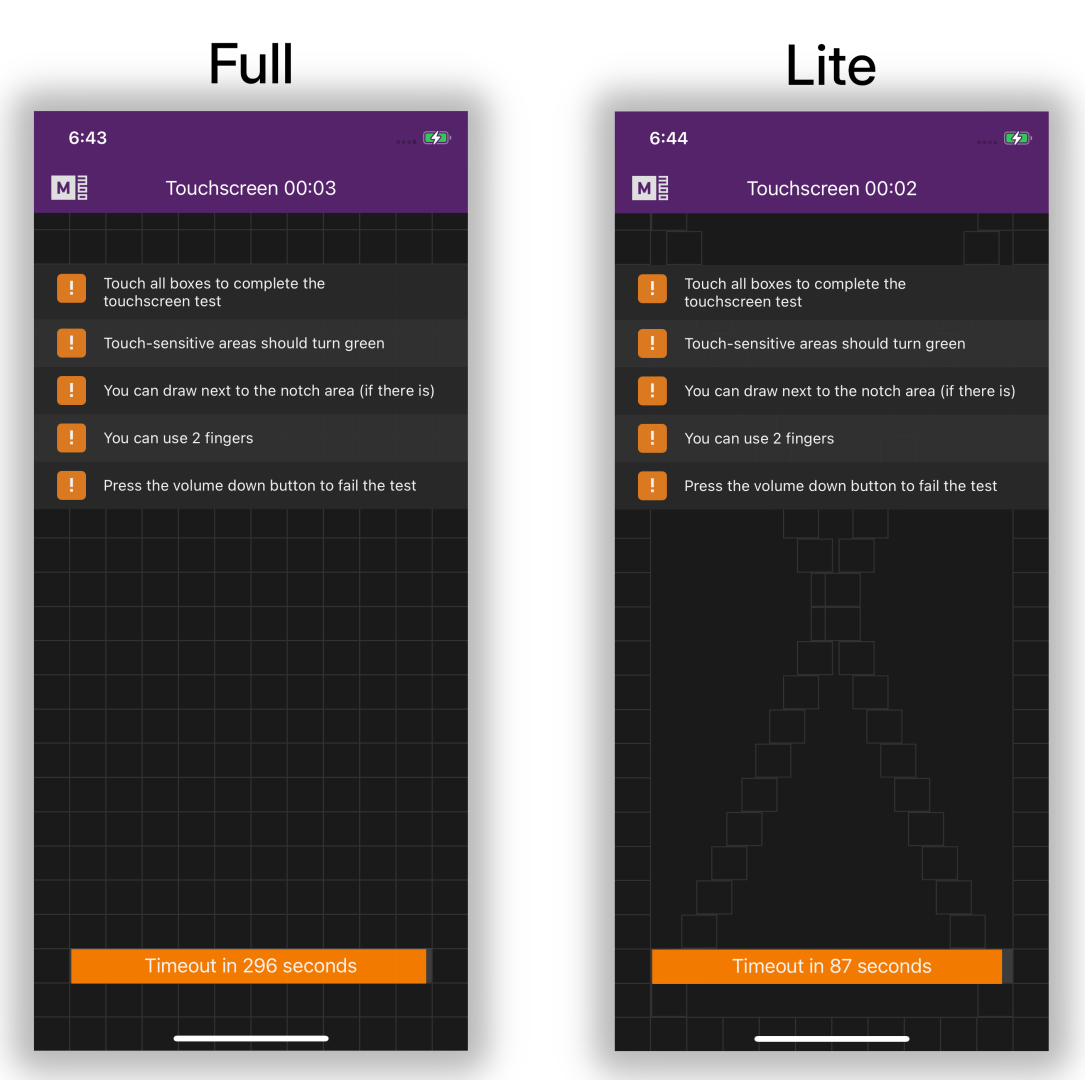
Zeitlimit - Das Standard-Zeitlimit für die Durchführung eines Touchscreen-Tests beträgt 90 Sekunden. Wenn du dies ändern möchtest, aktiviere "Benutzerdefiniertes Limit verwenden". Ziehe dann den Kreis zwischen 10-300 Sekunden.
Anruftest-Nummer
Telefonnummer - Der Anruftest erfordert, dass du eine Telefonnummer eingibst, die während des Tests angerufen wird. Anstatt bei jedem Test eine Nummer eingeben zu müssen, kannst du hier einfach eine eingeben, und sie ist bereit, im Test verwendet zu werden, sobald du ihn öffnest.
GPS-Test Standardort
Der GPS-Test versucht, deinen Standort zu finden und anzuzeigen, wobei du normalerweise bestätigen musst, ob er korrekt ist oder nicht. Du kannst dies in einen automatisierten Test umwandeln, indem du deinen Standort im Voraus über Koordinaten angibst, die die App dann mit den gefundenen Werten vergleichen kann, und automatisch bestehen, wenn sie nahe beieinander liegen.
Test automatisch fehlschlagen lassen, wenn der Standort nicht übereinstimmt - Normalerweise ermöglicht das Hinzufügen von Koordinaten nur, dass der Test automatisch bestanden wird, nicht automatisch fehlschlägt, und lässt dich manuell entscheiden, ob er wirklich falsch ist. Du kannst dies jedoch aktivieren, um auch automatisches Fehlschlagen zu ermöglichen, wenn deine Koordinaten nicht übereinstimmen.
Deine Koordinaten finden - Durch Drücken dieser Schaltfläche wird versucht, automatisch deine aktuellen Längen- und Breitenkoordinaten zu finden. Erfordert eine Internetverbindung.
Genauigkeitsschwelle - Du kannst den maximalen Unterschied zwischen deinen tatsächlichen Koordinaten und dem, was ein Gerät findet, festlegen, der als gültig angesehen wird. Wenn außerhalb dieses Bereichs, gilt es als Fehlschlag für den GPS-Test.
Schnelltests
Für iOS-Geräte können Schnelltests bestimmte Tests sofort abschließen, wenn die Diagnose gestartet wird. Einige Tests können stattdessen teilweise abgeschlossen werden, was immer noch hilft, die Diagnose zu beschleunigen. Du kannst umschalten, ob du diese Funktion überhaupt verwenden möchtest, oder einzeln die folgenden Tests für Schnelltests umschalten:
- Hardware-Tasten
- Akku
- Ladung
- Biometrischer Sensor
- Beschleunigungsmesser
- Gyroskop
- Näherungssensor
- Lichtsensor
- Magnetischer Sensor
- WLAN
- Bluetooth
- NFC
Als Hinweis: Manuelle Tests gelten als zuverlässiger und genauer, aber Schnelltests bieten eine vernünftige Abkürzung.
Vorlagen
Hier kannst du deine benutzerdefinierten Vorlagen anzeigen, die du auf deinem Dashboard erstellt hast. Wenn du Änderungen vorgenommen oder neue erstellt hast, kannst du auf Vom Server aktualisieren drücken, damit die Änderungen in M360 ankommen. Durch Ab- und erneutes Anmelden wird diese Liste ebenfalls aktualisiert.
Bewertung
In M360 stehen 2 Formate für die Bewertung zur Verfügung. Das Ändern dieser Einstellung wirkt sich sowohl auf die PC-App als auch auf die Mobile-Apps aller Geräte aus, die du verbindest.
- Visuell - Beschreibende Symbole mit einem 1-5-Sterne-Bewertungssystem
- Buchstaben - Einfaches, traditionelles A-F-Bewertungssystem
Export
Bericht/CSV-Datensprache
Dies ist die Sprache, die für alle Exporte verwendet wird. Standardmäßig ist dies auf die Sprache deiner M360-App eingestellt, aber du kannst das hier separat überschreiben.
Vorschau
Während du deine Druckereinstellungen anpasst, kannst du eine vereinfachte Anzeige sehen, wie der Bericht eingerichtet ist. Du kannst auch die Schaltfläche Testdruck drücken, um eine tatsächliche Version des Berichts zu sehen, der auf die von dir gewählte Weise gedruckt wird. Der Bericht ist mit Platzhalter-Daten gefüllt.
Druckereinstellungen
Diese Einstellungen betreffen den Berichtsdruck, der A4-Papier erfordert. Für Etiketten siehe die Dokumentation zu den Etikettendruckeinstellungen.
Drucker - Wähle eine Druckmethode. Alle Drucker, die du zu deinem Computer hinzugefügt hast, werden hier angezeigt, sowie diese Standardoptionen:
- Beispiel-PDF anzeigen - Öffnet schnell ein PDF des Berichts in deinem Standard-PDF-Anzeigeprogramm
- OneNote - Sendet den Bericht an deine OneNote-App, falls verfügbar
- Microsoft Print to PDF - Speichert die Datei als PDF, als ob sie gedruckt würde
Druckqualität - Du kannst hier eine Druck-DPI wählen, basierend auf den DPIs, die für deine ausgewählte Druckmethode verfügbar sind.
Kopien - Du kannst mehrere Kopien eines Berichts auf einmal drucken
Doppelseitig - Druckt die zweite Seite eines Berichts auf die Rückseite der vorherigen Seite, anstatt auf ein neues Blatt.
Farbig - Wenn du dies deaktivierst, werden die Berichte in Schwarz-Weiß gedruckt.
Berichtsinhalt
Du kannst anpassen, welche Daten in Berichte exportiert werden. Geräteinformationen sind immer vorhanden, aber alle anderen dieser Panels können optional entfernt werden:
- SIM-Lock-Ergebnis
- OEM-Prüfung
- Gerätekosten
- Diagnose
- Bewertung
- Bewertungsfotos
- Datenlöschung/Löschung mit Flash
Ergebnis-Exporteinstellungen
Präfix - Du kannst wählen, ob den Namen der Dateien, die du exportierst, automatisch ein Präfix hinzugefügt werden soll. Dies kann entweder die IMEI des betreffenden Geräts oder die benutzerdefinierte ID aus den Sticky-Daten sein
Standardpfad - Beim Exportieren wirst du immer aufgefordert, einen Speicherort für alle zu speichernden Dateien auszuwählen. Hier kannst du einen Standardpfad festlegen, in dem diese Berichte gespeichert werden. Wenn du ihn leer lässt, ist der Standardspeicherort der Ort, an dem du zuletzt eine Datei gespeichert hast.
CSV-Export-Struktureinstellungen
Alle verfügbaren Daten über ein Gerät können in einer CSV exportiert werden, wo sie je nach deiner Wahl in Zeilen oder Spalten organisiert werden. Du kannst auch umschalten, ob du Überschriften für jeden Datensatz haben möchtest, die angeben, was jeder Datensatz ist.
Etikett drucken
In diesem Menü kannst du deine Etikettenvorlagen anzeigen, bearbeiten und verwalten, einschließlich der Standardvorlagen. Drücke Neu erstellen, um den Etikettendesigner zu öffnen und ein benutzerdefiniertes Etikett zu erstellen. Wenn du auf ein Etikett klickst, siehst du Folgendes:
- Vorschau - Wenn nichts ausgewählt ist, siehst du den Text "Bitte wähle eine Etikettenvorlage aus der Liste". Mit einem ausgewählten Etikett siehst du eine Vorschau davon.
- Als Standard festlegen/Standard - Wenn du ein Etikett zum Exportieren auswählst, wird das Standardetikett automatisch zuerst aus der Liste ausgewählt. Du kannst sehen, ob ein Etikett als Standard festgelegt ist, durch den rosa Stern neben seinem Namen, sowie dadurch, dass die Schaltfläche "Als Standard festlegen" zu "Standard" wird. Drücke die Schaltfläche "Als Standard festlegen", um den Standard auf das aktuell ausgewählte Etikett zu ändern.
- Testdruck - Durch Drücken dieser Schaltfläche werden deine aktuellen Druckeinstellungen verwendet und das Etikett mit Platzhalter-Daten gedruckt.
- Bearbeiten - Öffnet den Etikettendesigner, um das aktuell ausgewählte Etikett zu bearbeiten
- Löschen/Ausblenden - Für benutzerdefinierte Vorlagen siehst du eine Löschen-Schaltfläche, die die Vorlage dauerhaft entfernt (nach Bestätigung). Für integrierte Vorlagen siehst du stattdessen eine Ausblenden-Schaltfläche, die diese Vorlage aus den Optionen beim Exportieren entfernt. Du kannst eine Vorlage später jederzeit wieder einblenden.
- Ränder - Du kannst hier die Druckränder der Vorlage anpassen. Stelle sicher, dass du deine Einstellungen nach dem Ändern speicherst, damit sie tatsächlich wirksam werden!
- Druckereinstellungen - Wähle einen Drucker oder eine Druckmethode und wähle Optionen dafür. Du kannst die Aktualisieren-Schaltfläche drücken, um Drucker zu finden, die du kürzlich hinzugefügt hast.
- Auf ALLE Etiketten anwenden - Durch Drücken dieser Schaltfläche werden alle Drucker- und Randeinstellungen auf alle anderen Etiketten kopiert.
Geräteidentifikation
Wenn du mit vielen Geräten gleichzeitig arbeitest, kann es nützlich sein, schnell identifizieren zu können, welches welches ist, wenn du ihre Phonecards bearbeitest. Verfügbar in der Aktionsleiste.
Anzeigen, wenn Diagnose abgeschlossen ist - Wenn du diese Option aktivierst, wird der Identifikationsbildschirm automatisch auf jedem Gerät angezeigt, auf dem die Diagnose abgeschlossen wurde.
Nach einer Zeitüberschreitung automatisch schließen - Du kannst wählen, ob der Geräteidentifikationsbildschirm nach einer bestimmten Anzahl von Sekunden verschwinden soll, die du unter dem Kontrollkästchen anpassen kannst.
Informations-/Anzeigemodus - Hier kannst du anpassen, welche Daten auf dem Geräteidentifikationsbildschirm und in welchem Format angezeigt werden. Drücke das "+"-Symbol, um zusätzliche Informationen hinzuzufügen, oder das Papierkorbsymbol, um eine zu löschen.
Treiber-Manager
Wenn du das Programm als Administrator ausführst, kannst du den Treiber-Manager verwenden, um Treiber direkt von M360 aus zu installieren und zu deinstallieren. Hier kannst du den aktuellen Status jedes Treibers sehen, ob sie installiert sind und in welcher Version sie installiert sind.
Du kannst mehrere Treiber auf einmal auswählen oder alle einfach durch Drücken der Schaltfläche "Alle auswählen" auswählen. Die Schaltfläche zum Installieren und Deinstallieren unten rechts ist für die Bearbeitung mehrerer Treiber auf einmal gedacht. Alternativ kannst du die Schaltflächen Installieren/Deinstallieren neben jedem Treiber einzeln drücken.
Port-Manager
Wenn du ein Gerät mit M360 verbindest, erhält es eine Portnummer, die dir hilft, zu identifizieren, an welchem USB-Port das Gerät angeschlossen ist. Du kannst die Bezeichnungen für diese Ports hier anpassen. Um benutzerdefinierte Ports zu entfernen, drücke die Vergessen-Schaltfläche neben einem.
Der Port-Manager aktualisiert sich live, sodass du immer alle verbundenen Geräte und ihre Ports sehen kannst.
Setup-Bypass
Drahtloses Netzwerk
Bestimmte Tests erfordern möglicherweise eine Internetverbindung auf deinen Geräten. Anstatt auf jedem Gerät manuell WLAN-Details eingeben zu müssen, kannst du hier eine eingeben, um sie automatisch auf den meisten Android-Geräten zu verwenden und iOS-WLAN-Profile übertragen zu können. Drücke "Netzwerk auswählen", um ein Netzwerk auszuwählen, das bereits auf deinem Computer gespeichert ist, oder du kannst die Details unten manuell eingeben.
Temporäres Profil - Bei iOS-WLAN-Profilen kannst du wählen, ob sie 1 Stunde nach der Installation automatisch von den Geräten entfernt werden sollen.
Android-Setup-Bypass (QR-Bereitstellung)
USB-Debugging aktivieren - Der Android-Setup-Bypass kann USB-Debugging automatisch aktivieren, wenn diese Einstellung aktiviert ist.
Apple-Aktivierung & Setup
WLAN-Profil hochladen - Wenn du WLAN-Details gespeichert hast, kannst du diese hochladen, um bei Apple-Setups zu helfen.
Setup-Auswahl - Wähle die Sprach- und Regionseinstellung des Apple-Geräts, die du haben möchtest. Standardmäßig werden alle Setup-Bildschirme übersprungen, aber wenn du einen davon manuell einstellen möchtest, kannst du ihn abwählen.
Lizenzen
Weitere Informationen zur Funktionsweise von Lizenzen findest du in unseren Lizenz-FAQ.
Lizenzdetails - Hier kannst du die aktuelle Lizenz für dieses Konto und ihre detaillierten Informationen sehen. Durch Drücken von "Abonnement verwalten" gelangst du zu deinem Online-Dashboard. "Details aktualisieren" aktualisiert deine Lizenzinformationen, falls du Änderungen über dein Dashboard vorgenommen hast. Durch Ab- und erneutes Anmelden werden diese Informationen ebenfalls aktualisiert.
Lizenz-Upgrades - Du kannst hier deine Upgrades und deren Details anzeigen. Um Upgrades zu kaufen, besuche unsere Store-Seite.
Verfügbare Token - Hier kannst du deine verfügbaren Token mit deiner aktuellen Lizenz anzeigen, die bei der Durchführung relevanter Verfahren verwendet werden. Token werden bei Erneuerungen deiner Lizenz nicht übertragen, sie werden auf ihren ursprünglichen Maximalwert zurückgesetzt. Token, die du mit Upgrades kaufst, bleiben jedoch bis zur Verwendung erhalten.
Angeschlossene Computer - Je nach Lizenztyp kannst du möglicherweise mehr als 1 Computer an deine Lizenz anschließen. Hier kannst du sehen, welche Computer du angeschlossen hast, und sie bei Bedarf trennen.