履歴
2025/12/02に最終更新読むのに1分デバイスを接続するか手動で追加するたびに、履歴に新しいセッションエントリが作成されます。デバイスを切断する前に実行したすべての操作と、そのデバイスについて記録されたすべての情報がそのセッションに追加されます。スティッキーデータのように時間の経過とともに更新できる情報については、セッションは常に最新バージョンを取得しますが、以前のセッションは元のデータを保持します。
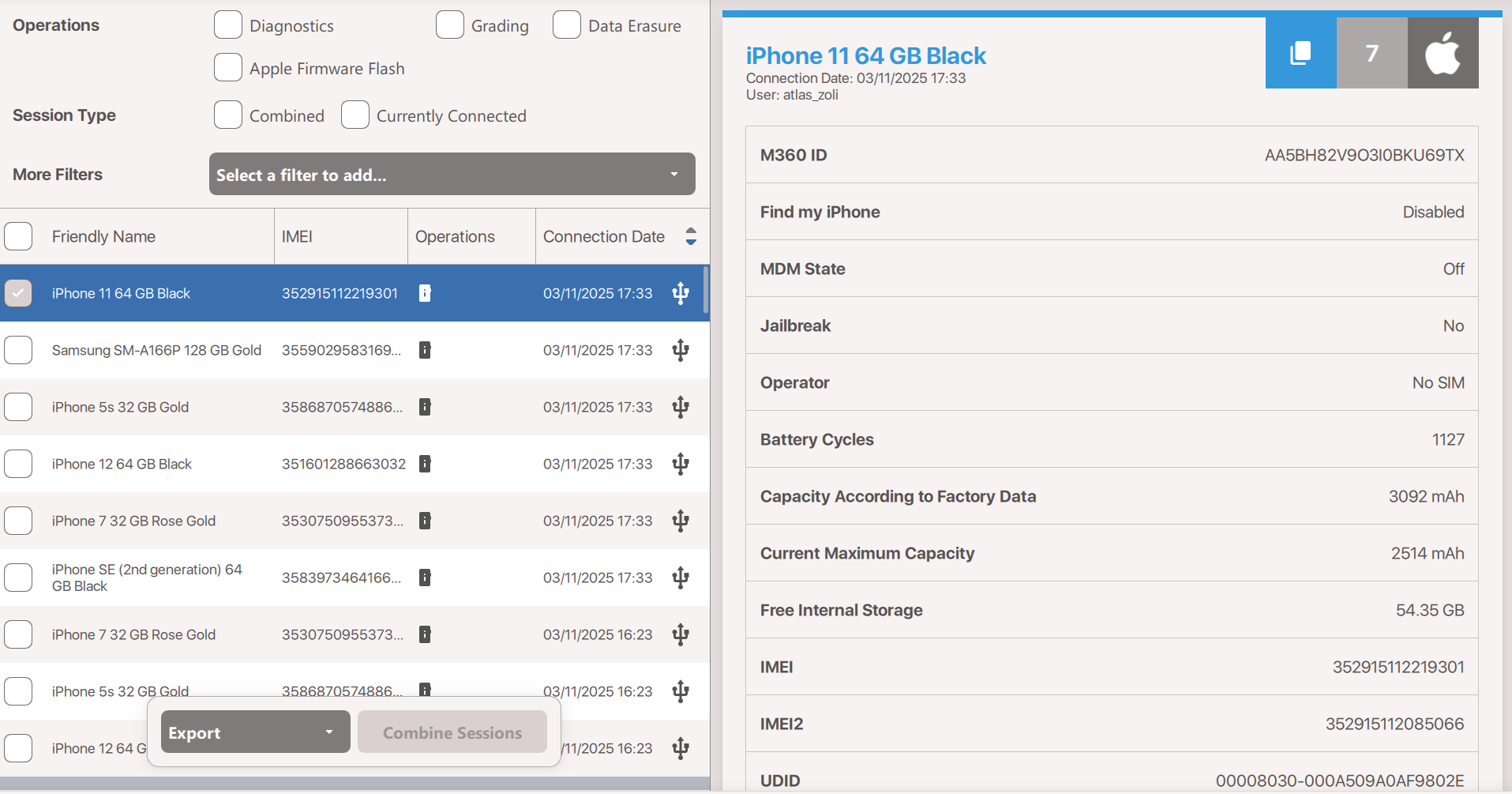
履歴ウィンドウは3つのセクションで構成されています:
- 左上には、下のセクションの表示を絞り込むための様々なフィルターと検索パラメータがあります。
- 履歴リストには、デフォルトで現在のフィルター/検索パラメータの100セッションが一度に表示されます。一番下までスクロールすると、「さらに100件表示」ボタンがあり、結果がさらにある場合はリストを拡張できます。デバイスセッションをクリックすると、同じデバイスの他のすべてのセッションもリスト内でハイライト表示されます。
- 履歴リストで特定のエントリを選択すると、詳細セクションが表示されます。ここでは、デバイスについて記録されたすべての情報をカテゴリ別に分けて確認でき、スクロールして閲覧できます。診断の詳細など、クリックすることでさらに展開できるセクションもあります。
フィルター
特定の履歴エントリをより簡単に検索するために、様々なフィルターが利用できます。以下が利用可能です:
- 操作:診断、グレーディング、ワイプから1つ以上の操作を選択して、それらの操作が実行されたセッションのみを表示します。
- セッションタイプ:「現在接続中」フィルターを使用すると、現在M360に接続されているデバイスのセッションを自動的にフィルタリングできます。「結合済み」フィルターは、セッション結合機能によって作成された仮想セッションのみを検索します。
- その他のフィルター:これらのフィルターはオプションで有効にでき、使用を確認するために選択時に表示される「適用」ボタンを押す必要があります。「クリア」ボタンを押すとこれらの追加フィルターからすべてのデータを一度に削除できます。または、横にあるXボタンを押すと再度非表示にできます。
- バッチ名:バッチマネージャーで使用されるバッチでフィルタリングします。
- 日付:カレンダーが開き、セッションをフィルタリングする開始日と終了日を選択できます。
- フレンドリー名:テキスト入力を含むデバイス名を検索します。例えば「samsung」のような検索をすると、名前にそれを含むすべてのデバイスが表示され、ブランドで簡単に検索できます。
- IMEI/シリアル:IMEI/シリアル値に特化したフィルター
- M360 ID/カスタムID:M360独自のIDシステムとスティッキーデータ内のカスタムIDの両方をここで検索できます。
- ユーザー名:複数のオペレーターアカウントを監督する管理者アカウントを持っている場合、この機能を使用してユーザー名に基づいて特定のオペレーターが作成したセッションを並べ替えることができます。
アクション
その機能の記事で詳しく説明されているように、履歴からエクスポートすることができます。もう一つのオプションはセッションの結合で、同じデバイスのセッションを最大4つまで選択して結合できます。これにより、例えば診断、グレーディング、ワイプが異なるセッションで行われた場合にそれらのデータを結合することができます。