Android डिवाइस कनेक्ट करना
11 नव॰ 2026 को अंतिम बार अपडेट किया गया1 मिनट पढ़ें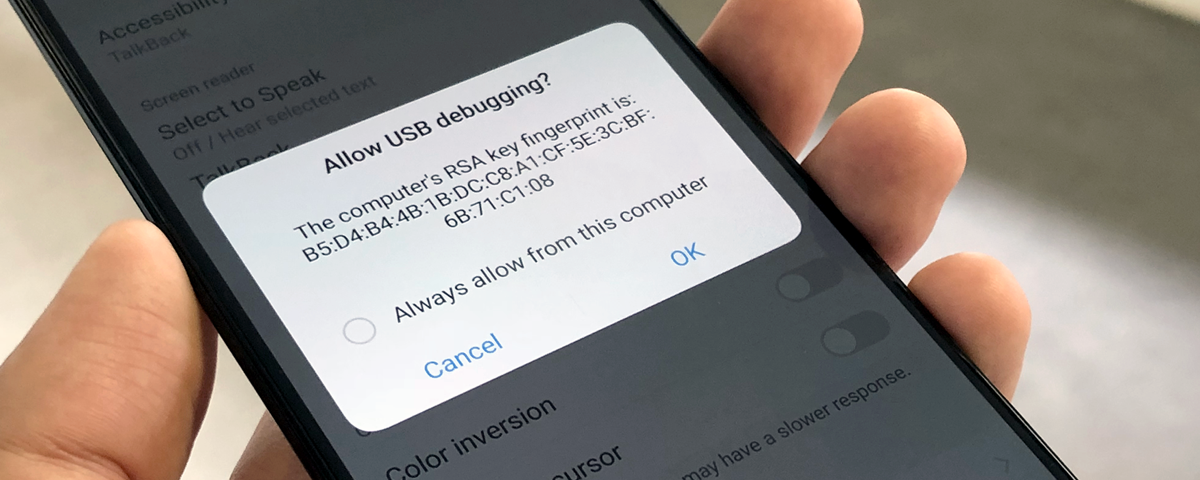
M360 सभी Android 5.0+ डिवाइस का समर्थन करता है।
एक को कनेक्ट करने के लिए, आपको अपने कंप्यूटर में प्लग की गई एक उपयुक्त USB केबल की आवश्यकता होगी, या एक सक्रिय USB हब में। पहली बार Android डिवाइस को कनेक्ट करने के लिए निम्नलिखित चरण आवश्यक हैं:
- डिवाइस पर "Developer Mode" चालू करें। यह आवश्यक है, क्योंकि इस प्रक्रिया में अगला चरण केवल Developer सेटिंग्स में उपलब्ध है। इसे करने की सटीक प्रक्रिया विभिन्न OS संस्करणों पर भिन्न हो सकती है, लेकिन आम तौर पर आपको "build number" को ढूंढना और बार-बार टैप करना होगा, जो आमतौर पर डिवाइस की सेटिंग्स के "About" सेक्शन में स्थित होता है।
- Developer सेटिंग्स खोजें, और "USB Debugging" चालू करें।
- सुनिश्चित करें कि स्क्रीन चालू है और लॉक नहीं है, फिर डिवाइस को प्लग इन करें
- जब पहली बार इस सेटिंग के साथ किसी कंप्यूटर में डिवाइस को प्लग इन किया जाता है, तो आपको कनेक्शन बनाने के लिए आवश्यक अनुमतियों की अनुमति देने के लिए कहा जाएगा। यह भी अनुशंसा की जाती है कि आप "Always allow" विकल्प चुनें, ताकि आपको हर कनेक्शन पर इस प्रक्रिया को दोहराना न पड़े।
- कई डिवाइस पर, आपको "Charge only, Transfer Photos, Transfer Files" के बीच चुनने के लिए कहा जा सकता है। इन मामलों में "Transfer Files" चुनना सबसे अच्छा है, क्योंकि यह सबसे सुसंगत है
यदि आपको Android डिवाइस कनेक्ट करते समय समस्याएं आती हैं, तो निम्नलिखित चरणों से गुजरें:
- सुनिश्चित करें कि आपके पास कोई अन्य सॉफ़्टवेयर नहीं चल रहा है जो डिवाइस से कनेक्ट होता है, क्योंकि यह M360 में हस्तक्षेप कर सकता है। नीचे दाईं ओर स्थित स्टेटस बार आपको सूचित करना चाहिए यदि ADB को ऐसी समस्याएं हो रही हैं, साथ ही एक सूचना जो पॉप अप होती है यदि M360 सीधे ऐसे प्रोग्राम का पता लगाता है।
- कुछ डिवाइस में "Allow Debugging in charge only mode" सेटिंग होती है, इसे चालू करने से मदद मिल सकती है। यह सेटिंग एक developer सेटिंग है, इसलिए सुनिश्चित करें कि आपके पास अभी भी developer mode चालू है इस सेटिंग को समायोजित करने के लिए।
- कभी-कभी डिवाइस की USB Debugging सेटिंग को रीसेट करने में मदद मिल सकती है। डिवाइस को अनप्लग करें, फिर USB Debugging बंद करें। डिवाइस की कनेक्टिव क्षमता को पूरी तरह से रीसेट करने के लिए "Revoke USB permissions" बटन दबाएं। अब ऊपर दी गई सूची में चरण 2 से फिर से शुरू करें।
- ड्राइवर कभी-कभी अस्थिर हो सकते हैं, और android कनेक्शन समस्याओं का कारण हो सकते हैं। कुछ कंप्यूटरों को android ड्राइवरों की भी आवश्यकता नहीं होती है, इसलिए कनेक्शन समस्याओं से निपटने के दौरान अंतिम उपाय के रूप में आप उन्हें अनइंस्टॉल करने का प्रयास कर सकते हैं। M360 में एक समर्पित Driver Manager है, जिसे आप सेटिंग्स मेनू में पा सकते हैं। इसका उपयोग करके, आप सभी android संबंधित ड्राइवरों को जल्दी से अनइंस्टॉल कर सकते हैं और देख सकते हैं कि क्या इससे समस्या ठीक हो गई। यदि नहीं, तो उन्हें फिर से इंस्टॉल करने का प्रयास करें। ड्राइवरों को इंस्टॉल या अनइंस्टॉल करने के बाद हमेशा अपने कंप्यूटर को पुनरारंभ करें।
- किसी भी अतिरिक्त सहायता के लिए, हमारी Support Team से संपर्क करने में संकोच न करें।

 Apple Watch