Android 기기 연결
2026. 11. 11.에 마지막 업데이트됨1분 읽기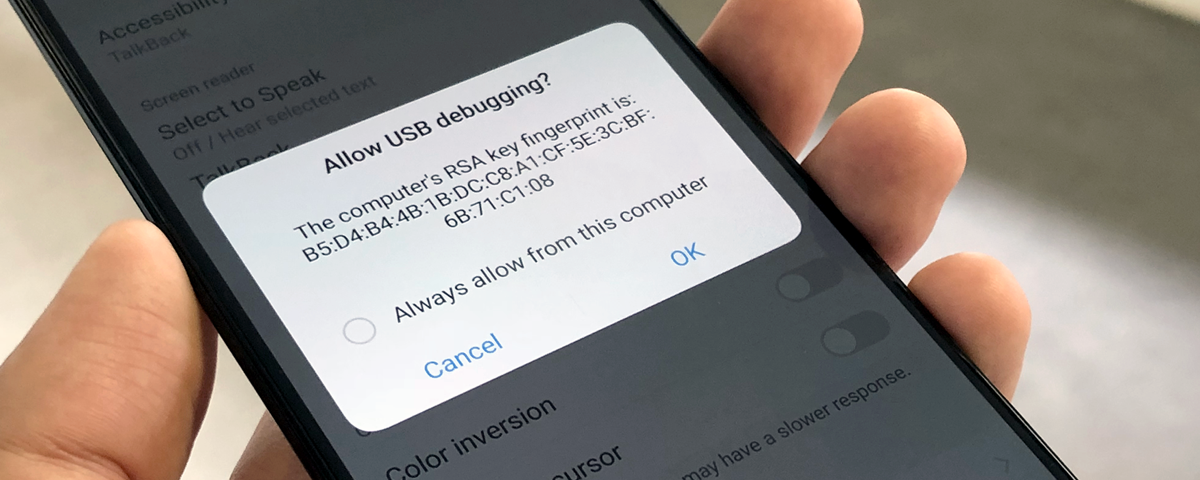
M360은 모든 Android 5.0+ 기기를 지원합니다.
연결하려면 컴퓨터 또는 활성 USB 허브에 연결된 적절한 USB 케이블이 필요합니다. Android 기기를 처음 연결하려면 다음 단계가 필요합니다.
- 기기에서 "개발자 모드"를 켭니다. 이 프로세스의 다음 단계는 개발자 설정에서만 사용할 수 있으므로 필요합니다. 이 작업을 수행하는 정확한 프로세스는 OS 버전에 따라 다를 수 있지만 일반적으로 기기 설정의 "정보" 섹션에 있는 "빌드 번호"를 반복적으로 탭해야 합니다.
- 개발자 설정을 찾아 "USB 디버깅"을 켭니다.
- 화면이 켜져 있고 잠겨 있지 않은지 확인한 다음 기기를 연결합니다
- 이 설정을 켠 상태에서 처음으로 기기를 컴퓨터에 연결하면 연결에 필요한 권한을 허용하라는 메시지가 표시됩니다. 또한 "항상 허용" 옵션을 선택하여 연결할 때마다 이 프로세스를 반복하지 않아도 되도록 하는 것이 좋습니다.
- 많은 기기에서 "충전만, 사진 전송, 파일 전송" 중에서 선택하라는 메시지가 표시될 수 있습니다. 이러한 경우 가장 일관성이 있는 "파일 전송"을 선택하는 것이 가장 좋습니다
Android 기기 연결 시 문제가 있는 경우 다음 단계를 수행하십시오.
- M360을 방해할 수 있으므로 기기에 연결하는 다른 소프트웨어가 실행되고 있지 않은지 확인하십시오. 오른쪽 하단에 있는 상태 표시줄은 ADB에 이러한 문제가 있는지 알려주며 M360이 이러한 프로그램을 직접 감지하면 알림이 표시됩니다.
- 일부 기기에는 "충전 전용 모드에서 디버깅 허용" 설정이 있으며 이를 켜면 도움이 될 수 있습니다. 이 설정은 개발자 설정이므로 이 설정을 조정하려면 개발자 모드가 여전히 켜져 있는지 확인하십시오.
- 때때로 기기의 USB 디버깅 설정을 재설정하는 것이 도움이 될 수 있습니다. 기기를 분리한 다음 USB 디버깅을 끕니다. "USB 권한 취소" 버튼을 눌러 기기의 연결 기능을 완전히 재설정합니다. 이제 위 목록의 2단계부터 다시 시작하십시오.
- 드라이버는 때때로 불안정할 수 있으며 Android 연결 문제의 원인이 될 수 있습니다. 일부 컴퓨터는 Android 드라이버가 필요하지 않으므로 연결 문제를 처리할 때 최후의 수단으로 제거를 시도할 수 있습니다. M360에는 설정 메뉴에서 찾을 수 있는 전용 드라이버 관리자가 있습니다. 이를 사용하여 모든 Android 관련 드라이버를 빠르게 제거하고 문제가 해결되었는지 확인할 수 있습니다. 그렇지 않으면 다시 설치해 보십시오. 드라이버를 설치하거나 제거한 후에는 항상 컴퓨터를 다시 시작하십시오.
- 추가 지원이 필요하면 언제든지 Support 팀에 문의하십시오.

 Apple Watch