Android-verbinding
Laatst bijgewerkt op 11 nov 20263 min. leestijdM360 ondersteunt alle Android 5.0+-apparaten.
Om een apparaat aan te sluiten hebt u een geschikte USB-kabel nodig die is aangesloten op uw computer of op een actieve USB-hub. De volgende stappen zijn nodig om een Android-apparaat voor het eerst aan te sluiten:
- Schakel de “Ontwikkelaarsmodus” in op het apparaat. Dit is noodzakelijk, omdat de volgende stap in dit proces alleen beschikbaar is in de ontwikkelaarsinstellingen. Het exacte proces kan per OS-versie verschillen, maar over het algemeen moet u het “buildnummer” zoeken en er herhaaldelijk op tikken. Dit staat meestal in het gedeelte “Over” van de instellingen van een apparaat.
- Zoek de ontwikkelaarsinstellingen en schakel “USB-foutopsporing” in.
- Zorg ervoor dat het scherm is ingeschakeld en niet is vergrendeld en sluit vervolgens het apparaat aan.
- Wanneer u een apparaat voor het eerst op een computer aansluit terwijl deze instelling is ingeschakeld, wordt u gevraagd de benodigde machtigingen voor de verbinding toe te staan. Het wordt ook aanbevolen om de optie “Altijd toestaan” te selecteren, zodat u dit proces niet bij elke verbinding hoeft te herhalen.
- Op veel apparaten wordt u mogelijk gevraagd te kiezen tussen “Alleen opladen, Foto’s overzetten, Bestanden overzetten”. In dat geval is het het beste om “Bestanden overzetten” te kiezen, omdat dit het meest consistent is.
Als u problemen ondervindt bij het aansluiten van Android-apparaten, doorloop dan de volgende stappen:
- Zorg ervoor dat er geen andere software actief is die verbinding maakt met apparaten, aangezien dit M360 kan verstoren. De statusbalk rechtsonder zou u moeten waarschuwen als ADB dergelijke problemen heeft, naast een melding die verschijnt als M360 direct een dergelijk programma detecteert.
- Sommige apparaten hebben de instelling “Foutopsporing toestaan in modus alleen opladen”. Het inschakelen hiervan kan helpen. Dit is een ontwikkelaarsinstelling, dus zorg ervoor dat de ontwikkelaarsmodus nog steeds is ingeschakeld om deze instelling aan te passen.
- Het kan soms helpen om de instelling voor USB-foutopsporing van een apparaat opnieuw in te stellen. Koppel het apparaat los en schakel vervolgens USB-foutopsporing uit. Druk op de knop “USB-machtigingen intrekken” om de verbindingsmogelijkheden van het apparaat volledig te resetten. Begin daarna opnieuw bij stap 2 in de bovenstaande lijst.
- Stuurprogramma’s kunnen soms instabiel zijn en kunnen de oorzaak zijn van Android-verbindingsproblemen. Sommige computers hebben zelfs geen Android-stuurprogramma’s nodig, dus als laatste redmiddel bij verbindingsproblemen kunt u proberen ze te verwijderen. M360 heeft een speciale Driver Manager, die u kunt vinden in het menu Instellingen. Hiermee kunt u snel alle Android-gerelateerde stuurprogramma’s verwijderen en kijken of het probleem is opgelost. Zo niet, probeer ze dan opnieuw te installeren. Start uw computer altijd opnieuw op na het installeren of verwijderen van stuurprogramma’s.
Neem voor verdere ondersteuning gerust contact op met ons Support-team.
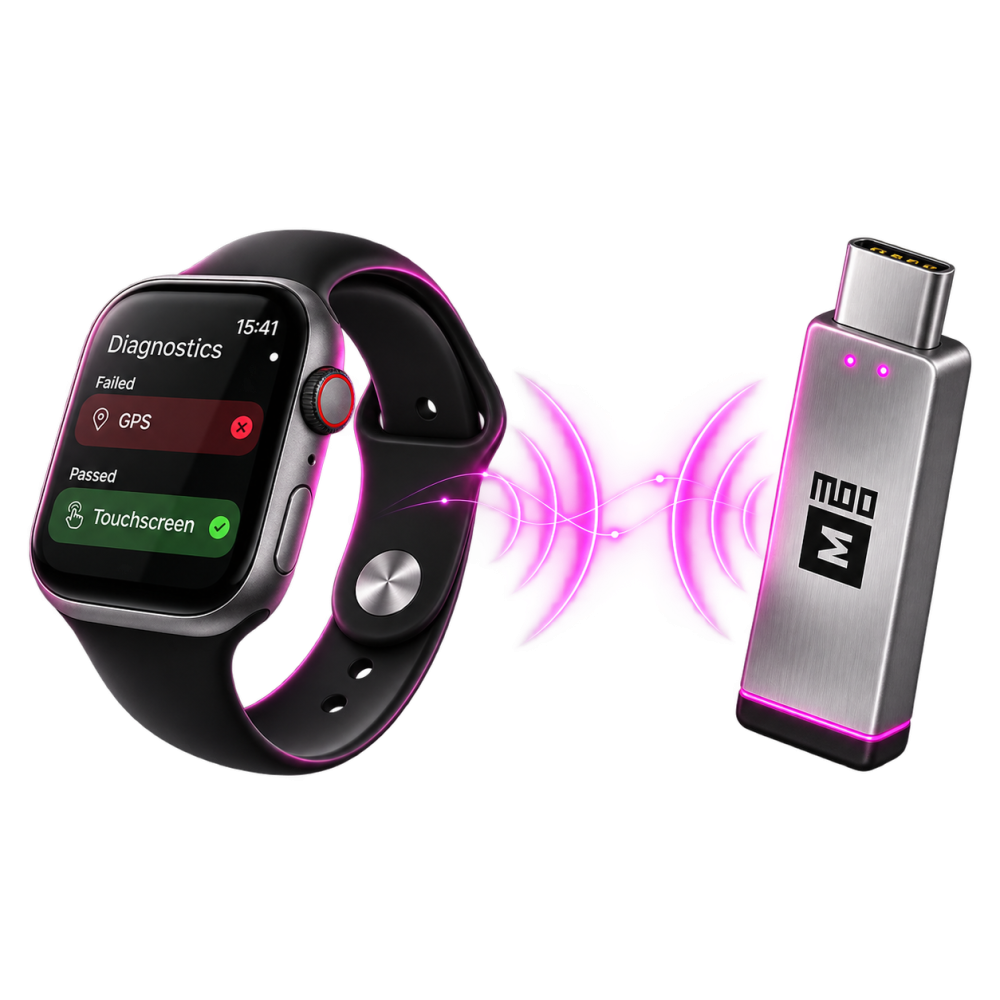

 Apple Watch