Installatie
Laatst bijgewerkt op 11 nov 20262 min. leestijdGa om te beginnen naar uw online dashboard en download de nieuwste versie. M360 waarschuwt u altijd wanneer er een nieuwe versie uitkomt en wij raden aan deze zo snel mogelijk te downloaden.
Voer vervolgens het installatieprogramma uit en doorloop de installatiewizard:
- Lees de algemene voorwaarden en ga ermee akkoord
- Wij raden aan “Volledige installatie” te kiezen voor een eenvoudig en automatisch proces, maar u kunt “Aangepaste installatie” kiezen om specifieke instellingen te beheren, zoals de installatiemap of welke stuurprogramma’s worden geïnstalleerd. U hebt het Apple iPhone Driver nodig als u iOS-apparaten wilt verbinden.
- Windows vraagt u om het installatieprogramma toestemming te geven wijzigingen aan te brengen, kies “Ja”
- Als er stuurprogramma’s zijn geïnstalleerd, start dan uw computer opnieuw op.
Nu kunt u M360 openen en uitvoeren. Als de installatie is mislukt of de app niet opent, zijn hier enkele snelle tips voor het oplossen van problemen:
- Sta M360 toe als uitzondering in uw antivirusprogramma of schakel het antivirusprogramma tijdelijk helemaal uit
- Controleer uw firewall of schakel deze uit, want deze kan voorkomen dat M360 correct wordt geïnstalleerd
- Verwijder de applicatie en installeer deze opnieuw. Zorg er ook nu voor dat u uw computer opnieuw opstart als er stuurprogramma’s zijn geïnstalleerd of verwijderd
- Als geen van het bovenstaande werkt, neem dan gerust contact op met ons Support-team. Alle details die u kunt geven over uw computer of de fouten die u ziet, kunnen ons helpen uw probleem beter te diagnosticeren.
Zodra M360 is geopend, meldt u zich aan met uw accountgegevens en gaat u naar de linkerbovenhoek. Beweeg de muisaanwijzer over “Apparaten” en selecteer “Verbonden apparaten weergeven”. Dit is uw startscherm, waar u alle apparaten en hun informatie vindt zodra u ze verbindt.
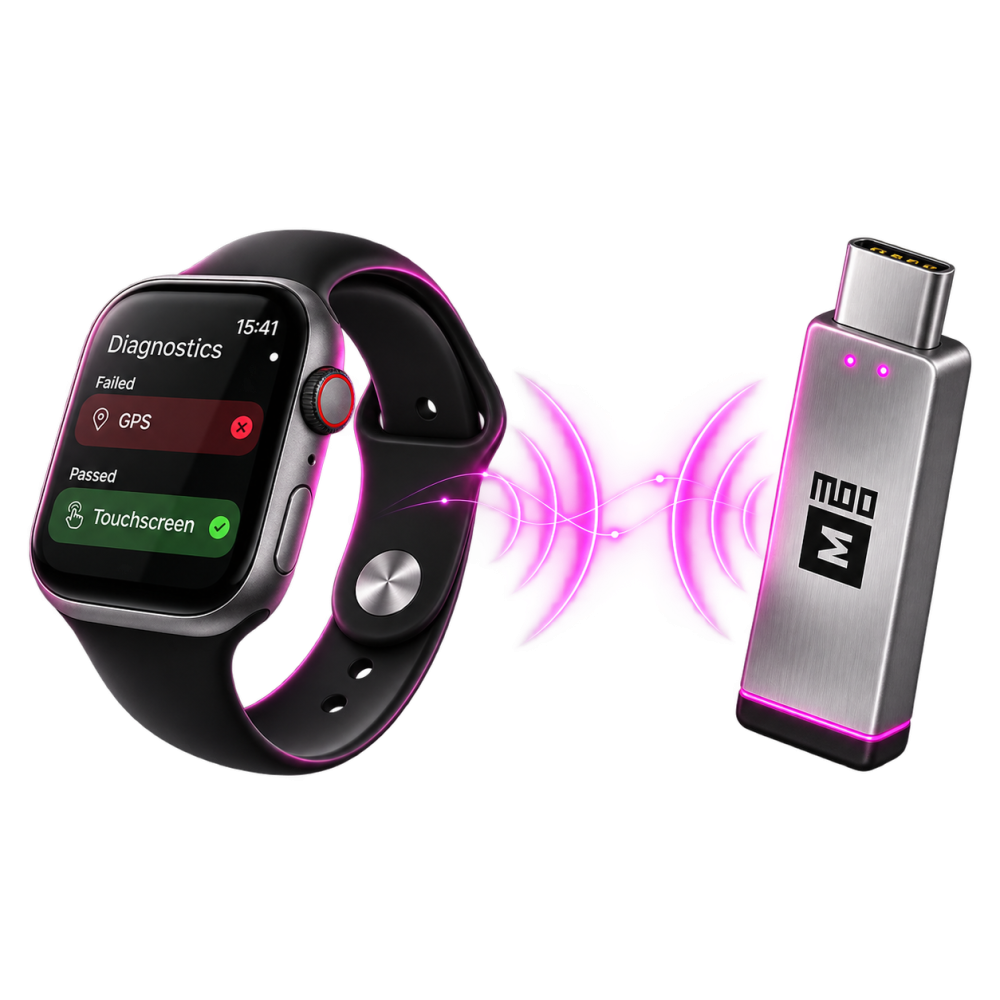

 Apple Watch