Geschiedenis
Laatst bijgewerkt op 11 nov 20263 min. leestijdTelkens wanneer u een apparaat verbindt of handmatig toevoegt, krijgt het een nieuwe sessie-invoer in uw geschiedenis. Alle bewerkingen die u met een apparaat uitvoert voordat u de verbinding verbreekt, en alle vastgelegde informatie over het apparaat, worden aan die sessie toegevoegd. Voor informatie die na verloop van tijd kan worden bijgewerkt, zoals permanente gegevens, krijgt de sessie altijd de nieuwste versies, terwijl eerdere sessies hun oorspronkelijke gegevens behouden.
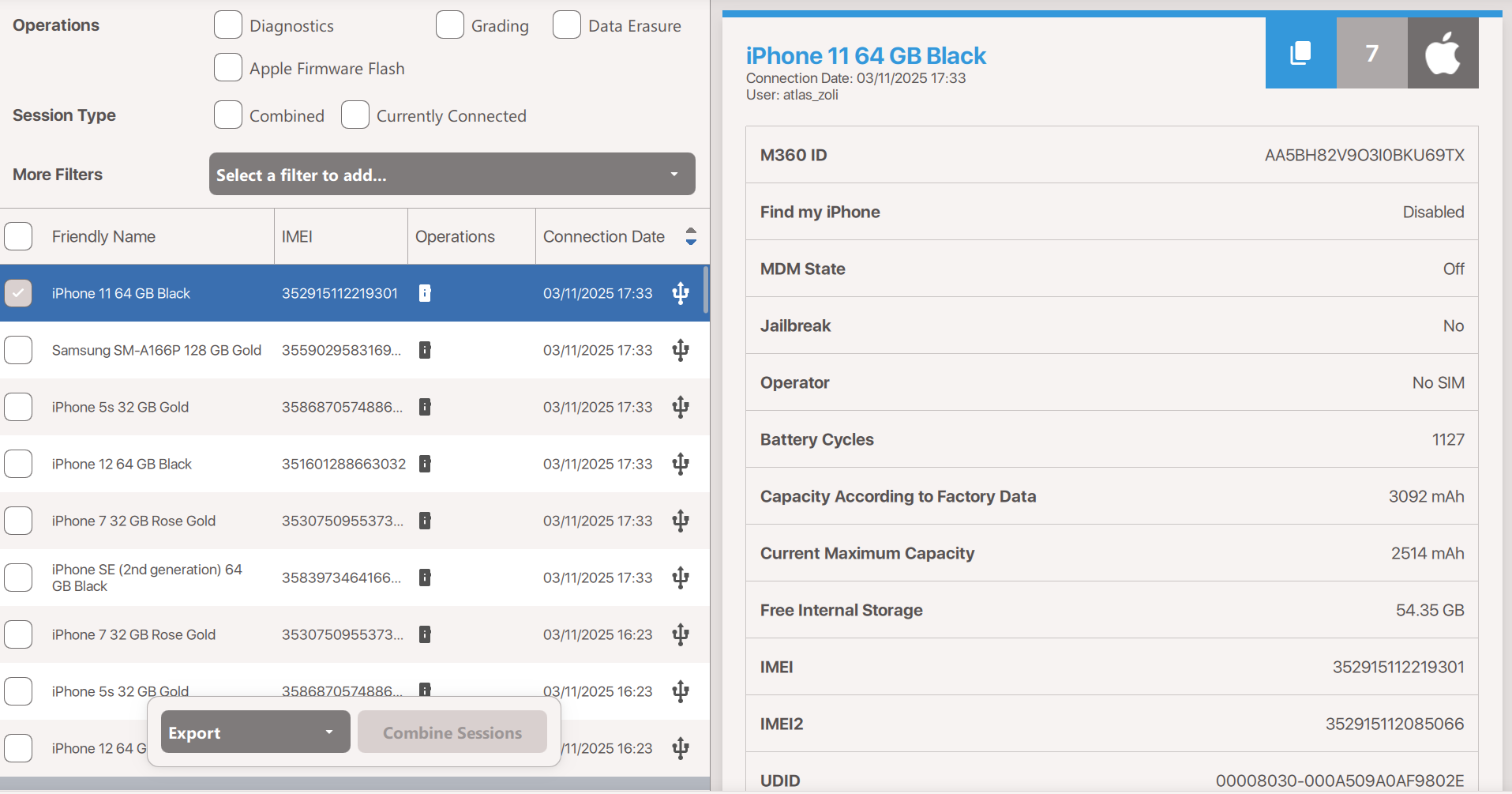
Het geschiedenisvenster bestaat uit 3 gedeelten:
- Linksboven vindt u diverse filters en zoekparameters om de weergave van het onderstaande gedeelte te verfijnen.
- De geschiedenislijst bevat standaard 100 sessies tegelijk die overeenkomen met de huidige filter-/zoekparameters. Als u helemaal naar beneden scrolt, vindt u een knop “100 meer tonen” waarmee de lijst wordt uitgebreid als er meer resultaten beschikbaar zijn. Wanneer u op een apparaatsessie klikt, ziet u in de lijst ook alle andere sessies van hetzelfde apparaat gemarkeerd.
- Wanneer u een specifieke invoer in de geschiedenislijst selecteert, ziet u het gedeelte met details. Hier vindt u alle vastgelegde informatie over een apparaat, verdeeld in categorieën waar u doorheen kunt scrollen. Sommige gedeelten kunnen verder worden uitgevouwen door erop te klikken, zoals de details van diagnostiek.
Filters
Er zijn diverse filters beschikbaar om gemakkelijker naar specifieke historische invoeren te zoeken. De volgende filters zijn beschikbaar:
- Bewerkingen: Selecteer 1 of meer bewerkingen uit Diagnostiek, Grading of Wissen om alleen sessies weer te geven waarin die bewerkingen zijn uitgevoerd.
- Sessietype: Met het filter “Momenteel verbonden” kunt u automatisch filteren op apparaatsessies die behoren bij apparaten die momenteel met M360 zijn verbonden. Het filter “Gecombineerd” zoekt alleen naar virtuele sessies die zijn gemaakt met de functie Sessies combineren.
- Meer filters: Deze filters kunnen optioneel worden ingeschakeld en vereisen dat u op de knop “Toepassen” drukt, die verschijnt wanneer u er een selecteert, om het gebruik te bevestigen. U kunt op de knop “Leegmaken” drukken om alle gegevens van deze extra filters in één keer te verwijderen, of op de X-knop ernaast om ze weer te verbergen.
- Batchnaam: Filtert op batches die in uw Batchbeheer worden gebruikt.
- Datum: Opent een kalender waarin u een begin- en einddatum kunt selecteren om uw sessies tussen te filteren.
- Vriendelijke naam: Zoekt naar apparaten met namen die uw tekstinvoer bevatten. Een zoekopdracht als “samsung” levert bijvoorbeeld alle apparaten op die dat in hun naam hebben, waardoor het eenvoudig is om op merk te zoeken.
- IMEI/serienummer: Specifiek filter voor IMEI-/serienummerwaarden
- M360-ID/aangepast ID: Hier kunt u zowel zoeken op het eigen ID-systeem van M360 als op uw aangepaste ID's in uw permanente gegevens.
- Gebruikersnaam: Als u een manageraccount hebt dat toezicht houdt op meerdere operatoraccounts, kunt u deze functie gebruiken om sessies van specifieke operators te sorteren op basis van hun gebruikersnaam.
Acties
U kunt uw geschiedenis exporteren, zoals beschreven in het artikel over die functie. Een andere optie is Sessies combineren, waarmee u maximaal 4 sessies van hetzelfde apparaat kunt selecteren om te combineren. Hiermee kunt u bijvoorbeeld diagnostiek-, grading- en wisgegevens combineren als deze in verschillende sessies zijn uitgevoerd.

 Apple Watch