설치
2026. 11. 11.에 마지막 업데이트됨1분 읽기시작하려면 온라인 대시보드로 이동하여 최신 버전을 받으십시오. M360은 새 버전이 나올 때마다 항상 경고하며 가능한 한 빨리 다운로드하는 것이 좋습니다.
다음으로 설치 프로그램을 실행하고 설정 마법사를 진행합니다.
- 이용 약관을 읽고 동의합니다
- 간단하고 자동적인 프로세스를 위해 전체 설치를 선택하는 것이 좋지만 사용자 정의 설치를 선택하여 설치 디렉토리 또는 설치할 드라이버와 같은 특정 설정을 제어할 수 있습니다. iOS 기기를 연결하려면 Apple iPhone 드라이버가 있어야 합니다.
- Windows에서 설치 프로그램이 변경하도록 허용하라는 메시지가 표시되면 "예"를 누릅니다
- 드라이버가 설치된 경우 컴퓨터를 다시 시작하십시오!
이제 M360을 열고 실행할 준비가 되었습니다. 설치가 실패했거나 앱이 열리지 않는 경우 다음과 같은 빠른 문제 해결 팁이 있습니다.
- 보유하고 있는 바이러스 백신에서 M360을 예외로 허용하거나 바이러스 백신을 일시적으로 완전히 비활성화합니다
- 방화벽을 확인하거나 비활성화하십시오. M360이 제대로 설치되지 않을 수 있습니다
- 응용 프로그램을 제거하고 다시 설치하십시오. 다시 한 번 드라이버가 설치되거나 제거된 경우 컴퓨터를 다시 시작해야 합니다
- 위의 방법이 모두 작동하지 않으면 Support 팀에 문의하십시오. 컴퓨터 또는 표시되는 오류에 대해 제공할 수 있는 세부 정보는 문제를 더 잘 진단하는 데 도움이 될 수 있습니다.
M360을 열면 계정 세부 정보로 로그인하고 왼쪽 상단으로 이동합니다. "기기" 위로 마우스를 가져간 다음 "연결된 기기 표시"를 선택합니다. 이것은 기기를 연결하면 모든 기기와 정보를 찾을 수 있는 시작 화면입니다.
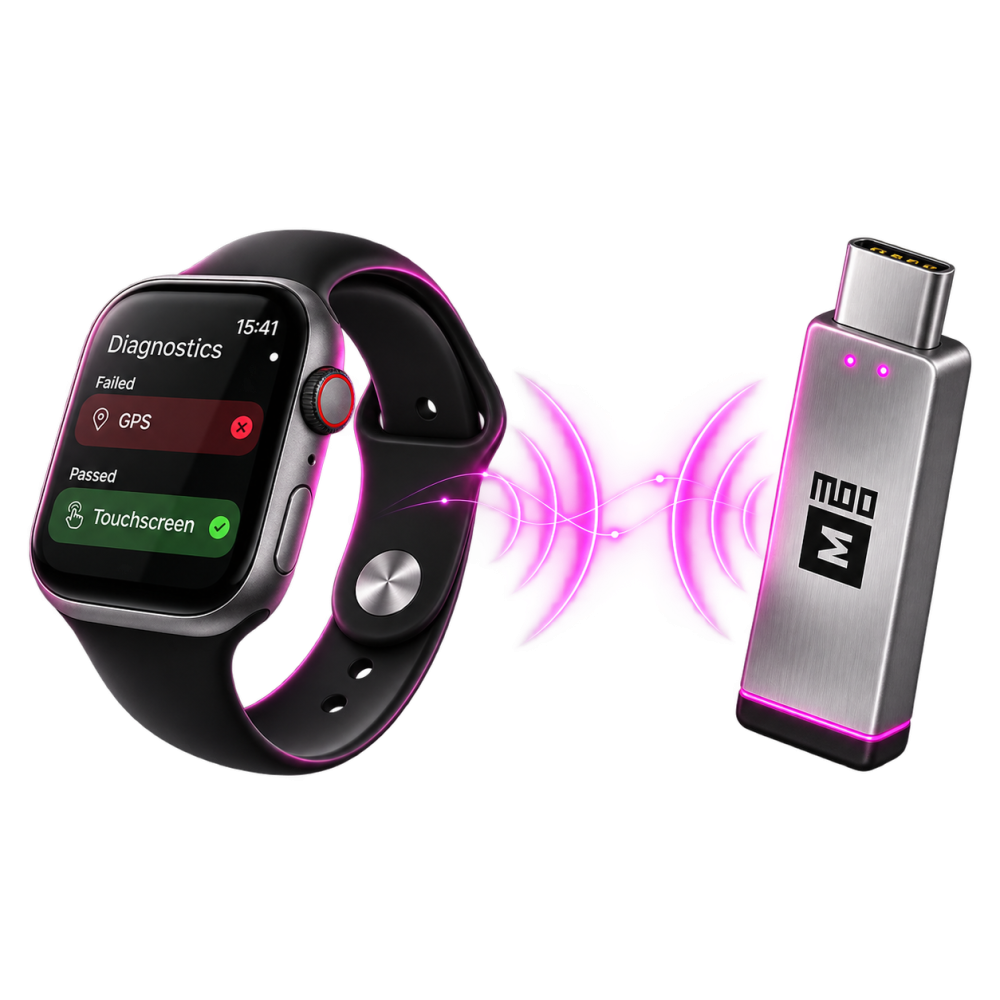

 Apple Watch