Diegimas
Paskutinį kartą atnaujinta 2026-11-112 min skaitymoPirmiausia eikite į savo internetinį valdymo skydelį ir atsisiųskite naujausią versiją. M360 visada įspės, kai pasirodys nauja versija, ir mes visada rekomenduojame ją atsisiųsti kuo greičiau.
Toliau paleiskite diegimo programą ir atlikite sąrankos vedlio veiksmus:
- Perskaitykite ir priimkite sąlygas
- Rekomenduojame rinktis „Visas diegimas“, nes tai paprastas ir automatinis procesas, tačiau galite rinktis „Pasirinktinis diegimas“, kad valdytumėte konkrečius nustatymus, pavyzdžiui, diegimo katalogą arba tai, kurios tvarkyklės bus įdiegtos. Jei ketinate prijungti iOS įrenginius, turite turėti Apple iPhone Driver .
- Windows paprašys leisti diegimo programai atlikti pakeitimus, spustelėkite „Taip“
- Jei buvo įdiegta kokių nors tvarkyklių, iš naujo paleiskite kompiuterį.
Dabar galite atidaryti ir paleisti M360. Jei diegimas nepavyko arba programa neatsidaro, pateikiame keletą greitų trikčių šalinimo patarimų:
- Pridėkite M360 kaip išimtį savo antivirusinėje programoje arba laikinai visiškai ją išjunkite
- Patikrinkite arba išjunkite užkardą, nes ji gali neleisti tinkamai įdiegti M360
- Pašalinkite programą ir įdiekite ją iš naujo; dar kartą įsitikinkite, kad iš naujo paleidote kompiuterį, jei buvo įdiegtos arba pašalintos kokios nors tvarkyklės
- Jei niekas iš aukščiau išvardyto nepadeda, drąsiai kreipkitės į mūsų Support komandą. Bet kokia informacija apie jūsų kompiuterį ar matomas klaidas gali padėti mums geriau nustatyti problemos priežastį.
Kai M360 bus atidaryta, prisijunkite naudodami savo paskyros duomenis ir eikite į viršutinį kairįjį kampą. Užveskite žymeklį ant „Įrenginiai“ ir pasirinkite „Rodyti prijungtus įrenginius“. Tai jūsų pradžios ekranas, kuriame, prijungus įrenginius, rasite visus įrenginius ir jų informaciją.
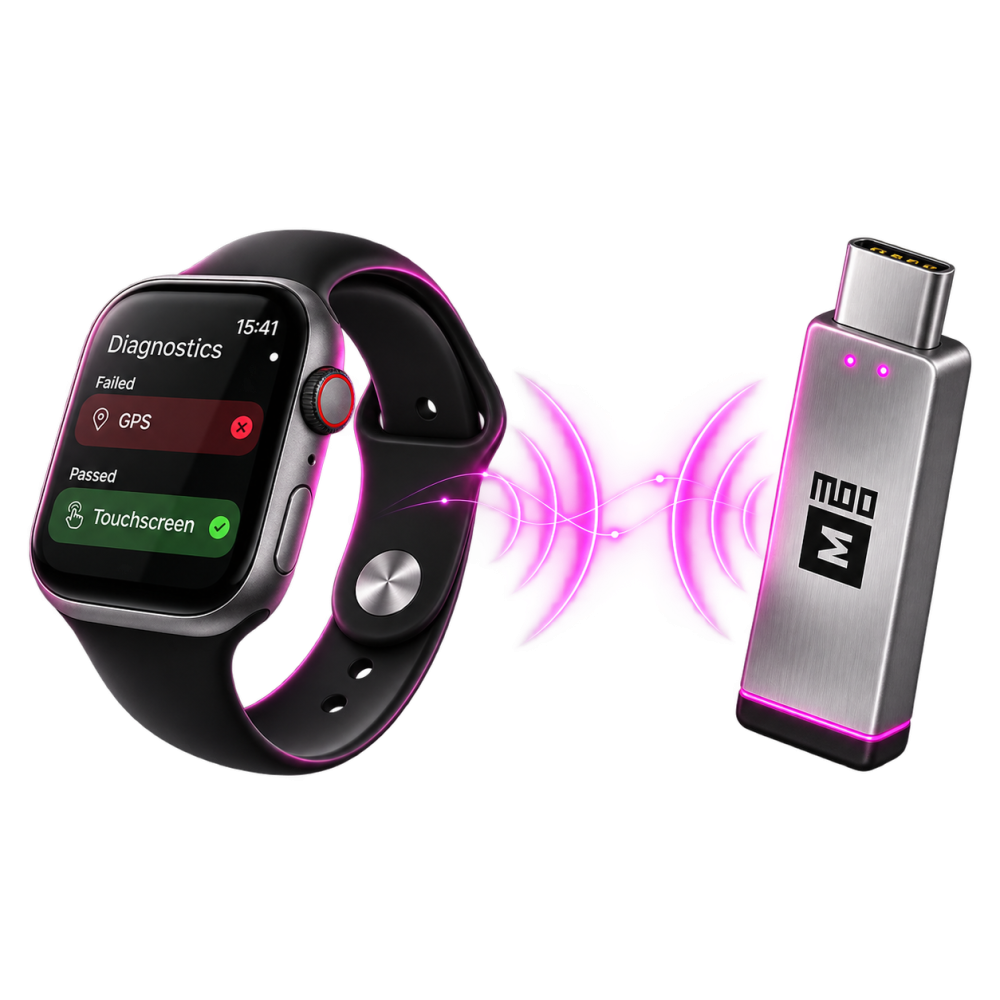

 Apple Watch