इंस्टॉलेशन
11 नव॰ 2026 को अंतिम बार अपडेट किया गया1 मिनट पढ़ेंशुरू करने के लिए, अपने ऑनलाइन डैशबोर्ड पर जाएं और नवीनतम संस्करण प्राप्त करें। M360 हमेशा आपको चेतावनी देगा जब एक नया संस्करण आता है, और हम हमेशा इसे जल्द से जल्द डाउनलोड करने की सलाह देते हैं।
इसके बाद, इंस्टॉलर चलाएं, और सेटअप विज़ार्ड के माध्यम से जाएं:
- नियम और शर्तों को पढ़ें और स्वीकार करें
- हम एक सरल और स्वचालित प्रक्रिया के लिए पूर्ण इंस्टॉल चुनने की सलाह देते हैं, लेकिन आप विशिष्ट सेटिंग्स जैसे इंस्टॉलेशन निर्देशिका, या कौन से ड्राइवर इंस्टॉल किए गए हैं, को नियंत्रित करने के लिए कस्टम इंस्टॉल चुन सकते हैं। यदि आप iOS डिवाइस कनेक्ट करने का इरादा रखते हैं तो आपके पास Apple iPhone ड्राइवर होना चाहिए।
- Windows आपको इंस्टॉलर को परिवर्तन करने की अनुमति देने के लिए कहेगा, "हां" दबाएं
- यदि कोई ड्राइवर इंस्टॉल किया गया था, तो अपने कंप्यूटर को पुनरारंभ करें!
अब आप M360 को खोलने और चलाने के लिए तैयार हैं। यदि इंस्टॉलेशन विफल हो गया है, या ऐप नहीं खुलता है, तो यहां कुछ त्वरित समस्या निवारण युक्तियां हैं:
- M360 को किसी भी एंटीवायरस में अपवाद के रूप में अनुमति दें, या अस्थायी रूप से एंटीवायरस को पूरी तरह से अक्षम करें
- अपने फ़ायरवॉल की जांच करें या अक्षम करें, यह M360 को ठीक से इंस्टॉल होने से रोक सकता है
- एप्लिकेशन को अनइंस्टॉल और पुनः इंस्टॉल करें, एक बार फिर, यदि कोई ड्राइवर इंस्टॉल या अनइंस्टॉल किया गया था तो अपने कंप्यूटर को पुनरारंभ करना सुनिश्चित करें
- यदि उपरोक्त में से कोई भी काम नहीं करता है, तो हमारी Support टीम से संपर्क करने में संकोच न करें। आपके कंप्यूटर या आप जो भी त्रुटियां देख रहे हैं उसके बारे में आप जो भी विवरण प्रदान कर सकते हैं, वह हमें आपकी समस्या का बेहतर निदान करने में मदद कर सकता है।
एक बार जब आपके पास M360 खुला हो, तो अपने खाते के विवरण के साथ लॉग इन करें, और ऊपर बाईं ओर जाएं। "Devices" पर होवर करें, और "Show Connected Devices" चुनें। यह आपकी शुरुआती स्क्रीन है, जहां आप सभी डिवाइस और उनकी जानकारी पाएंगे जब आप उन्हें कनेक्ट करेंगे।
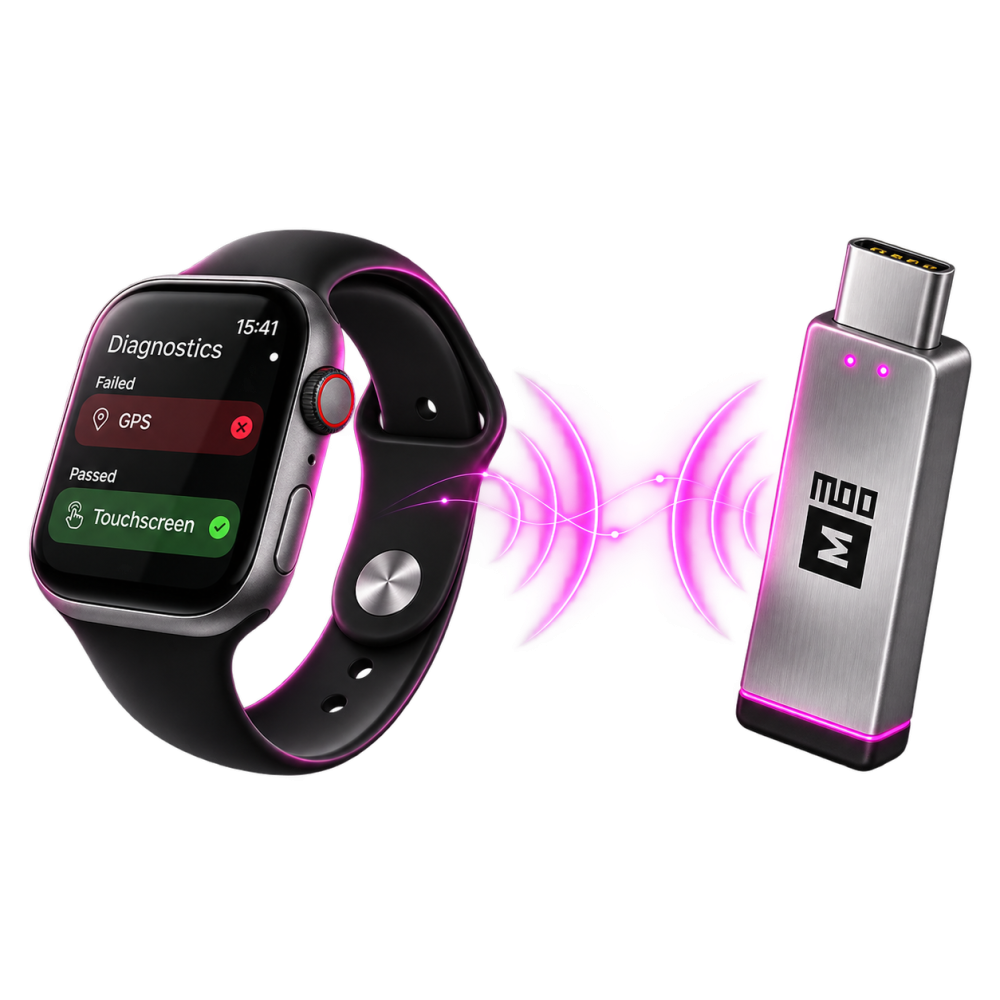

 Apple Watch