Instalare
Ultima actualizare la 11 nov. 20262 min citirePentru a începe, accesați panoul online și descărcați cea mai recentă versiune. M360 vă va avertiza întotdeauna când apare o versiune nouă și vă recomandăm să o descărcați cât mai curând posibil.
Apoi rulați programul de instalare și parcurgeți expertul de configurare:
- Citiți și acceptați termenii și condițiile
- Vă recomandăm să alegeți instalarea completă pentru un proces simplu și automat, dar puteți alege instalarea personalizată pentru a controla setări specifice, precum directorul de instalare sau driverele care se instalează. Trebuie să aveți Apple iPhone Driver dacă intenționați să conectați dispozitive iOS.
- Windows vă va solicita să permiteți programului de instalare să efectueze modificări; apăsați „Yes”
- Dacă au fost instalate drivere, reporniți computerul.
Acum sunteți gata să deschideți și să rulați M360. Dacă instalarea a eșuat sau aplicația nu se deschide, iată câteva sfaturi rapide de depanare:
- Adăugați M360 ca excepție în orice antivirus pe care îl aveți sau dezactivați temporar complet antivirusul
- Verificați sau dezactivați firewallul, deoarece acesta poate împiedica instalarea corectă a M360
- Dezinstalați și reinstalați aplicația și, din nou, asigurați-vă că reporniți computerul dacă au fost instalate sau dezinstalate drivere
- Dacă niciuna dintre variantele de mai sus nu funcționează, nu ezitați să contactați echipa Support. Orice detalii pe care le puteți furniza despre computerul dumneavoastră sau despre erorile pe care le vedeți ne pot ajuta să diagnosticăm mai bine problema.
După ce ați deschis M360, autentificați-vă cu datele contului și mergeți în colțul din stânga sus. Treceți cu cursorul peste „Devices” și selectați „Show Connected Devices”. Acesta este ecranul de pornire, unde veți găsi toate dispozitivele și informațiile despre ele după ce le conectați.
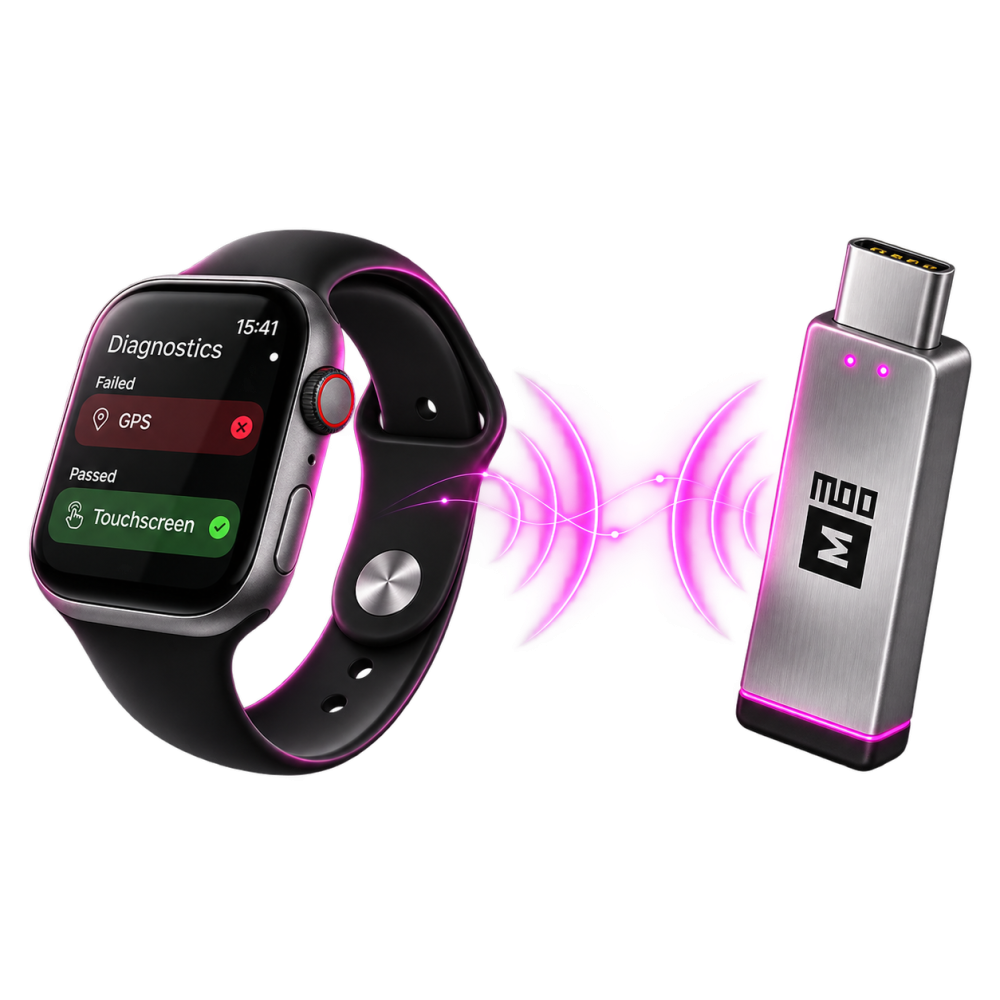

 Apple Watch